Zalanie laptopa to sytuacja, która może przytrafić się każdemu, bez względu na stopień zaawansowania technicznego. Odpowiednio szybka i przemyślana reakcja może uratować urządzenie przed trwałymi uszkodzeniami. Poniższy poradnik krok po kroku wyjaśni, jak zachować się, gdy **płyny** dostaną się do wnętrza komputera przenośnego. Dowiesz się, jakie narzędzia przygotować, jakie czynności wykonać samodzielnie, a kiedy warto skorzystać z pomocy specjalisty.
Natychmiastowe działania po zalaniu
Pierwsze sekundy i minuty decydują o tym, czy laptop będzie można przywrócić do pełnej sprawności. Kluczowe jest, aby wstrzymać się od paniki i postępować krok po kroku:
- Odłączenie od zasilania – natychmiast wyciągnij wtyczkę z gniazdka oraz odłącz wszelkie kable podłączone do laptopa.
- Wyjęcie baterii – jeśli to możliwe, wyjmij baterię. W wielu modelach jest ona łatwo dostępna, co zapobiega dalszym zwarciom.
- Odłączenie peryferiów – usuń podłączone urządzenia USB, karty pamięci, zewnętrzne dyski oraz inne akcesoria.
- Ustaw laptopa w pozycji odwróconej klawiaturą do dołu (tzw. odwrócona „namiotowa”). Takie ustawienie pozwoli na spływanie nadmiaru płynu poza obszar podzespołów.
- Nie włączaj komputera – każda próba uruchomienia może sprawić, że **płyny** spowodują trwałe uszkodzenie **elementów elektronicznych**.
Rozebranie i ocena stanu wewnętrznego
Gdy laptop przeschnie wstępnie – tj. minie kilka godzin od incydentu – możesz przejść do rozkręcania obudowy. W tym etapie ważne jest, aby zebrać odpowiednie narzędzia i przestrzegać zasad bezpieczeństwa:
- Antystatyczna opaska – zabezpieczysz wrażliwe układy przed wyładowaniami elektrostatycznymi.
- Zestaw precyzyjnych śrubokrętów (Torx, Phillips) – dobierz je w zależności od modelu laptopa.
- Mała latarka lub lampka czołówka – ułatwi zlokalizowanie trudnodostępnych zakamarków.
- Zestaw pojemniczków lub tacka magnetyczna – pomoże upilnować śrubki i elementy.
Podczas rozkładania zachowaj ostrożność. Zwróć uwagę na:
- Uszczelki i **taśmy** łączące klawiaturę z płytą główną.
- Delikatne gniazda, np. do matrycy lub płytki dotykowej.
- Podstawa obudowy – często kryje kolejne warstwy oraz układ chłodzenia.
Po zdjęciu dolnej pokrywy oceń, w których miejscach płyn miał kontakt z podzespołami. Najczęściej ciecz spływa w okolice klawiatury, płyty głównej i układu chłodzenia.
Czyszczenie elementów elektronicznych
Profesjonalne czyszczenie wymaga użycia odpowiednich środków i technik, aby usunąć osady i zapobiec korozji:
1. Usunięcie resztek płynów
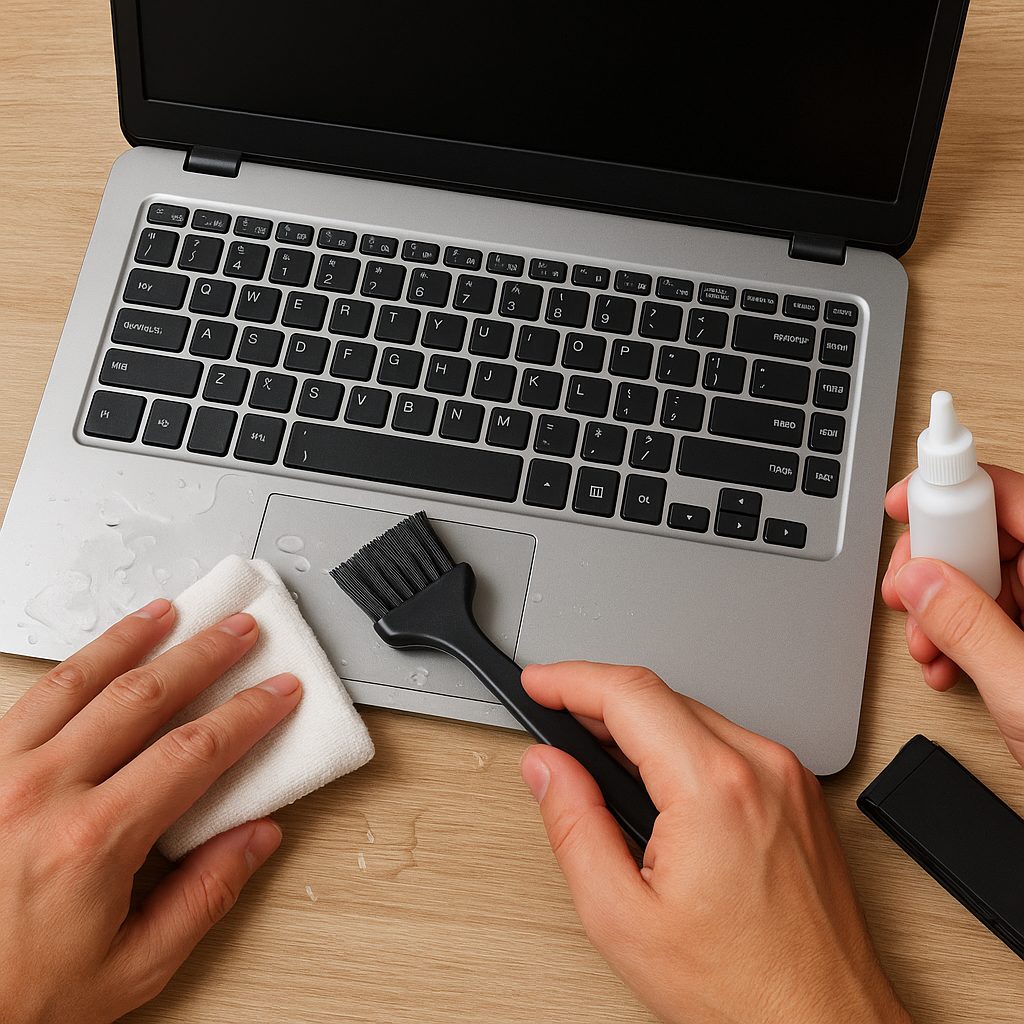
- Użyj miękkiego, niepylącego ręcznika papierowego lub ściereczki z mikrofibry, aby wstępnie odsączyć nadmiar cieczy.
- Nie pocieraj na siłę – delikatnie przyłóż materiał chłonny do wilgotnych miejsc.
2. Czyszczenie izopropanolem
Izopropanol to jeden z najbezpieczniejszych środków do usuwania zanieczyszczeń na płycie głównej i elementach elektronicznych. Jego zalety:
- Skutecznie rozpuszcza osady organiczne powstałe po wyschnięciu płynów (kawa, herbata, napoje cukrowe).
- Paruje szybko, nie pozostawiając śladów wody ani osadów.
Przygotuj pędzelek antystatyczny lub patyczki kosmetyczne nasączone izopropanolem. Delikatnie czyść miejsca styku elementów, gniazd i zakamarków, w których mogą gromadzić się resztki wilgoci. Pamiętaj o regularnej wymianie materiału na świeży, by nie rozprowadzać zabrudzeń po powierzchni.
3. Suszenie oraz eliminacja wilgoci
Po zakończeniu czyszczenia zostaw części na co najmniej 24 godziny w suchym, przewiewnym miejscu. Alternatywnie wykorzystaj suszarkę do włosów na najniższej temperaturze, trzymając ją w odległości minimum 30 cm od podzespołów. Nie stosuj gorącego powietrza ani opalania – może to uszkodzić **plastikowe** elementy i **lutowanie**.
Składanie laptopa i testowanie działania
Gdy masz pewność, że każda część jest sucha i czysta, możesz przystąpić do ponownego montażu. Postępuj wg następujących kroków:
- Przykręć spodnią pokrywę, dbając o równomierne dokręcenie wszystkich **śrub**.
- Zainstaluj baterię i podłącz zasilacz, ale nie uruchamiaj od razu laptopa.
- Podłącz peryferia i włącz urządzenie w trybie bezpiecznym (jeśli to możliwe), aby sprawdzić, czy płyta główna i klawiatura działają prawidłowo.
- Monitoruj temperatury podzespołów za pomocą oprogramowania diagnostycznego – **wilgoć** mogła wpłynąć na przewodność termiczną układu chłodzenia.
Jeżeli komputer uruchamia się bez problemów, a wszystkie komponenty są wykrywane poprawnie, proces czyszczenia zakończył się sukcesem. W przeciwnym wypadku warto zwrócić się do specjalisty, który przeprowadzi bardziej zaawansowaną diagnostykę.
Profilaktyka i ochrona przed kolejnym zalaniem
Aby uniknąć ponownego narażenia laptopa na działanie cieczy, zastosuj proste rozwiązania:
- Stosuj **podkładki** ochronne pod kubki i butelki.
- Unikaj jedzenia lub picia bezpośrednio nad laptopem.
- Wybierz wodoodporną nakładkę na klawiaturę lub silikonową osłonę antywilkociową.
- Regularnie czyść obudowę i klawiaturę, aby uniknąć gromadzenia się kurzu, który pogarsza odprowadzanie ciepła i sprzyja kondensacji wilgoci.
Pamiętaj, że szybkie działanie, odpowiednie **techniki** czyszczenia i użycie bezpiecznych środków wpływają na powodzenie naprawy po zalaniu laptopa. Dzięki powyższym krokom zwiększysz szansę na przywrócenie urządzenia do pełnej sprawności i unikniesz kosztownych wymian podzespołów.