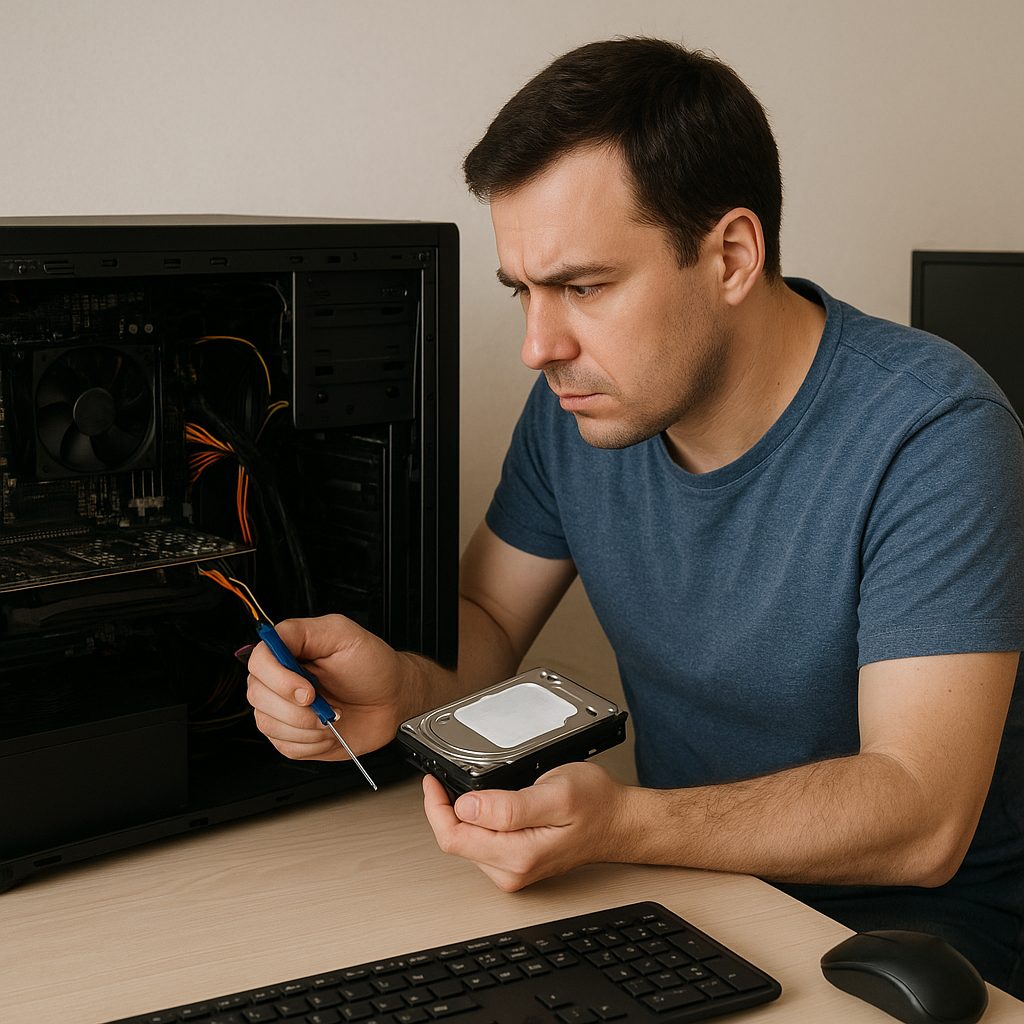
Komputer, który przestaje wykrywać zainstalowany dysk, potrafi sparaliżować pracę i prowadzić do utraty cennych danych. Aby przywrócić pełną sprawność, warto przejść przez kilka etapów diagnostyka i naprawy. Poniżej znajdziesz szczegółowy przewodnik, który poprowadzi Cię od wstępnej analizy aż po zaawansowane narzędzia i ewentualną wymianę podzespołów.
Identyfikacja przyczyny problemu
Pierwszym krokiem jest zebranie podstawowych informacji na temat obecnej konfiguracji komputera i historii problemu. W wielu przypadkach usterka ma źródło w źle podłączonym lub uszkodzonym kablu, wadliwym porcie na płyta główna czy niezgodności w ustawieniach BIOS. Przed przejściem do fizycznych testów warto:
- Sprawdzić, czy system operacyjny wyświetla jakiekolwiek komunikaty o błędach podczas startu.
- Zweryfikować obecność dysku w menu BIOS lub UEFI.
- Zapoznać się z historią ostatnich zmian – instalacja nowego sprzętu, aktualizacje sterowników lub modyfikacje ustawień kontrolera.
Jeśli dysk w ogóle nie pojawia się w wykazie urządzeń, czas na inspekcję fizyczną i testy połączeń.
Sprawdzenie połączeń i komponentów hardware
Weryfikacja poprawności fizycznego montażu to podstawa skutecznej naprawy. Nawet najlepszy dysk SSD lub talerzowy HDD nie zaświeci się w systemie, gdy przewody będą luźne, a gniazda zajęte zabrudzeniami.
Kontrola kabli i portów
- Odłącz i ponownie podłącz SATA oraz przewód zasilający. Upewnij się, że zatrzaski na wtykach są prawidłowo zapięte.
- Jeśli masz możliwość, przetestuj inny port SATA na płyta główna lub innym kontrolerze.
- Powtórz procedurę z dodatkowym zestawem kabli – uszkodzony przewód zasilający lub sygnałowy to częsta przyczyna znikania dysku.
Weryfikacja stanu płyty głównej i kontrolera
Styk i kondensatory wokół portów SATA mogą ulec uszkodzeniu. Delikatnie obejrzyj gniazda, poszukaj wybrzuszeń lub oznak korozji. Jeśli masz możliwość, podłącz dysk do innej maszyny lub użyj zewnętrznej obudowy USB/SATA, by ustalić, czy wina leży po stronie dysku, czy głównej płyty. W razie problemów z kontrolerem możesz skorzystać z dodatkowej karty rozszerzeń SATA.
Konfiguracja BIOS/UEFI i ustawienia kontrolera
Po potwierdzeniu poprawności połączeń warto przejść do konfiguracji płyty głównej. Nawet sprawny dysk nie zostanie wykryty, jeśli ustawienia kontrolera pozostają nieoptymalne.
- Wejdź do BIOS lub UEFI i sprawdź, czy tryb pracy kontrolera SATA jest ustawiony na AHCI. Tryb IDE lub RAID może wymagać dodatkowych sterowników.
- Wykonaj reset ustawień BIOS – przywrócenie domyślnych parametrów często eliminuje błędne konfiguracje.
- Jeżeli masz zainstalowane dyski M.2 NVMe, sprawdź, czy nie kolidują z zatokami SATA – niektóre płyty główne wyłączają porty SATA przy wykorzystaniu określonych gniazd dla M.2.
Poprawne rozpoznanie urządzeń w menu startowym to sygnał, że połączenia i ustawienia sprzętowe są prawidłowe. Teraz czas na działania po stronie oprogramowania.
Naprawa na poziomie oprogramowania i sterowników
Gdy dysk jest widoczny w BIOS, ale nie pojawia się w systemie operacyjnym, należy sprawdzić sterowniki i stan partycji. Często to menedżer urządzeń lub błędne przypisanie liter prowadzi do „zniknięcia” zasobu.
Aktualizacja sterowników i firmware
- Pobierz najnowsze sterowniki kontrolera SATA/RAID od producenta płyty głównej.
- Zaktualizuj firmware dysku – producenci regularnie wypuszczają poprawki zwiększające stabilność i zgodność z płytami głównymi.
- Wyłącz tryb oszczędzania energii, który w niektórych konfiguracjach może powodować odłączanie dysków.
Zarządzanie dyskami i system plików
Otwórz narzędzie Zarządzanie dyskami (diskmgmt.msc). Jeśli dysk jest oznaczony jako offline lub nieprzydzielony, wykonaj następujące kroki:
- Przypisz literę dysku, klikając prawym przyciskiem myszy i wybierając „Zmień literę i ścieżki dysku”.
- Utwórz nową partycję lub sformatuj obszary nieprzydzielone, zwracając uwagę na system plików (NTFS, exFAT lub FAT32).
- Jeżeli system plików uległ uszkodzeniu, użyj narzędzia chkdsk /f lub zaawansowanych programów do odzyskiwania struktury woluminu.
Zaawansowane narzędzia i wymiana podzespołów
Gdy wszystkie dotychczasowe metody zawiodą, pozostają narzędzia służące do głębszej diagnostyka i ewentualna wymiana elementów.
Narzędzia diagnostyczne
- CrystalDiskInfo – pozwala na odczyt parametrów SMART i ocenę stanu zdrowia dysku.
- MHDD lub SeaTools – umożliwiają testy powierzchniowe, wykrywanie sektorów „bad” oraz naprawę tablicy alokacji.
- MemTest86 – sprawdza pamięć RAM, która może powodować błędne odczyty urządzeń magazynujących.
Wymiana i modernizacja
Jeśli testy potwierdzą fizyczne uszkodzenia sektora lub kontrolera na dysku, niezbędna będzie wymiana urządzenia. Dobrym rozwiązaniem jest montaż dysku SSD NVMe M.2, który cechuje się wyższą wydajnością i mniejszą awaryjnością. W przypadku uszkodzonej płyty głównej można zastosować zewnętrzną kartę kontroli SATA/RAID lub przenieść dysk do innej obudowy jako nośnik USB.
Realizując powyższe etapy, przywrócisz funkcjonalność swojego komputera i zabezpieczysz dane przed utratą. Pamiętaj o regularnych backupach i monitorowaniu stanu sprzętu, aby unikać przyszłych problemów z wykrywaniem dysków.



