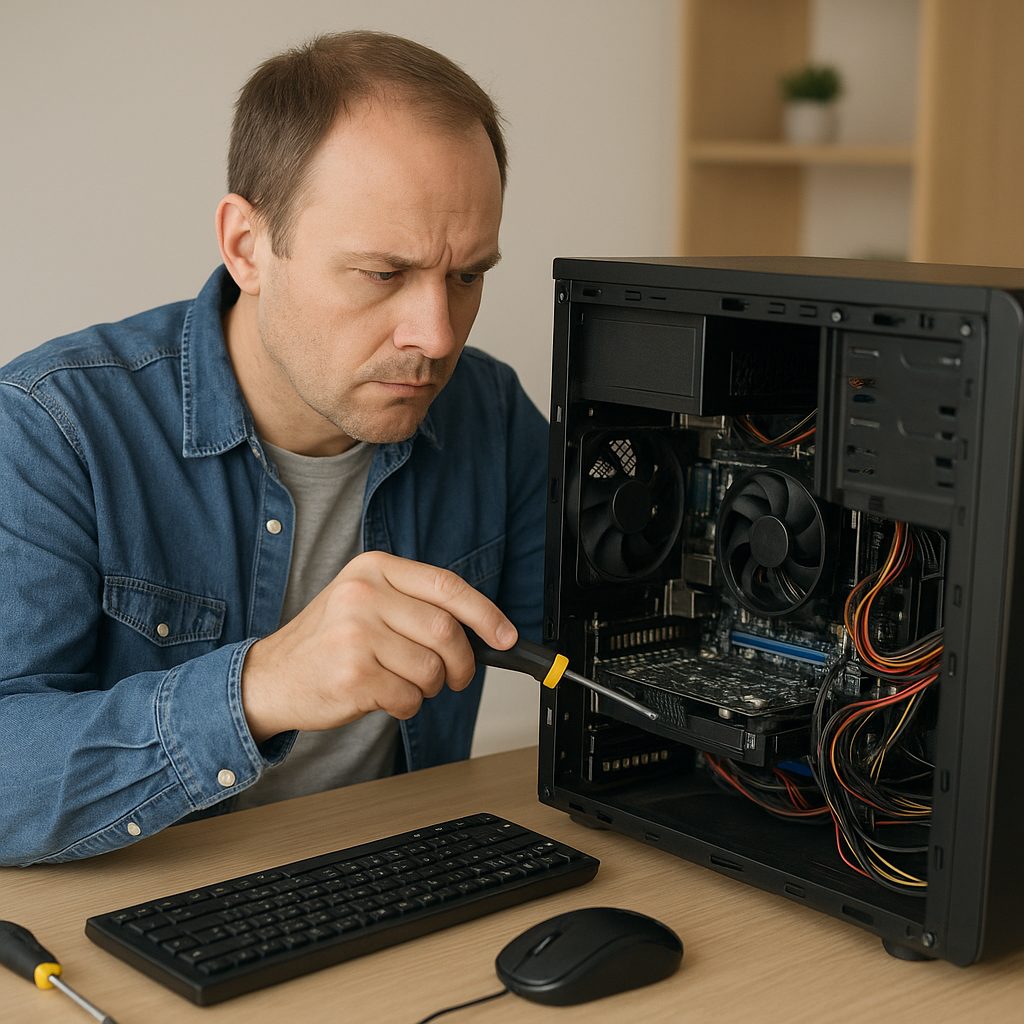
Samoczynne wyłączanie się komputera to problem, który potrafi zaskoczyć każdego użytkownika. Niezależnie od tego, czy korzystasz z desktopa, laptopa czy stacji roboczej, nagłe wyłączenia mogą prowadzić do utraty danych, uszkodzenia plików systemowych oraz powodować frustrację. W poniższym artykule omówimy najczęstsze przyczyny takich awarii, zaprezentujemy narzędzia diagnostyczne oraz przedstawimy praktyczne metody naprawy i profilaktyki.
Przyczyny samoczynnego wyłączania się komputera
Zanim przejdziemy do naprawy, warto zidentyfikować możliwe źródła problemu. Najczęściej spotykane przyczyny można podzielić na kwestie sprzętowe oraz programowe.
Problemy z zasilaniem
- Niewystarczająca moc zasilacza – zużycie lub błędna specyfikacja może prowadzić do nagłych awarii.
- Przeciążone listwy i przedłużacze – wielokrotne urządzenia podłączone do jednego gniazdka mogą powodować spadki napięcia.
- Uszkodzone kable zasilające – przetarcia izolacji lub złe styki prowadzą do niestabilnego dopływu energii.
Przegrzewanie podzespołów
- Niewłaściwa wentylacja obudowy – blokady przepływu powietrza mogą doprowadzić do nadmiernego wzrostu temperaturay.
- Zanieczyszczone chłodzenie – kurz i włosy oblepiają wentylatory i radiatory, co obniża efektywność odprowadzania ciepła.
- Nieprawidłowo nałożona pasta termoprzewodząca – niewystarczająca ilość lub czas działania starego środka termicznego.
Awarie podzespołów
- Uszkodzona pamięć RAM – defekty modułów objawiają się blue screenami lub restartami.
- Problemy z płytą główną – uszkodzone kondensatory lub złącza powodują przerywane działanie.
- Awaria dysku twardego/SSD – błędy odczytu/zapisu mogą wymuszać ponowne uruchomienie systemu.
Błędy oprogramowania i sterowników
- Niekompatybilne lub przestarzałe sterowniki – konflikty podczas pracy sprzętu.
- Uszkodzone pliki systemowe – błędy w rejestrze Windows lub brakujące biblioteki DLL.
- Złośliwe oprogramowanie – wirusy mogą celowo wyłączać komputer lub obciążać procesor.
Diagnostyka i narzędzia do analizy usterek
Dobra diagnostyka stanowi kluczowy krok. Dzięki odpowiednim programom i metodom można zawęzić źródło problemu, zanim przejdziemy do wymiany podzespołów czy reinstalacji systemu.
Monitorowanie temperatur i napięć
- Programy takie jak HWMonitor, HWiNFO czy SpeedFan pozwalają śledzić wartości temperaturay CPU, GPU oraz napięcia na liniach zasilania.
- Analiza wykresów obciążeń w czasie rzeczywistym ułatwia wychwycenie chwilowych skoków, które mogą prowadzić do przegrzania.
Testy pamięci RAM i dysków
- MemTest86 – darmowe narzędzie bootowalne do wykrywania błędów w modułach RAM.
- CrystalDiskInfo, HD Tune – sprawdzanie SMART dysku twardego/SSD, analiza czasu dostępu i wskaźników awaryjności.
Logi systemowe i zdarzenia
- Podgląd zdarzeń Windows (Event Viewer) – rejestr krytycznych błędów, BSOD (Bug Check) i awarii aplikacji.
- Logi BIOS/UEFI – czasami płyta główna zapisuje informacje o przeciążeniu czy błędach zasilania.
Kroki naprawcze i przywracanie sprawności
Po zidentyfikowaniu potencjalnych przyczyn można przejść do konkretnych działań naprawczych. Warto działać stopniowo, sprawdzając efekty każdego etapu.
Weryfikacja i modernizacja zasilania
- Sprawdzenie mocy zasilacza – porównanie parametrów z wymaganiami komponentów.
- Wymiana kabli zasilających – upewnienie się co do stanu izolacji i jakości połączeń.
- Użycie odfiltrowanej listwy zasilającej z zabezpieczeniem przeciwprzepięciowym.
Optymalizacja układu chłodzenia
- Dokładne czyszczenie obudowy i wentylatorów – sprężone powietrze lub miękka szczotka pomogą usunąć zanieczyszczenia.
- Wymiana pasty termoprzewodzącej – regularna konserwacja co 1–2 lata zwiększa efektywność chłodzenia.
- Instalacja dodatkowych wentylatorów lub radiatorów – poprawa wentylacjai przepływu powietrza.
Aktualizacja oprogramowania i sterowników
- Pobranie najnowszych sterowników ze strony producenta płyty głównej i karty graficznej.
- Aktualizacja systemu operacyjnego – instalacja oficjalnych poprawek Microsoft lub dystrybucji Linuksa.
- Skanowanie antywirusowe i usuwanie malware, utrzymanie bazy danych w stałej aktualizacji.
Wymiana wadliwych komponentów
- Testy RAM – wymiana jednego modułu na nowy w przypadku błędów MemTest86.
- Diagnostyka płyty głównej – wizualna kontrola elementów elektronicznych (puchnące kondensatory).
- Sprawdzenie i ewentualna wymiana dysku, jeśli SMART wskazuje na problemy.
Profilaktyka i konserwacja systemu
Aby uniknąć powtarzających się awarii, warto wprowadzić kilka dobrych praktyk konserwacyjnych.
- Regularne czyszczenie wnętrza obudowy – minimalizuje ryzyko przegrzewanie i przeciążenia chłodzenia.
- Stały monitoring parametrów sprzętowych – użycie oprogramowania do monitoringu w tle.
- Systematyczne aktualizacje systemu, sterowników i BIOS/UEFI – eliminacja znanych błędów i luk bezpieczeństwa.
- Używanie stabilnego źródła zasilania – listwy z ochroną przepięciową, UPS w krytycznych środowiskach.
- Tworzenie kopii zapasowych ważnych plików – ochrona przed utratą danych w razie awarii.
Stosując powyższe metody, można skutecznie zdiagnozować i naprawić większość problemów związanych z samoczynnym wyłączaniem się komputera. Regularne przeglądy sprzętu oraz dbałość o aktualizacje systemowe pozwalają utrzymać stabilność i wydłużyć żywotność urządzenia.



