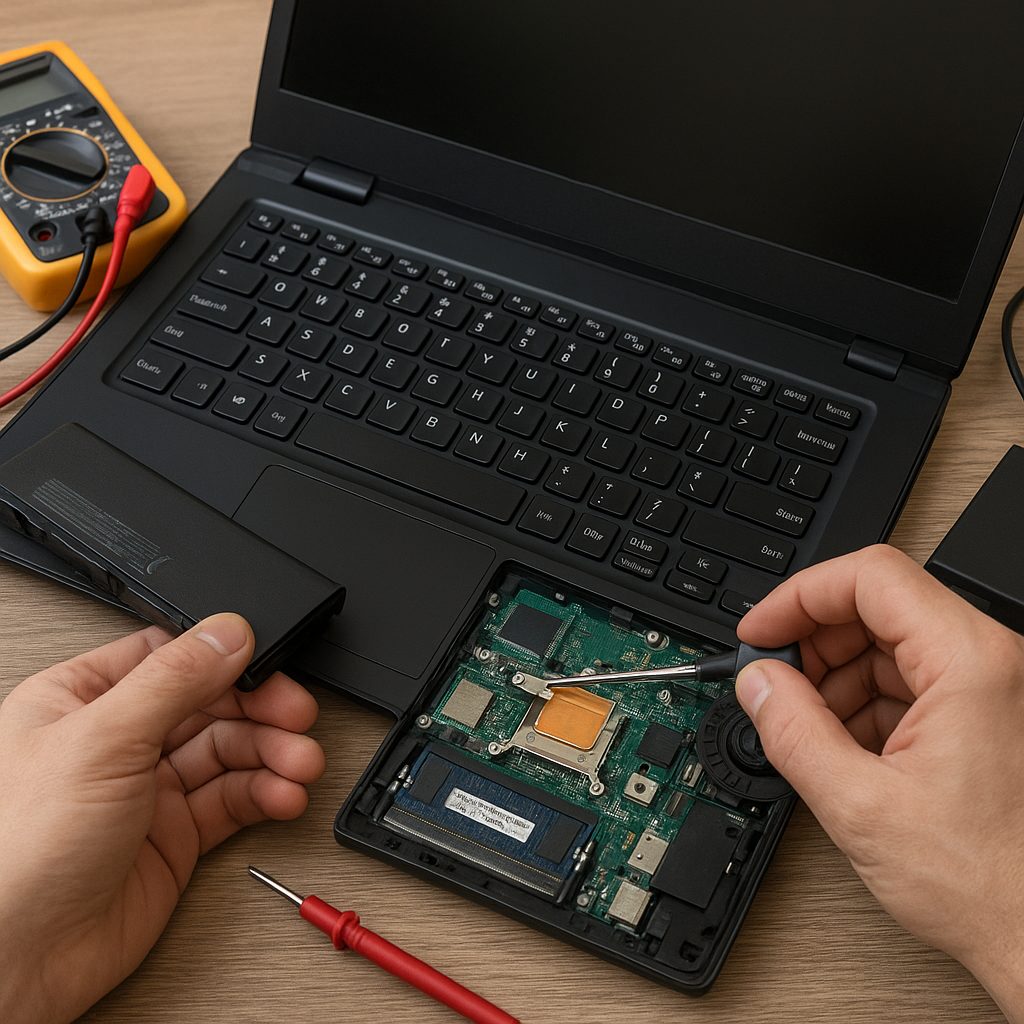
Twój laptop przestał reagować na podłączenie ładowarki i mimo pozostawienia go na kilka godzin nadal nie wykazuje oznak życia? Problem z ładowanie urządzenia to jedna z najczęstszych usterek, która może mieć podłoże zarówno sprzętowe, jak i programowe. Poniższy artykuł przeprowadzi Cię przez kluczowe etapy analizy i naprawy, pozwalając na samodzielne rozwiązanie problemu lub przygotowanie komputera do serwisu z dokładną specyfikacją usterki.
Najczęstsze przyczyny braku ładowania
- Uszkodzony zasilacz – awaria transformatora lub układu stabilizacji napięcia.
- Przerwany lub uszkodzony przewód – złamane przewody wewnątrz izolacji.
- Wadliwy port zasilania – poluzowane styki lub wyłamane elementy mechaniczne.
- Zużyta bateria – ogniwa o niskiej pojemności lub wewnętrznym zwarciu.
- Brak reakcji kontrolki ładowania – uszkodzony układ ładowania płyty głównej.
- Błąd w systemie zarządzania energią – konflikt sterowników lub niewłaściwe ustawienia BIOS/UEFI.
Krok po kroku diagnoza
Metoda diagnoza obejmuje zarówno proste testy użytkownika, jak i pomiary przy pomocy multimetru. Dzięki temu szybko określisz, na którym etapie układ zasilania zawodzi.
1. Wstępne sprawdzenie zasilacza
- Odłącz ładowarkę od laptopa i sprawdź jej przewody na całej długości pod kątem uszkodzeń.
- Podłącz zasilacz do innego kompatybilnego urządzenia (jeśli to możliwe) lub użyj zamiennej ładowarki.
- Obserwuj, czy dioda na zasilaczu zapala się podczas podłączenia do sieci.
2. Pomiar napięcie wyjściowego
Skorzystaj z multimetru ustawionego na pomiar napięcia stałego (DC). Podłącz jedną końcówkę do wewnętrznej części wtyku, a drugą do zewnętrznej osłony.
- Odczyt musi odpowiadać wartości podanej na etykiecie zasilacza (najczęściej 19V).
- Wartość o kilka procent niższa jest dopuszczalna, ale większe odchylenia wskazują na uszkodzenie transformatora lub układu stabilizacji.
3. Kontrola złącze i gniazda
- Sprawdź mechanicznie wnętrze gniazda DC pod kątem wygiętych pinów lub luźnych elementów.
- Wyczyść styki sprężystą szczoteczką lub sprężonym powietrzem, by usunąć kurz i zabrudzenia.
- Delikatnie porusz wtykiem podczas wpięcia – jeśli ładowanie przerywa się, styk jest uszkodzony.
Naprawa usterek sprzętowych
W przypadku potwierdzenia uszkodzenia fizycznego konieczna będzie wymiana lub naprawa elementów. Zadbaj o bezpieczne środowisko pracy i odpowiednie narzędzia.
1. Wymiana zasilacza lub przewodu
- Zakup oryginalny lub wysokiej jakości zamiennik o identycznych parametrach elektrycznych.
- Porównaj kod modelu i napięcie wyjściowe oraz natężenie prądu.
- Unikaj tanich, chińskich podróbek, które mogą uszkodzić sprzęt lub stanowić zagrożenie pożarowe.
2. Naprawa lub wymiana gniazda zasilania
- Rozkręć obudowę laptopa zgodnie z instrukcją producenta.
- Odszukaj płytkę DC (często na krawędzi płyty głównej) – gniazdo jest na niej przylutowane.
- Przy pomocy stacji lutowniczej usuń stare złącze i zamontuj nowe, zwracając uwagę na polaryzację i stabilność mechaniczną.
3. Wymiana baterii
- Zakup ogniwo oryginalne lub wysokiej klasy zamiennik – różnice w ogniwach wpływają na żywotność i bezpieczeństwo.
- W niektórych modelach wymiana wymaga odpięcia taśm komunikacyjnych i ostrożnego uwolnienia ogniw z obudowy.
- Po zainstalowaniu kalibruj nową baterię: naładuj do 100% i rozładuj do wyłączenia, powtórz dwa razy.
Oprogramowanie i aktualizacje
Czasami przyczyna leży w sterownikach lub niewłaściwych ustawieniach BIOS/UEFI. Proste czynności mogą wyeliminować usterki niesprzętowe.
1. Aktualizacja sterowników zarządzania energią
- Wejdź na stronę producenta laptopa i pobierz najnowsze sterowniki chipsetu i układów zarządzania energią.
- Odinstaluj stare sterowniki w Menedżerze urządzeń, a następnie zainstaluj pobrane pakiety.
- Uruchom ponownie system i sprawdź, czy ładowanie ruszyło.
2. Reset ustawień BIOS/UEFI
- Wejdź do BIOS/UEFI – podczas startu wciskaj klawisz wskazany przez producenta (np. F2, Del, Esc).
- Odszukaj opcję „Load Setup Defaults” lub „Reset to Default” i potwierdź.
- Zapisz zmiany i uruchom ponownie – reset przywróci domyślne profile zasilania i może rozwiązać konflikt ładowania.
3. Monitorowanie stanu baterii w systemie
- W systemie Windows użyj polecenia powercfg /batteryreport w wierszu poleceń uruchomionym jako administrator.
- Przeanalizuj wygenerowany raport HTML – wskaże liczbę cykli ładowania, pojemność projektowaną oraz obecną.
- Jeśli spadek pojemności jest znaczący (<50% po kilku latach), warto rozważyć wymianę ogniwa.



