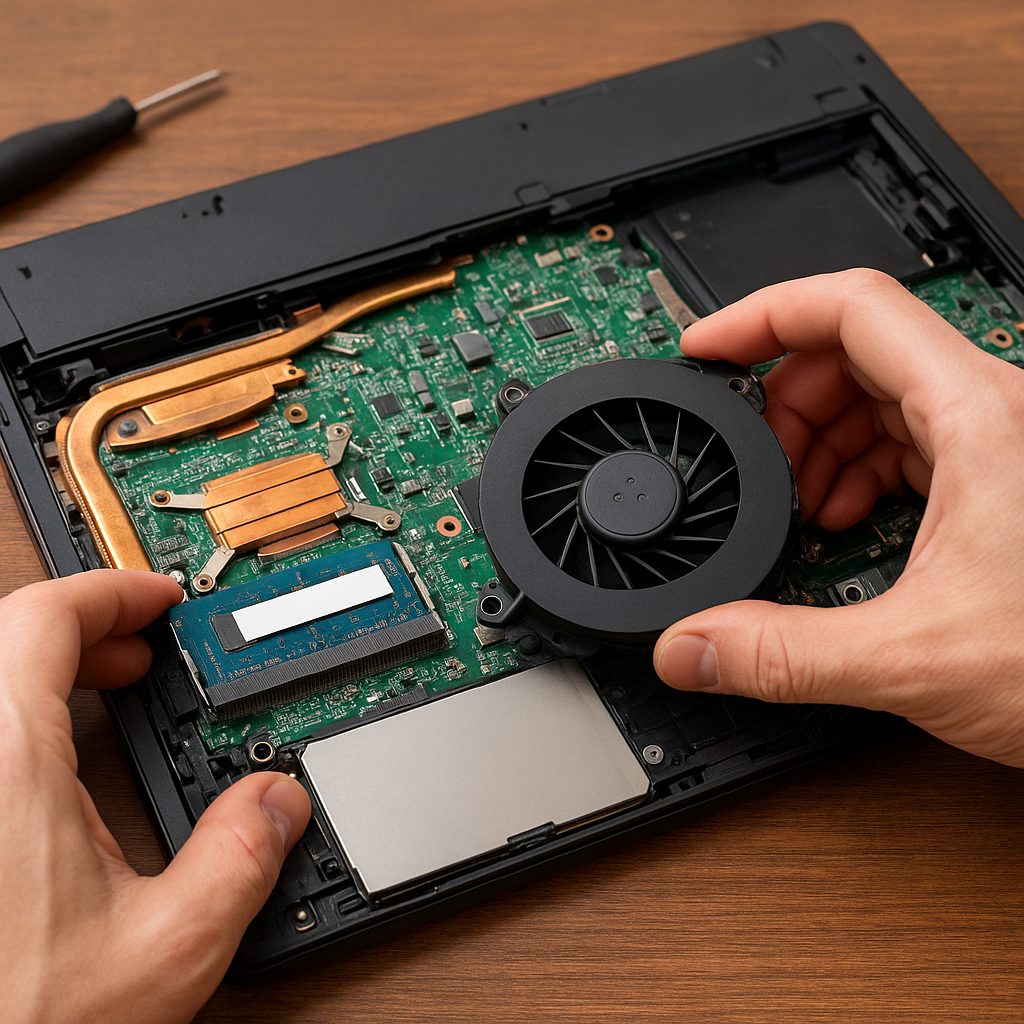
Wymiana wentylatora w laptopie może wydawać się skomplikowana, jednak przy odpowiednim podejściu i zachowaniu ostrożności zadanie to stanie się znacznie łatwiejsze. Poniższy poradnik poprowadzi krok po kroku przez cały proces, od przygotowania miejsca pracy i narzędzi, aż po montaż nowego podzespołu i testowanie działania urządzenia. Dzięki temu Twoja przenośna maszyna odzyska optymalną cyrkulację powietrza i uniknie przegrzewania się podczas intensywnej pracy czy grania.
Przygotowanie do wymiany wentylatora
1. Zgromadzenie niezbędnych narzędzi i materiałów
- Śrubokręty precyzyjne (krzyżakowe i płaskie) – różne rozmiary pozwolą dotrzeć do wszystkich śrub,
- Opaski antystatyczne – zabezpieczenie przed uszkodzeniem komponentów na skutek ładunków elektrycznych,
- Sprężone powietrze w puszce – do wstępnego oczyszczenia radiatora i szczelin,
- Pasta termiczna – do ponownego nałożenia na procesor lub układ chłodzenia,
- Miękka ściereczka i alkohol izopropylowy – do usuwania starych resztek pasty,
- Nowy wentylator kompatybilny z modelem laptopa,
- Pojemnik na śrubki – by ich nie zgubić.
2. Bezpieczeństwo pracy
Przed przystąpieniem do demontażu wyłącz laptop i odłącz go od zasilania. Wyjmij baterię, jeśli jest dostępna na zewnątrz obudowy. Zalecane jest użycie opaski antystatycznej założonej na nadgarstek, podłączonej do metalowej części biurka czy zasilacza. Dzięki temu unikniesz wyładowań elektrostatycznych, które mogą trwale uszkodzić wrażliwe układy elektroniczne.
Demontaż obudowy i wentylatora
1. Rozkręcanie dolnej części obudowy
Odwróć laptop spodem (ekran do blatu) i zlokalizuj wszystkie widoczne śruby. W niektórych modelach część elementów ukryta jest pod zaślepkami lub gumowymi nóżkami – delikatnie je podważ przy użyciu plastikowej łopatki. Systematycznie wykręcaj śruby, układając je w pojemniku w kolejności demontażu, by potem łatwiej było je odtworzyć.
2. Delikatne zdjęcie pokrywy
Po wykręceniu wszystkich śrub ostrożnie podważ obudowę przy krawędziach. Unikaj szarpania – plastikowe zatrzaski mogą pęknąć. Gdy pokrywa odpadnie, uzyskasz dostęp do płyty głównej, dysku i układu chłodzenia z wentylatorem.
3. Odłączenie kabla wentylatora
Zlokalizuj przewód zasilający wentylator i delikatnie odłącz konektor od gniazda na płycie głównej. W razie oporu nie ciągnij za przewody – przytrzymaj styki konektora i pociągnij równomiernie.
Montaż nowego wentylatora i czyszczenie układu
1. Wykręcenie starego wentylatora
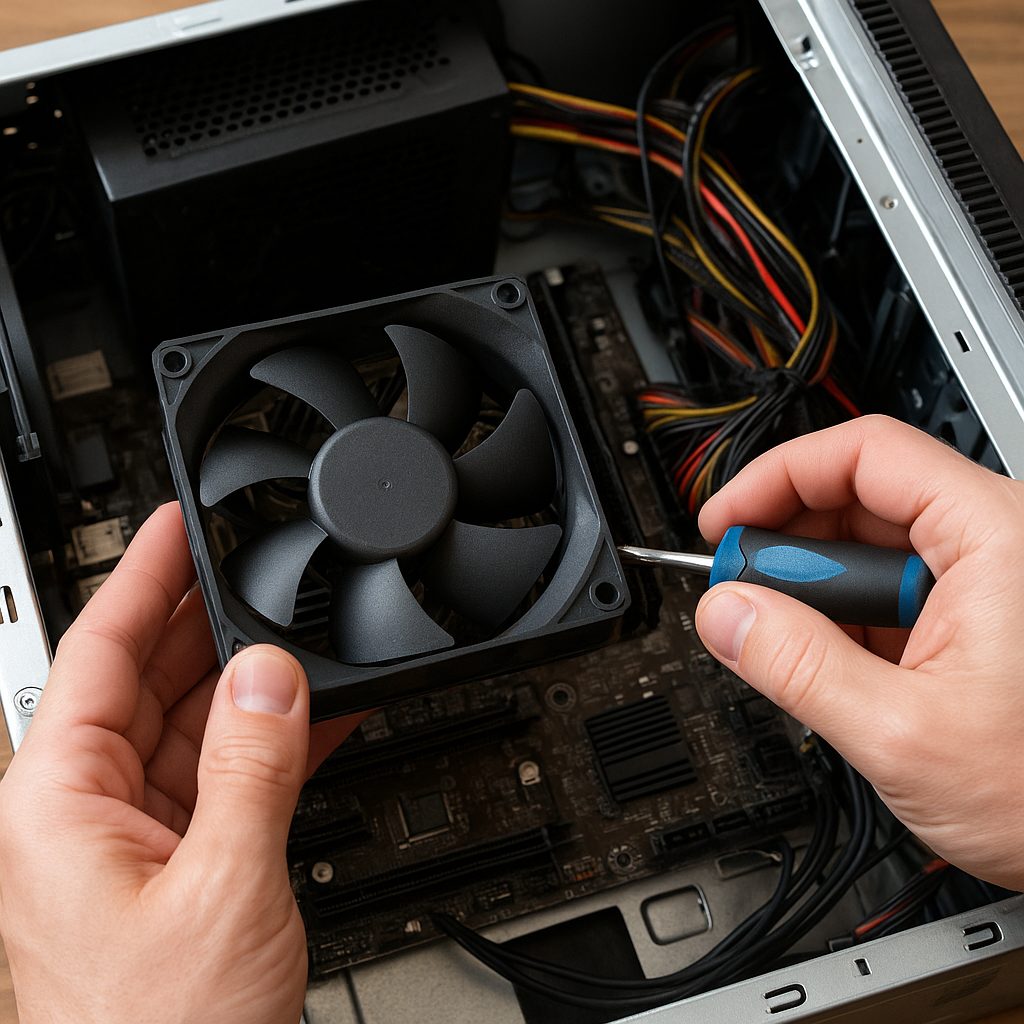
Wentylator przymocowany jest zazwyczaj czterema śrubami lub zintegrowany z radiatorem śrubkami. Użyj odpowiedniego śrubokręta i wykręć wszystkie elementy mocujące, pilnując, aby śrubki nie wpadły w płytę główną.
2. Czyszczenie radiatora i otworów wentylacyjnych
Przed montażem nowego wentylatora oczyść radiator z kurzu i resztek starej pasty termicznej. Wykorzystaj do tego sprężone powietrze i ewentualnie miękką szczoteczkę. Przepłucz otwory wentylacyjne z obu stron, by zapewnić swobodny przepływ powietrza po zamontowaniu układu.
3. Przygotowanie powierzchni dla pasty termicznej
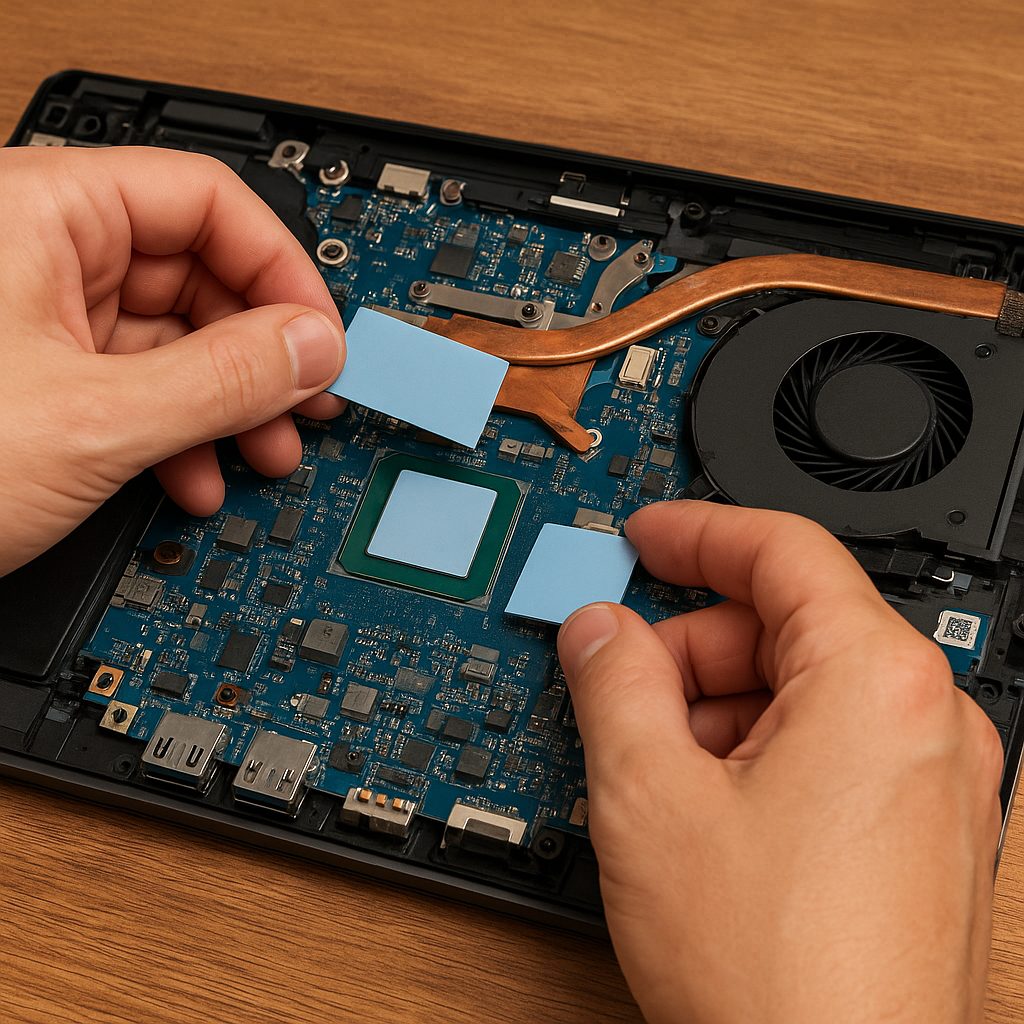
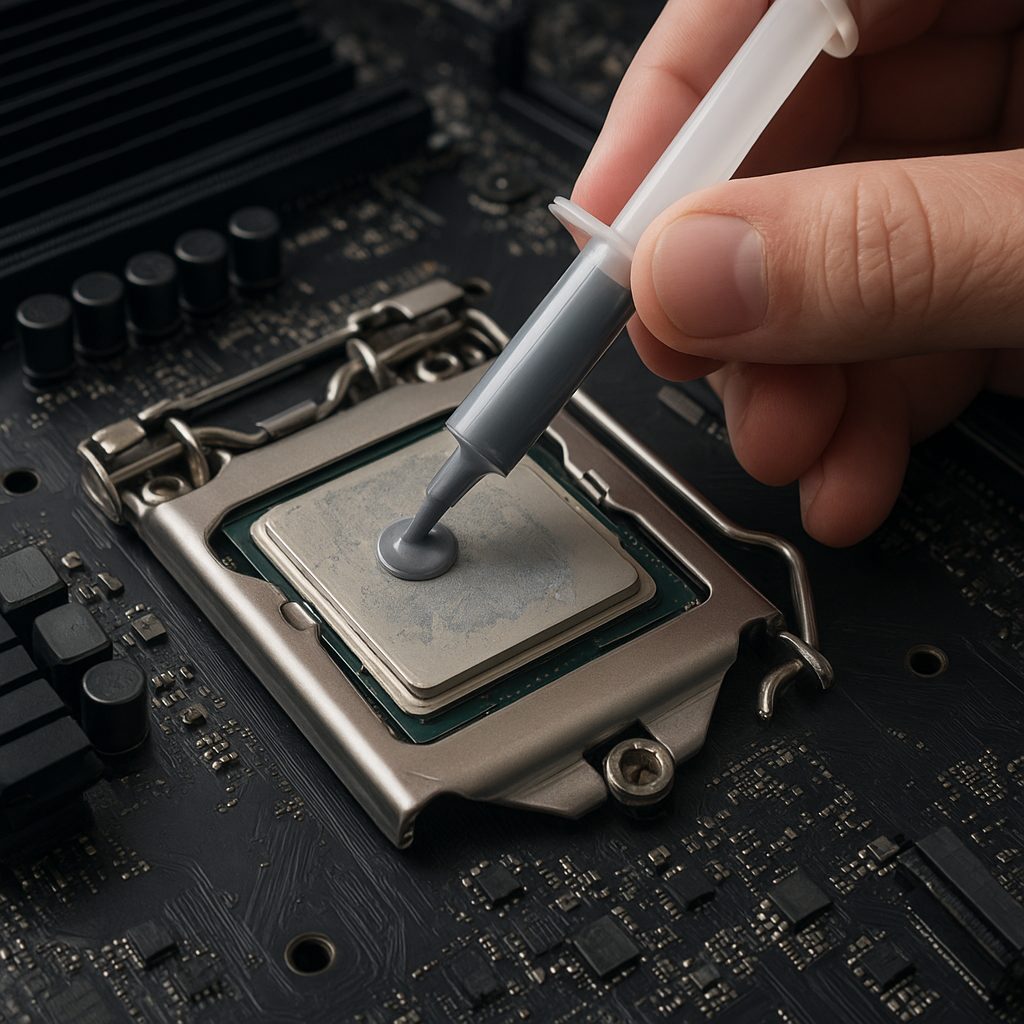
Za pomocą ściereczki nasączonej alkoholem izopropylowym usuń resztki starej past termiczna. Poczekaj aż powierzchnia całkowicie wyschnie. Na procesor lub chip graficzny nałóż niewielką kroplę nowej pasty i równomiernie ją rozprowadź za pomocą plastikowej łopatki lub specjalnej szpatułki.
4. Montaż nowego wentylatora
Umieść nowy wentylator na miejscu starego, dopasuj otwory montażowe i przykręć delikatnie śrubki. Upewnij się, że radiator równomiernie przylega do układu chłodzenia. Nie dokręcaj śrub zbyt mocno – może to spowodować uszkodzenie gwintów lub płyty głównej.
5. Podłączenie przewodu
Po zamocowaniu wentylatora podłącz przewód zasilający do odpowiedniego złącza. Sprawdź czy kabel nie zahacza o łopatki wentylatora wewnątrz obudowy.
Skladanie laptopa i testowanie chłodzenia
1. Zamknięcie obudowy
Nałóż spodnią pokrywę, delikatnie dociśnij zatrzaski i przykręć wszystkie śrubki zgodnie z oznaczeniami. Upewnij się, że żadna śruba nie pozostała luźna lub nieodnaleziono jej podczas montażu.
2. Podłączenie zasilania i uruchomienie
Włóż baterię, podłącz zasilacz i uruchom laptopa. Monitoruj prędkość wentylatora oraz temperatury procesora i karty graficznej za pomocą programów diagnostycznych. Wentylator powinien pracować płynnie, bez niepokojących dźwięków.
3. Sprawdzenie efektów
Przeprowadź test obciążeniowy, uruchamiając grę lub benchmark. Obserwuj temperaturę i głośność chłodzenia. Jeśli wszystko działa poprawnie, zadanie zakończyło się sukcesem. Wymiana wentylatora pozwoli utrzymać optymalną temperaturę podzespołów, zminimalizować ryzyko przegrzania i wydłużyć żywotność laptopa.