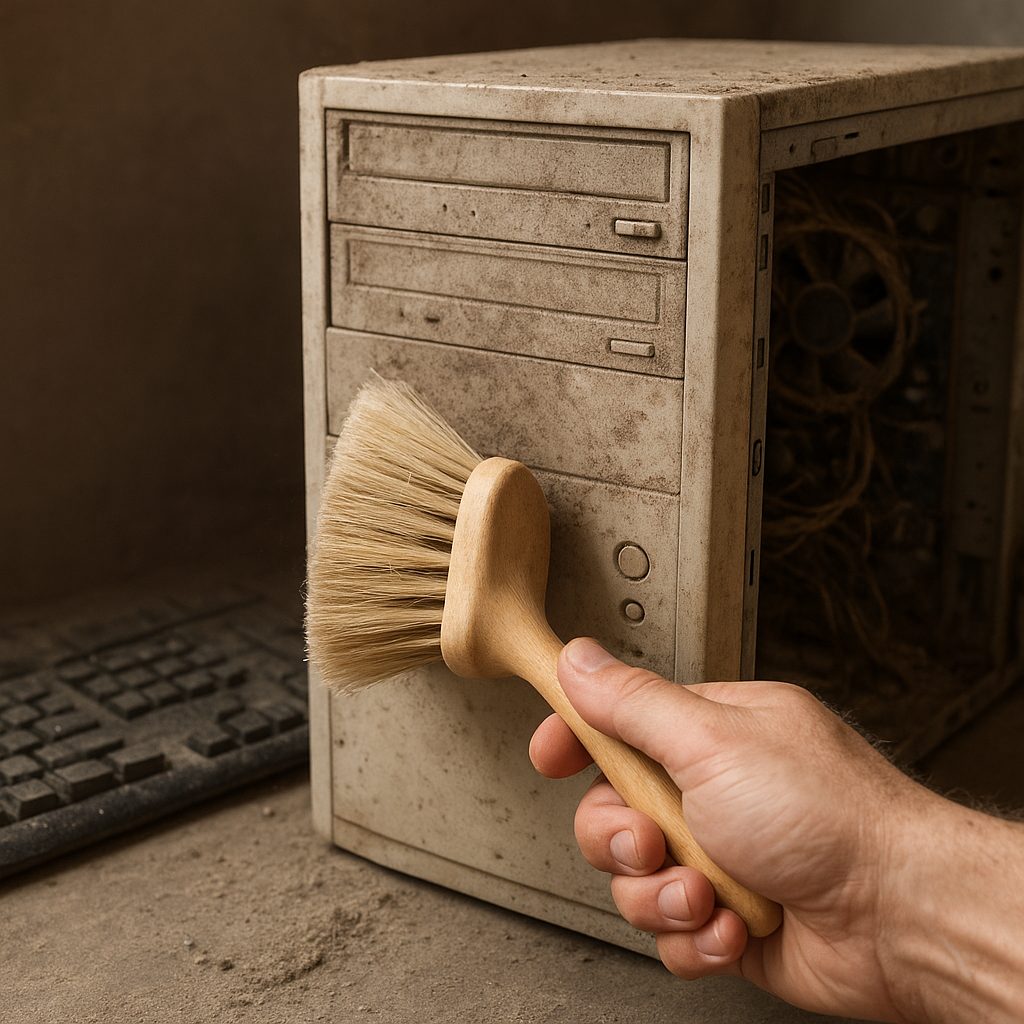
Komputer, który przez dłuższy czas pozostawał nieużywany, może gromadzić nie tylko kurz, ale także wilgoć i osady, które wpływają na wydajność oraz żywotność podzespołów. Przywrócenie mu pełnej sprawności wymaga systematycznego podejścia, odpowiednich narzędzi oraz wiedzy o tym, jakie etapy procesu czyszczenia mają kluczowe znaczenie. Poniższy artykuł przeprowadzi Cię przez wszystkie kroki niezbędne do bezpiecznego i skutecznego przywrócenia Twojego sprzętu do życia.
Przygotowanie i plan działania
Ocena stanu technicznego
Na początku warto dokładnie obejrzeć obudowę i zewnętrzne porty urządzenia. Sprawdź, czy nie ma widocznych uszkodzeń mechanicznych, rdzy na metalowych elementach czy śladów zalania. Taka wstępna inspekcja pozwoli ustalić, czy komputer wymaga naprawy przed przystąpieniem do czyszczenia. Jeżeli podejrzewasz, że doszło do przecięcia przewodów lub awarii zasilacza, odłóż prace do momentu konsultacji z serwisem.
Potrzebne narzędzia i materiały
- Sprężone powietrze w puszce lub specjalna pompka
- Pędzelek o miękkim włosiu do usuwania kurzu z delikatnych powierzchni
- Antystatyczna opaska na nadgarstek
- Ściereczki z mikrofibry
- Izopropanol 99% (alkohol izopropylowy)
- Wkrętaki krzyżakowe i płaskie
- Termopasta o wysokiej przewodności cieplnej
- Rękawiczki nitrylowe
Zadbaj o to, aby miejsce pracy było dobrze oświetlone i wolne od kurzu. Rozłóż narzędzia na czystej, niepylącej podkładce lub macie ESD, co zabezpieczy podzespoły przed ładunkiem elektrostatycznym.
Oczyszczanie wnętrza obudowy
Demontaż elementów
Przed usuwaniem kurzu odłącz komputer od zasilania i wyjmij baterię (w przypadku laptopa). Następnie otwórz obudowę, odkręcając wszystkie śruby utrzymujące boczne panele. Wyjmij kartridże i karty rozszerzeń, takie jak karta graficzna czy sieciowa. Każdy element umieść osobno, aby uniknąć pomyłek podczas składania.
Usuwanie kurzu z niezbędnych komponentów
W trakcie użytkowania drobinki kurzu i włosów mogą gromadzić się w trudno dostępnych miejscach. Zwróć uwagę na:
- Wentylatory – delikatnie przytrzymaj wirnik, aby nie obracał się zbyt szybko podczas czyszczenia sprężonym powietrzem
- Radiatory – skieruj strumień powietrza ukośnie, aby skutecznie usunąć osiadłe cząsteczki
- Filtry przeciwkurzowe – jeżeli są wyjmowane, przemyj je pod bieżącą wodą i pozostaw do całkowitego wyschnięcia
Unikaj zbyt silnego dmuchania, które może wpychać kurz głębiej w strukturę radiatora. Podczas czyszczenia płaskich powierzchni używaj pędzelka lub miękkiej końcówki odkurzacza o niskiej sile ssania.
Czyszczenie układu chłodzenia i radiatorów
W miarę upływu czasu stara termopasta ulega wysychaniu, co zmniejsza wydajność odprowadzania ciepła. Aby wymienić pastę termoprzewodzącą:
- Odkręć układ chłodzenia od procesora
- Oczyść zarówno powierzchnię chipu, jak i spód radiatora z pozostałości starej pasty za pomocą izopropanolu i ściereczki z mikrofibry
- Nanieś nową pastę – wielkości ziarnka grochu – na środek procesora
- Przykręć radiator zgodnie z instrukcją producenta, stosując właściwy moment dokręcania
Taki zabieg przywróci optymalną przewodność cieplną i zapobiegnie przegrzewaniu procesora podczas intensywnej pracy.
Pielęgnacja komponentów i testy końcowe
Czyszczenie dysków, napędów i portów
Porty USB, HDMI, audio czy czytniki kart pamięci mogą zawierać zanieczyszczenia, które wpływają na prawidłowe połączenia. Skorzystaj z: sprężonego powietrza oraz krótkich strumieni izopropanolu na wykałaczce lub patyczku kosmetycznym. Delikatnie oczyść wnętrze gniazd i portów.
W przypadku napędów optycznych użyj płyty czyszczącej lub przemyj wnętrze suchą szmatką, uważając, aby nie uszkodzić mechanizmu ruchomego lasera.
Montaż i testowanie
Po zakończeniu wszystkich czynności montażowych podłącz komputer do zasilania i uruchom. Warto od razu wejść do BIOS/UEFI, aby sprawdzić temperatury podzespołów oraz ewentualne błędy dysków twardych (SMART). Następnie uruchom system operacyjny i przeprowadź test stabilności, korzystając z aplikacji monitorujących obciążenie CPU, GPU i pamięci. Sprawdź głośność pracy wentylatorów i upewnij się, że żaden z nich nie wydaje nietypowych odgłosów.
Zabezpieczenie i konserwacja na przyszłość
Profilaktyka i harmonogram przeglądów
Aby uniknąć konieczności gruntownego czyszczenia co kilka lat, warto wprowadzić regularne kontrole co 3–6 miesięcy. Podczas takiego przeglądu:
- Sprawdź stan filtrów przeciwkurzowych
- Wytrzyj kurz z obudowy i miejsc podłączeń
- Zwróć uwagę na ruchome części – wentylatory i pompy chłodzenia
Zabezpieczenie przed wilgocią i uszkodzeniami
Jeżeli komputer był przechowywany w wilgotnym pomieszczeniu, przed ponownym użyciem umieść go na kilka godzin w suchym, wentylowanym miejscu. W celu długoterminowego magazynowania warto:
- Włożyć do obudowy pakery z żelem krzemionkowym
- Zabezpieczyć podzespoły przed zwarciem poprzez odłączenie akumulatorów CMOS
- Przechowywać sprzęt w pozycji poziomej, z dala od źródeł ciepła i wilgoci
Dzięki temu unikniesz korozji i zachowasz pełną sprawność komputera przez lata.



