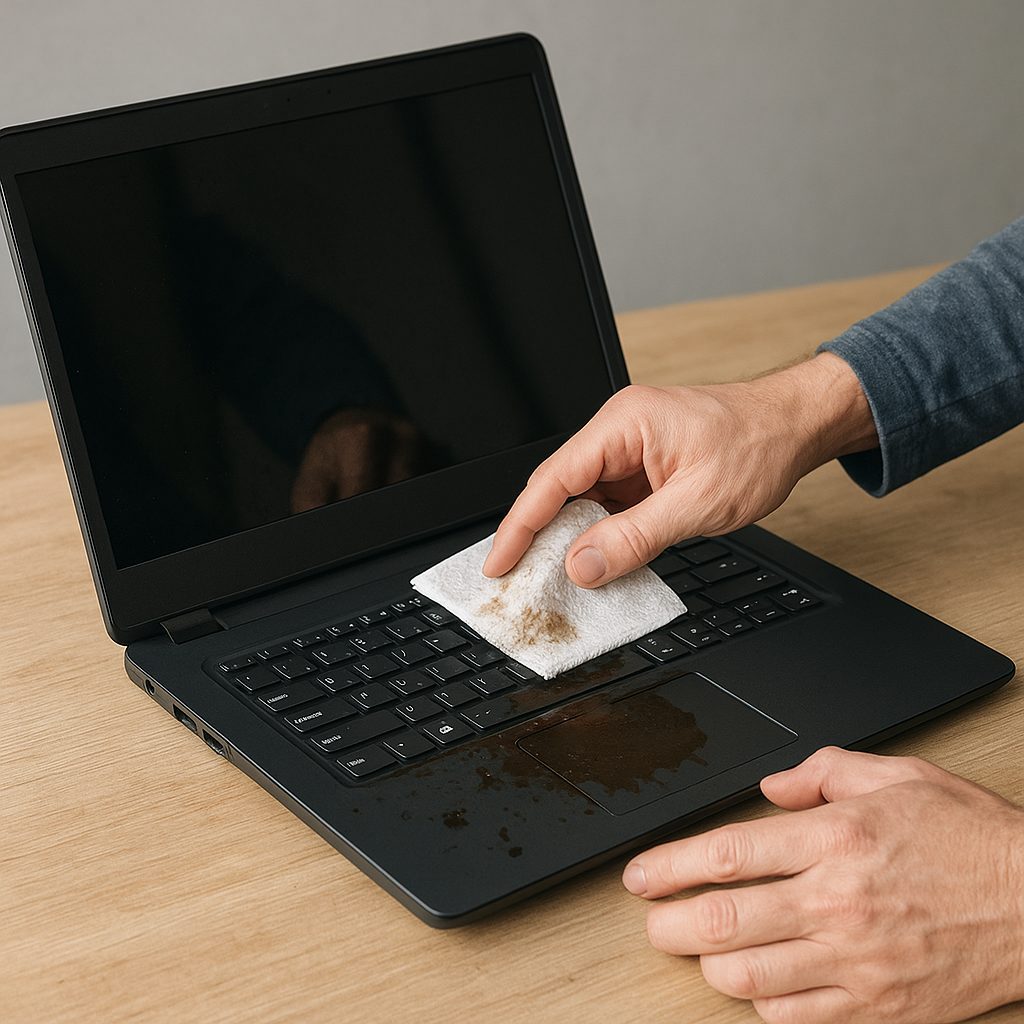
Straciłeś swój laptop podczas upadku i zastanawiasz się, jakie kroki wykonać w pierwszej kolejności, aby go przywrócić do pełnej sprawności? Wiele osób po takim incydencie od razu próbuje włączyć urządzenie, co może prowadzić do poważniejszych uszkodzeń. Poniższy artykuł przedstawi kolejne etapy obejmujące ocenę stanu wizualnego, właściwe czyszczenie elementów oraz niezbędną diagnostykę, które pozwolą zminimalizować ryzyko kosztownych napraw.
Ocena stanu zewnętrznego i wstępna inspekcja
Zanim przystąpisz do otwierania obudowy, dokładnie przyjrzyj się upadku oraz skutkom, jakie mógł on wywołać na powierzchni laptopa:
- Sprawdź krawędzie obudowy – pęknięcia lub odkształcenia mogą wskazywać na przemieszczone elementy wewnątrz.
- Oceń stan ekranu – czy występują rysy, pęknięcia w matrycy, martwe piksele lub przebarwienia?
- Przyjrzyj się zawiasom – złamane lub poluzowane zawiasy mogą uniemożliwić prawidłowe zamykanie i otwieranie.
- Skontroluj porty zewnętrzne (USB, HDMI, czytnik kart) – czy nie ma śladów wgnieceń lub odkształceń, które mogłyby zaburzać kontakt ze wtyczkami?
- Upewnij się, że klawiatura nie wykazuje symptomów wypchniętych klawiszy lub widocznych uszkodzeń.
Taka wstępna wizualizacja pozwoli ocenić, czy urządzenie wymaga jedynie delikatnej interwencji czy też bardziej zaawansowanej naprawy mechanicznej.
Demontaż i czyszczenie wnętrza
Przygotowanie stanowiska i narzędzi
Aby bezpiecznie przeprowadzić czyszczenie, przygotuj:
- śrubokręty precyzyjne (zestaw z wymiennymi bitami),
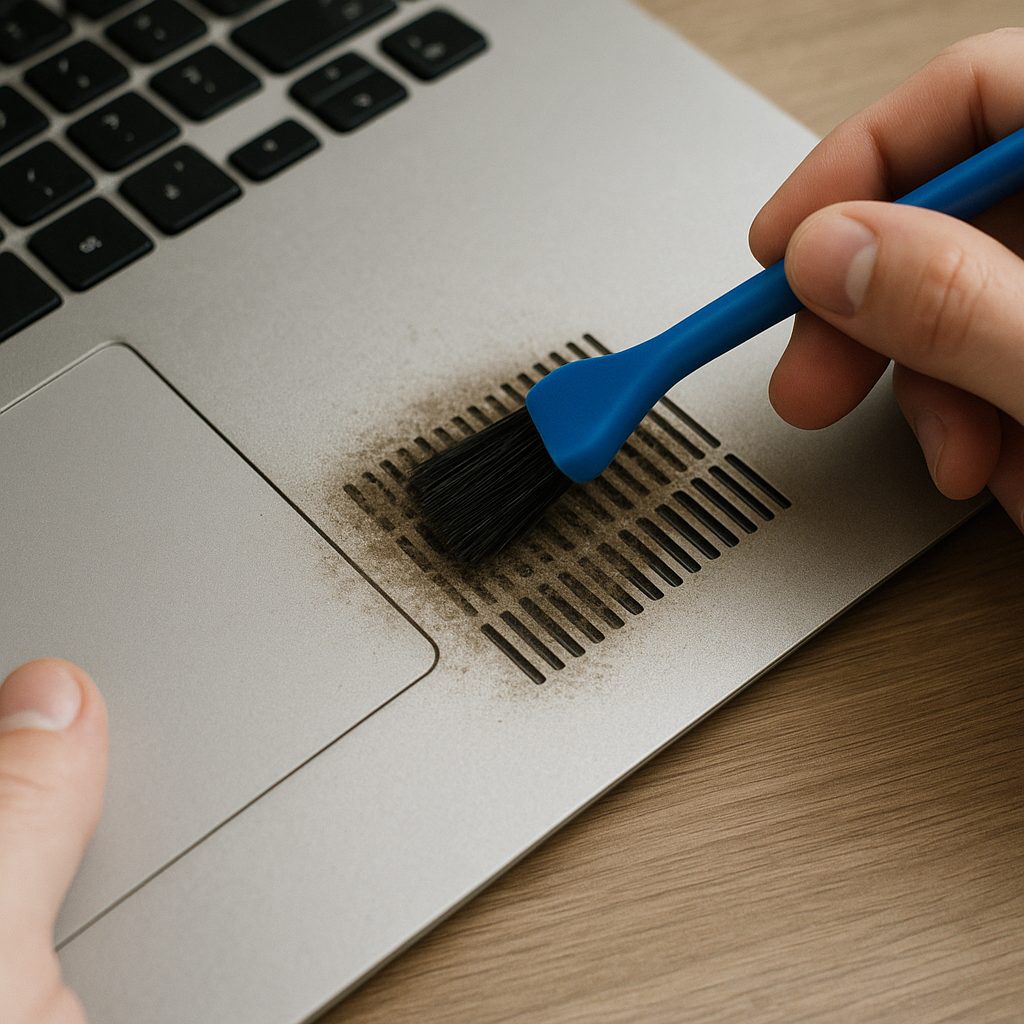
- sprężone powietrze lub pędzelek antystatyczny,
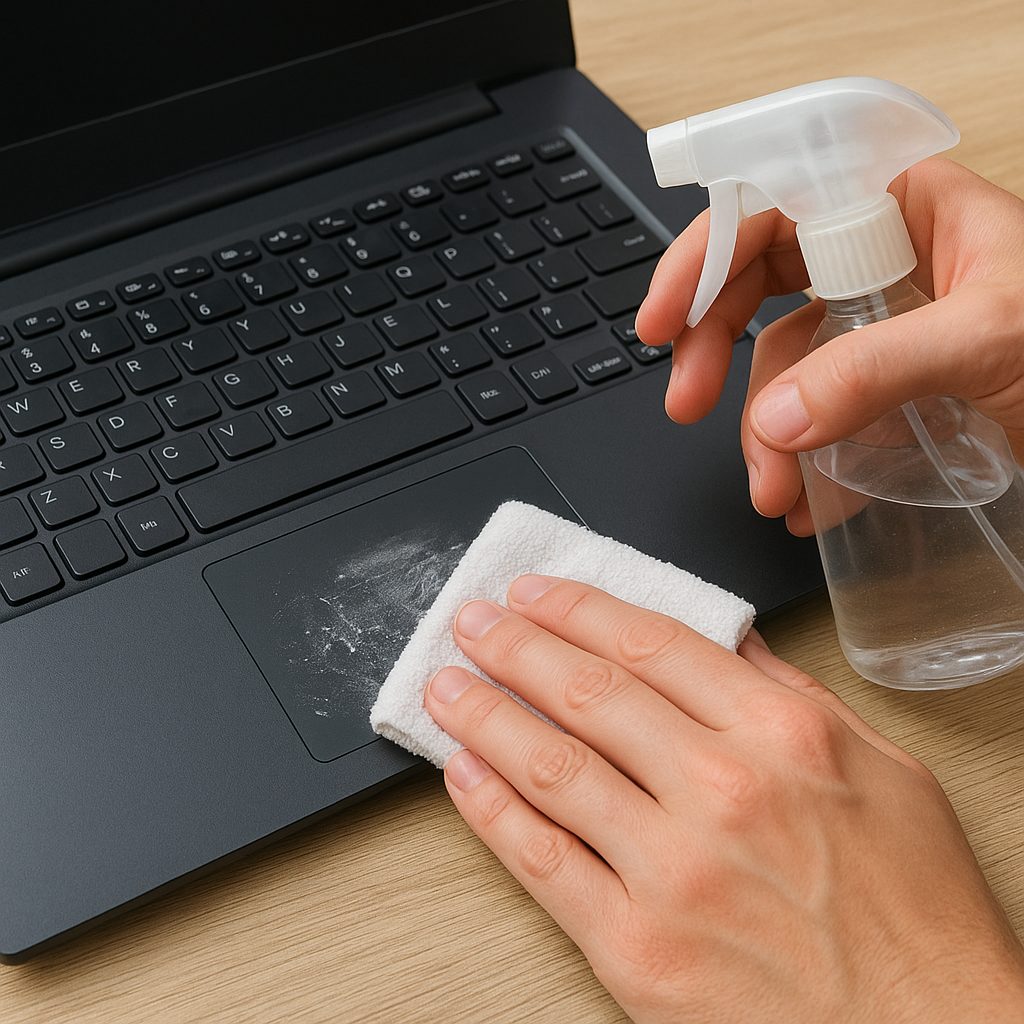
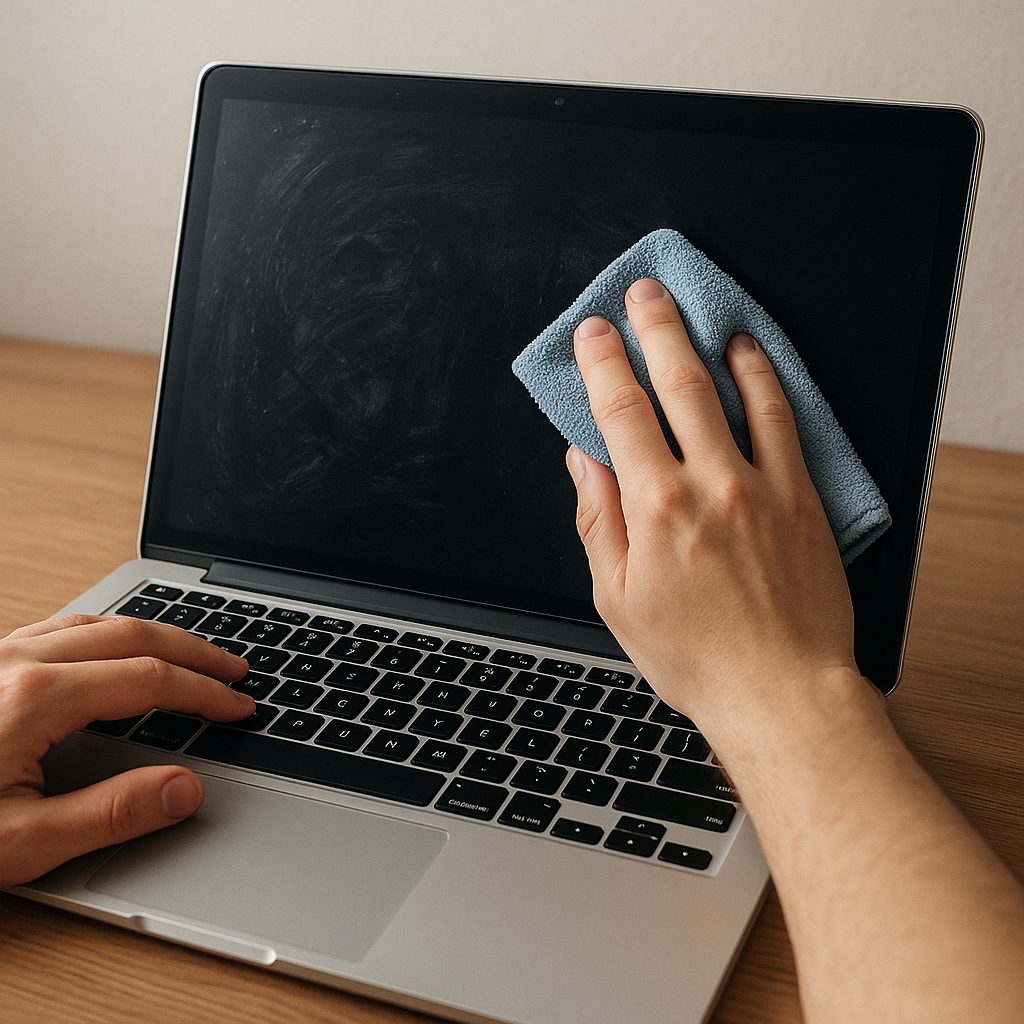
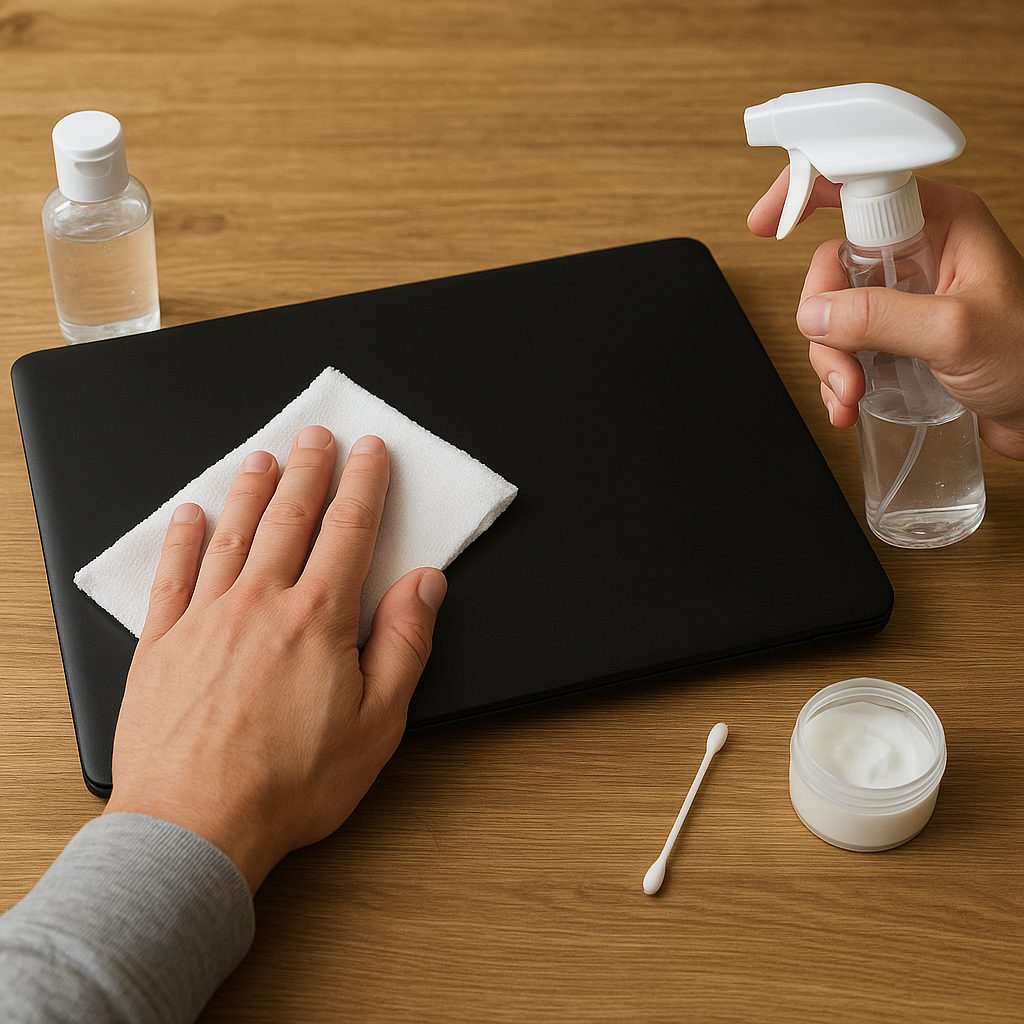
- ściereczki z mikrofibry oraz wytrawiony wacik do alkoholu izopropylowego,
- pojemnik na drobne śrubki i elementy,
- opaskę antystatyczną lub matę ESD,
- latarkę oraz punktowe oświetlenie do lepszej widoczności.
Otwieranie obudowy i weryfikacja elementów
Po odkręceniu spodniej pokrywy wyposaż się w opaskę antystatyczną, by uniknąć uszkodzenia wrażliwych modułów ładunkiem elektrostatycznym. Zajrzyj do wnętrza i ocenić stan:
- wewnętrzne przewody – czy nie są zmiażdżone lub poluzowane po wstrząsie,
- baterii – obserwuj, czy nie doszło do wybrzuszenia,
- modułów RAM i nośnika SSD/HDD – czy siedzą równo w gniazdach,
- układu chłodzenia – zatkanymi kanałami powietrza i obracającym się swobodnie wentylatorem,
- gniazd wewnętrznych – czy nie widać śladów zwarcia lub przepalenia.
Usuwanie kurzu i fragmentów uszkodzonych części
Delikatnie oczyść całą przestrzeń komory sprężonym powietrzem, kierując strumień pod kątem, by nie wciskać zanieczyszczeń głębiej. Zwróć szczególną uwagę na:
- radiator – usuń cały nagromadzony kurz i sierść,
- otwory wentylacyjne – szczególnie te znajdujące się przy procesorze i układzie graficznym,
- obszary przy pamięci RAM – lekkie przetarcie pozwoli na lepszy kontakt styków,
- złącza taśmowe – zabezpiecz je przed zagięciem i zanieczyszczeniem.
Osad z czasem staje się lepki, dlatego wyjątkowo ważne jest użycie alkoholu izopropylowego, który szybko odparowuje, zapewniając wysoki poziom konserwacji.
Diagnostyka i testy po naprawie
Gdy wszystko zostanie poskładane, przejdź do uruchomienia laptopa i weryfikacji poprawnego działania:
- Wejdź do BIOS/UEFI – sprawdź, czy wszystkie podzespoły (procesor, pamięć, dysk) są prawidłowo wykrywane.
- Uruchom testy diagnostyczne pamięci (np. MemTest86), aby wykluczyć błędy w RAM.
- Przeprowadź skan nośnika dyskowego (CrystalDiskInfo, SMART) – upewnij się, że nie doszło do uszkodzeń sektorów.
- Sprawdź temperatury pracy procesora i układu graficznego (HWMonitor, Core Temp) – ewentualne anomalie świadczą o problemach z chłodzeniem.
- Zwróć uwagę na zachowanie klawiatury oraz gładzika – czy żaden z przycisków nie zaciął się lub nie działa nieregularnie.
- Przetestuj porty USB, HDMI i audio – upewnij się, że wszystkie gniazda zapewniają stabilne połączenie.
Dokładna diagnostyka zapobiegnie konieczności ponownych napraw i ułatwi szybkie wykrycie ewentualnych wad, które mogły ujawnić się dopiero przy wzmożonym obciążeniu systemu.
Profilaktyka i dalsza pielęgnacja
Po zakończonym procesie naprawczym warto wprowadzić kilka nawyków, które przedłużą żywotność Twojego laptopa:
- Regularne przeglądy co 3–6 miesięcy – szybka kontrola klawiatury, portów oraz wyczyszczenie układu chłodzenia.
- Stosowanie podkładek chłodzących lub stojaków podnoszących korpus, by poprawić wentylację.
- Zabezpieczenie ekranu folią ochronną lub antyodblaskową, która działa jak amortyzator przy niewielkich uderzeniach.
- Korzystanie z pokrowca lub torby z systemem ochronnym, zwłaszcza podczas transportu w plecaku czy walizce.
- Unikanie pracy z laptopem na miękkich powierzchniach (kołdra, koc), które utrudniają przepływ powietrza.
Właściwa konserwacja pozwoli uniknąć większości problemów wynikających z zanieczyszczeń czy przegrzewania się i zapewni dłuższą bezawaryjną eksploatację urządzenia.