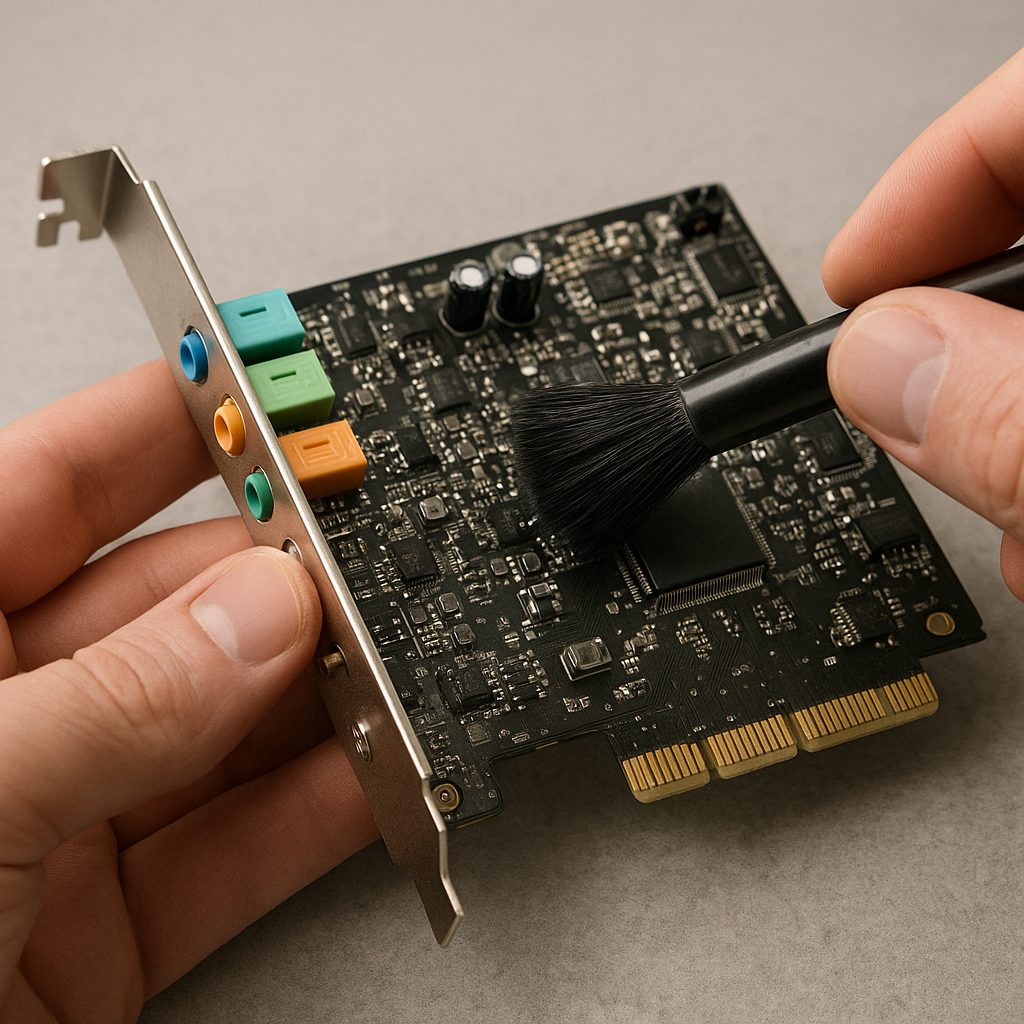
Czyszczenie komputera po zakończonej budowie lub remoncie to zadanie, które wymaga nie tylko odpowiednich narzędzi, ale także precyzji i znajomości specyfiki sprzętu. Pył budowlany i drobne zanieczyszczenia mogą poważnie wpłynąć na żywotność podzespołów oraz temperaturę pracy urządzenia. W poniższym artykule omówimy kompleksowo wszystkie etapy procesu – od przygotowania stanowiska, przez dokładne czyszczenie wnętrza obudowy, aż po pielęgnację elementów zewnętrznych i okablowania. Każdy etap opatrzony jest praktycznymi wskazówkami, które pozwolą zachować optymalną wydajność oraz bezawaryjną pracę Twojego komputera.
Przygotowanie stanowiska i narzędzi
Zanim przystąpisz do czyszczenia, zadbaj o odpowiednie warunki pracy. Odpowiednie przygotowanie pozwoli uniknąć uszkodzeń delikatnych elementów oraz maksymalnie ograniczyć rozprzestrzenianie się kurzu i pyłu.
Lista niezbędnych narzędzi
- Sprężone powietrze w puszce – do usuwania drobinek pyłu z trudno dostępnych miejsc
- Miękka szczoteczka antystatyczna – do delikatnego odkurzania laminatów i wentylatorów
- Odkurzacz z cienką ssawką i filtr HEPA – do zebrania dużych ilości zanieczyszczeń na zewnątrz obudowy
- Mikrofibrowa ściereczka – do przecierania zewnętrznych powierzchni oraz okienka bocznego
- Pasta termiczna – do ponownego nałożenia na procesor w razie konieczności demontażu chłodzenia
- Rękawiczki antystatyczne lub opaska uziemiająca – by chronić elementy przed wyładowaniami elektrostatycznymi
- Otwierak lub śrubokręt magnetyczny – ułatwia odkręcanie i zapobiega gubieniu śrubek
Zabezpieczenie otoczenia
Wyłóż miejsce pracy materiałem, który łatwo się czyści i nie ulegnie uszkodzeniu. Możesz użyć dużej tektury lub przeznaczonej do tego maty antystatycznej. Wyłącz komputer, odłącz wszystkie przewody oraz akcesoria, a następnie odczekaj kilka minut, aby kondensatory mogły się rozładować.
Czyszczenie wnętrza obudowy
Wnętrze komputera to miejsce najbardziej narażone na gromadzenie się pyłu, okruchów i fragmentów materiałów budowlanych. Skupimy się na podzespołach kluczowych dla działania i konserwacja całego zestawu.
Obudowa i filtry przeciwkurzowe
- Usuń filtry przeciwkurzowe i przemyj je pod bieżącą wodą. Upewnij się, że są całkowicie suche przed ponownym montażem.
- Odkurz wnętrze obudowy z użyciem końcówki ssącej, zwracając uwagę na kratki wentylacyjne.
- Delikatnie przetrzyj ściany obudowy miękką ściereczką. Jeśli matryca obudowy jest przezroczysta, usuń z niej odciski palców i smugi.
Chłodzenie procesora i karty graficznej
Z czasem na radiatorach i wentylatorach osadza się warstwa pyłu, która utrudnia odprowadzanie ciepła. Aby przywrócić wentylacja do optymalnego stanu:
- Demontuj wentylator od radiatora procesora. Użyj sprężonego powietrza, aby wydmuchać zanieczyszczenia z rdzeni chłodzących.
- Jeśli warstwa starej pasty termicznej jest gruba i stwardniała, usuń ją izopropanolem i nasączonym wacikiem.
- Nałóż świeżą warstwę pasty termicznej – wystarczy cienka warstwa w formie ziarna grochu.
- Dokładnie oczyść radiator i wentylator karty graficznej, podobnie jak w przypadku CPU.
Pamięć RAM i dyski twarde
Moduły pamięci i dyski magazynujące dane wymagają delikatnej obsługi. Aby zminimalizować ryzyko uszkodzeń:
- Wyjmij pamięć RAM i przetrzyj styki gumką artystyczną, następnie oczyść szczoteczką antystatyczną.
- Obudowy dysków SSD i HDD można przecierać ściereczką z mikrofibry, unikając bezpośredniego kontaktu z elementami elektronicznymi.
Czyszczenie elementów zewnętrznych i okablowania
Odpowiednia organizacja i stan przewodów wpływa nie tylko na estetykę, ale także na bezpieczeństwo pracy i cyrkulację powietrza. Zaniedbane kable mogą blokować przepływ powietrza i prowadzić do wzrostu temperatury.
Porządkowanie przewodów
- Użyj opasek zaciskowych lub rzepowych, aby zgrupować przewody według funkcji i kierunku prowadzenia.
- Sprawdź stan izolacji, w razie przetarć zastosuj koszulki termokurczliwe lub oplot tekstylny.
Monitory, klawiatura i mysz
Zewnętrzne akcesoria rzadko bywają myte tak gruntownie jak wnętrze obudowy, a po remoncie mogą być pokryte pyłem:
- Przetrzyj obudowy urządzeń i wnętrze klawiatury sprężonym powietrzem.
- Użyj lekko wilgotnej ściereczki z mikrofibry, aby usunąć tłuste plamy.
- Wyszczotkuj trudno dostępne miejsca między klawiszami.
- Myj stopy myszki płynem do czyszczenia powierzchni komputerowych, aby przywrócić płynność ruchu.
Środki ostrożności i diagnostyka po zakończeniu
Po ukończonym czyszczeniu warto wykonać kilka testów, które potwierdzą, że sprzęt działa prawidłowo i nie doszło do uszkodzeń podczas prac.
Kontrola napięć i temperatur
- Uruchom program monitorujący temperatury CPU, GPU oraz płyt głównych – warto zwrócić uwagę, czy wartości są niższe niż przed czyszczeniem.
- Skontroluj napięcia na szynie 12V, 5V i 3,3V w BIOS-ie lub za pomocą dedykowanych narzędzi software’owych.
Testy obciążeniowe
Aby upewnić się, że chłodzenie pracuje poprawnie pod maksymalnym obciążeniem:
- Przeprowadź testy stresowe (np. Prime95 dla CPU, FurMark dla GPU).
- Obserwuj stabilność systemu i ewentualne artefakty graficzne.
- Jeśli komputer wyłącza się nagle lub przegrzewa, powtórz czyszczenie i sprawdź montaż radiatora.
Właściwe czyszczenie komputera po budowie lub remoncie to klucz do utrzymania jego komputerowych podzespołów w doskonałym stanie. Regularna pielęgnacja przedłuża żywotność sprzętu i zapewnia stabilną pracę nawet w wymagających warunkach.