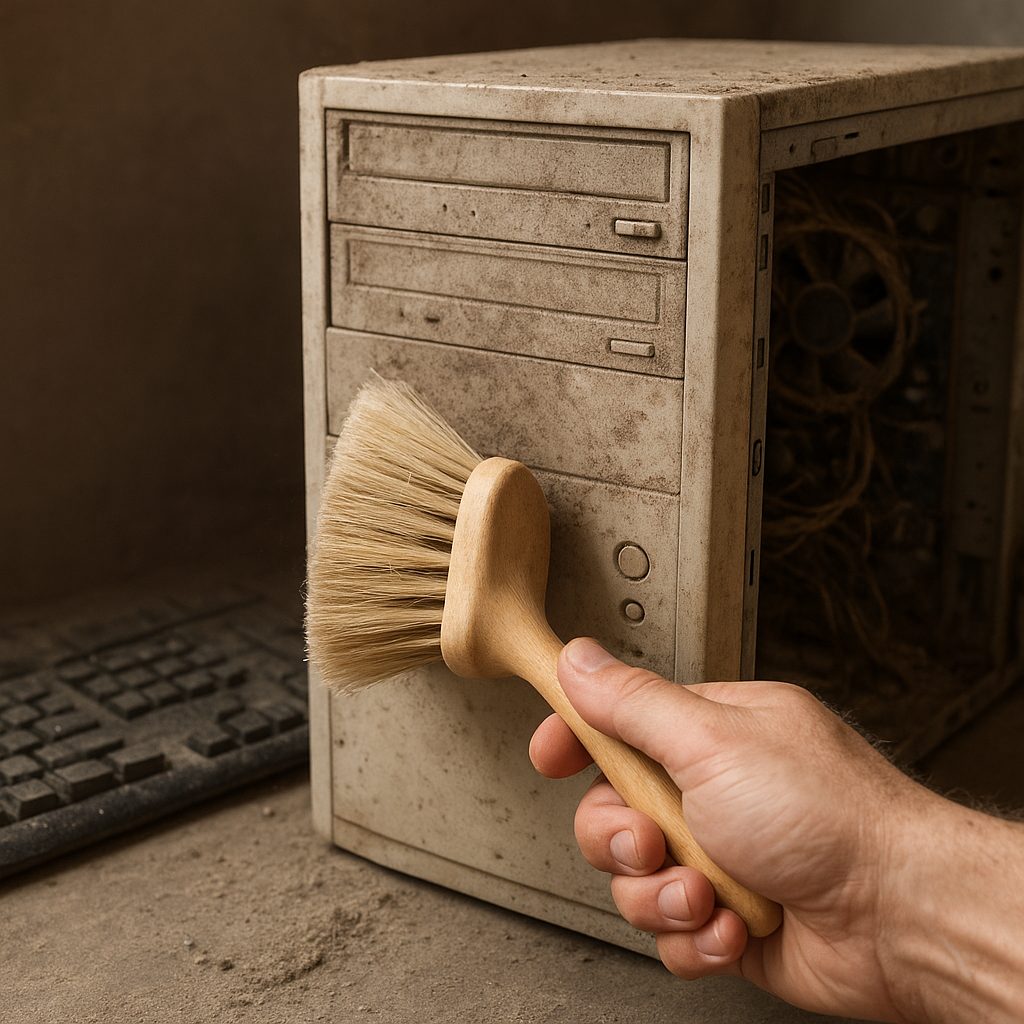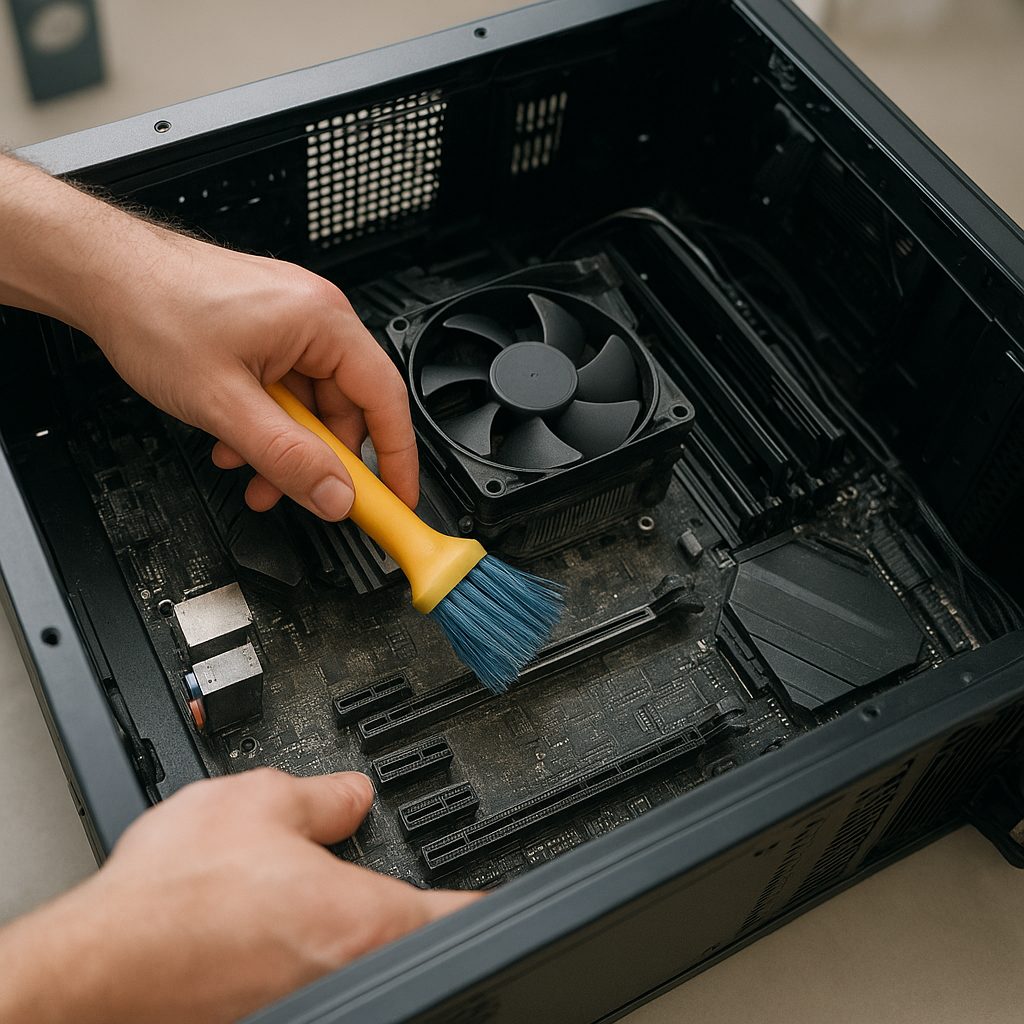
Po każdej wymianie podzespołów warto poświęcić chwilę na kompleksowe czyszczenie wnętrza obudowy komputera. Nagromadzony kurz, resztki starej pasty termoprzewodzącej czy drobinki metalu mogą wpływać na obniżenie wydajności oraz skrócenie żywotności sprzętu. Poniższy przewodnik przeprowadzi Cię przez kolejne etapy procesu, od przygotowania stanowiska roboczego, przez usuwanie zabrudzeń, aż po ponowny montaż i finalne testy. Zadbaj o odpowiednie środki i narzędzia, aby każdy element był przywrócony do optymalnego stanu.
Przygotowanie stanowiska i podstawowe zasady bezpieczeństwa
Przed przystąpieniem do czyszczenia komputera kluczowe jest zadbanie o bezpieczeństwo oraz odpowiednie warunki. Niewłaściwe przygotowanie może prowadzić do uszkodzeń podzespołów lub porażenia prądem.
- Wyłącz komputer i odłącz go od zasilania. Poczekaj kilka minut, aby kondensatory w zasilaczu rozładowały resztkowe napięcie.
- Przeciwdziałaj wyładowaniom elektrostatycznym: użyj antystatyczna mata i załóż opaskę ESD na nadgarstek.
- Pracuj w dobrze oświetlonym oraz przewiewnym miejscu, aby uniknąć przegrzania podczas długiej pracy.
- Przygotuj komplet narzędzi: śrubokręty krzyżakowy i płaski, pędzelek o miękkim włosiu, sprężone powietrze, ściereczki z mikrofibry oraz izopropanol.
- Zabezpiecz małe elementy – śrubki i zworki odkładaj do wyraźnie oznaczonego pojemnika.
Usuwanie kurzu i zabrudzeń z wnętrza obudowy
Kurz to wróg każdego komputera: gromadzi się na wentylatorach, radiatorach i płytach głównych, ograniczając przepływ powietrza i obniżając efektywność chłodzenia.
Czyszczenie wentylatorów i radiatorów
- Odłącz kable zasilające wentylatorów i luzuj je, uważając, żeby nie uszkodzić wtyczek.
- Przytrzymaj łopatki wentylatora podczas wydmuchiwania kurzu, aby uniknąć ich obrotu i uszkodzenia łożyska.
- Użyj sprężone powietrze, aby skierować strumień powietrza pod kątem do łopatek i żeber radiatora.
- W razie potrzeby przytrzymaj mały pędzelek i delikatnie usuń resztki pyłu między żeberkami.
Czyszczenie płyty głównej, zasilacza i innych komponentów
- Odkurz płytę główną z odległości co najmniej 10 cm. Unikaj zbyt silnego strumienia powietrza bezpośrednio na czipy i kondensatory.
- Sprawdź stan termopady na VRM, chipsetach i pamięciach VRAM – w razie ich zużycia dostosuj się do instrukcji producenta i wymień je.
- Pielęgnuj porty i sloty: użyj sprężonego powietrza, a ewentualne zabrudzenia złącz wytrzyj delikatnym pędzelkiem.
- Obudowę zasilacza czyść poprzez otwór wentylacyjny, dmuchając z zewnątrz. Jeśli to możliwe, rozważ demontaż panelu bocznego zasilacza i oczyszczenie wnętrza.
Czyszczenie elementów specjalnych i ponowny montaż
Niektóre komponenty wymagają szczególnej uwagi – zwłaszcza układ chłodzenia procesora oraz karty graficznej.
Procesor i układ chłodzenia
- Delikatnie zdejmij chłodzenie CPU, odkręcając śruby montażowe w odpowiedniej kolejności, zgodnie z dokumentacją producenta.
- Usuń starą pasta termoprzewodząca z powierzchni procesora i chłodzenia przy użyciu ściereczki z mikrofibry oraz izopropanolu.
- Nanieś cienką warstwę nowej pasty – wielkości ziarnka grochu bądź linii wąskiej kropli.
- Przymocuj chłodzenie, równomiernie dokręcając śruby, aby zapewnić optymalny kontakt między powierzchniami chłodzącymi.
Inne podzespoły
- Karta graficzna: sprawdź stan termopadów na pamięciach VRAM i sekcji zasilania. Wyczyść lamelle radiatora sprężonym powietrzem.
- Pamięci RAM: wyjmij moduły, przetrzyj styki gumką przeznaczoną do elektroniki, a potem spryskaj sprężonym powietrzem.
- Dyski SSD/HDD: przetrzyj obudowę wilgotną ściereczką, ale unikaj wilgoci przy portach SATA lub zasilania.
- Wentylatory obudowy: jeśli to możliwe, rozłóż osłony i oczyść dokładnie łopatki wewnątrz, co poprawi przepływ powietrza.
Testowanie i dalsza konserwacja po czyszczeniu
Po starannym złożeniu wszystkich elementów warto przeprowadzić testy poprawności działania i monitorować parametry pracy sprzętu.
- Sprawdź, czy wszystkie wentylatory pracują prawidłowo i czy w BIOS/UEFI nie występują ostrzeżenia ESD.
- Uruchom aplikację do monitorowanie temperatur, np. HWMonitor lub MSI Afterburner, i obserwuj CPU, GPU oraz sekcję zasilania.
- Przeprowadź krótki test obciążeniowy (stress test) procesora i karty graficznej, by upewnić się, że radiatory odprowadzają ciepło zgodnie z oczekiwaniami.
- Zwróć uwagę na stabilność systemu – ewentualne zawieszenia czy nieoczekiwane restarty mogą wskazywać na niedokładny montaż lub uszkodzenia mechaniczne.
Dbanie o czystość wnętrza komputera po wymianie części to nie tylko kwestia estetyki, lecz przede wszystkim kluczowy element utrzymania optymalnej wydajności i długowieczności podzespołów. Regularna konserwacja pozwala uniknąć przegrzewania się komponentów i niestabilnej pracy systemu, co w efekcie przekłada się na większą niezawodność oraz komfort użytkowania.