Regularne czyszczenie laptopa po kilku latach użytkowania może znacząco wpłynąć na żywotność i wydajność urządzenia. W miarę eksploatacji kurz, włosy i okruchy żywieniowe gromadzą się wewnątrz obudowy, wpływając negatywnie na pracę układu chłodzenia. Odpowiednie działanie i konserwacja sprzętu są kluczowe nie tylko dla komfortu pracy, ale również dla bezpieczeństwa podzespołów. W poniższym tekście przyjrzymy się etapom przygotowania, właściwemu procesowi czyszczenia i efektom „przed i po”, a także wskażemy, czego unikać podczas samodzielnych działań.
Dlaczego czyszczenie laptopa jest istotne
Wnętrze przenośnego komputera jest narażone na duże obciążenia temperaturowe. Gdy wloty powietrza zostaną zablokowane przez kurz, temperatura podzespołów rośnie, a zwiększone obroty wentylatora wpływają na hałas i szybsze zużywanie się łożysk. Niedostateczna wentylacja może prowadzić do:
- przegrzewania CPU i GPU, co obniża ich żywotność,
- awarii dysku twardego lub pamięci,
- niestabilnej pracy systemu operacyjnego z powodu termicznego throttlingu,
- zwiększonego zużycia energii i krótszego czasu pracy na baterii.
Regularne usuwanie zabrudzeń pozwala na zachowanie optymalnej stabilności i eliminuje ryzyko nagłych wyłączeń z powodu przegrzania.
Przygotowanie do czyszczenia
Przed przystąpieniem do demontażu obudowy warto zgromadzić niezbędne akcesoria:
- śrubokręty precyzyjne (najczęściej typu Phillips i Torx),
- sprężone powietrze w puszce,
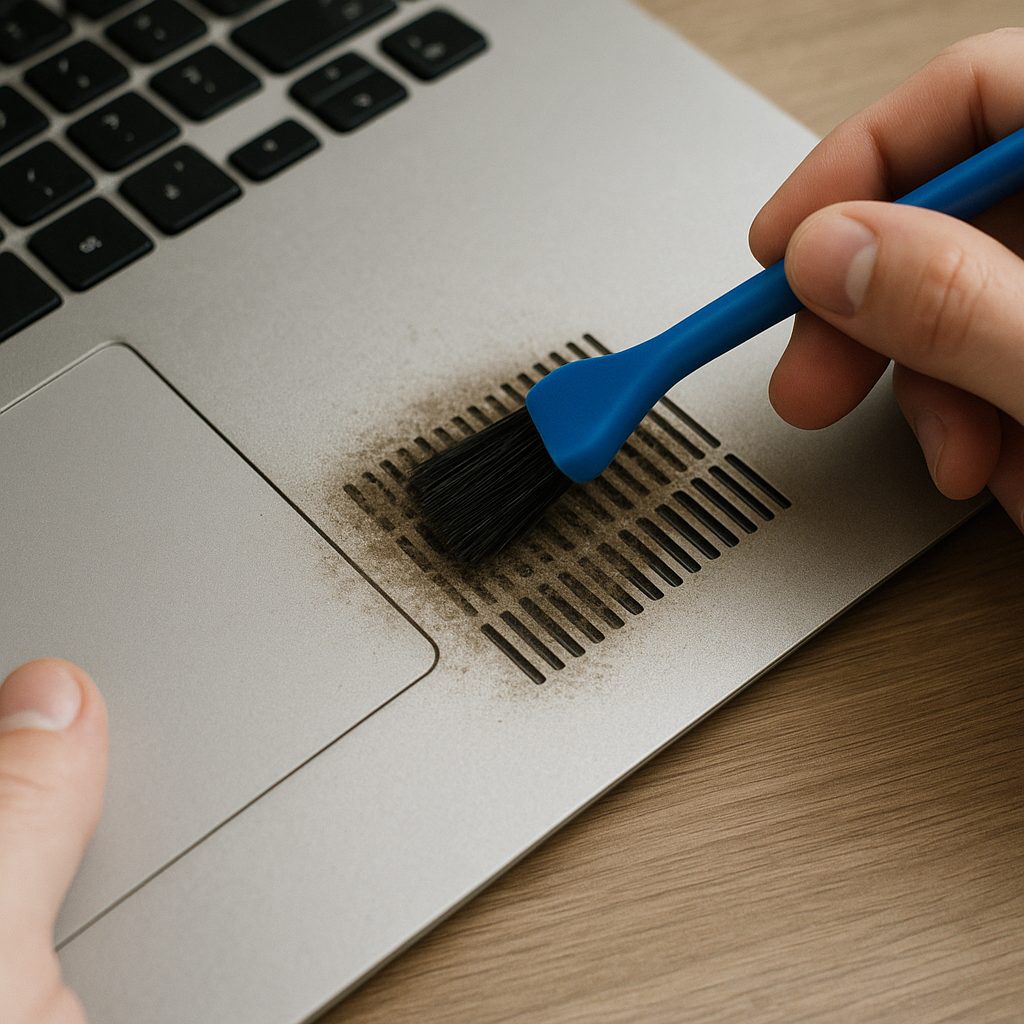
- miękka szczoteczka do czyszczenia elektroniki,
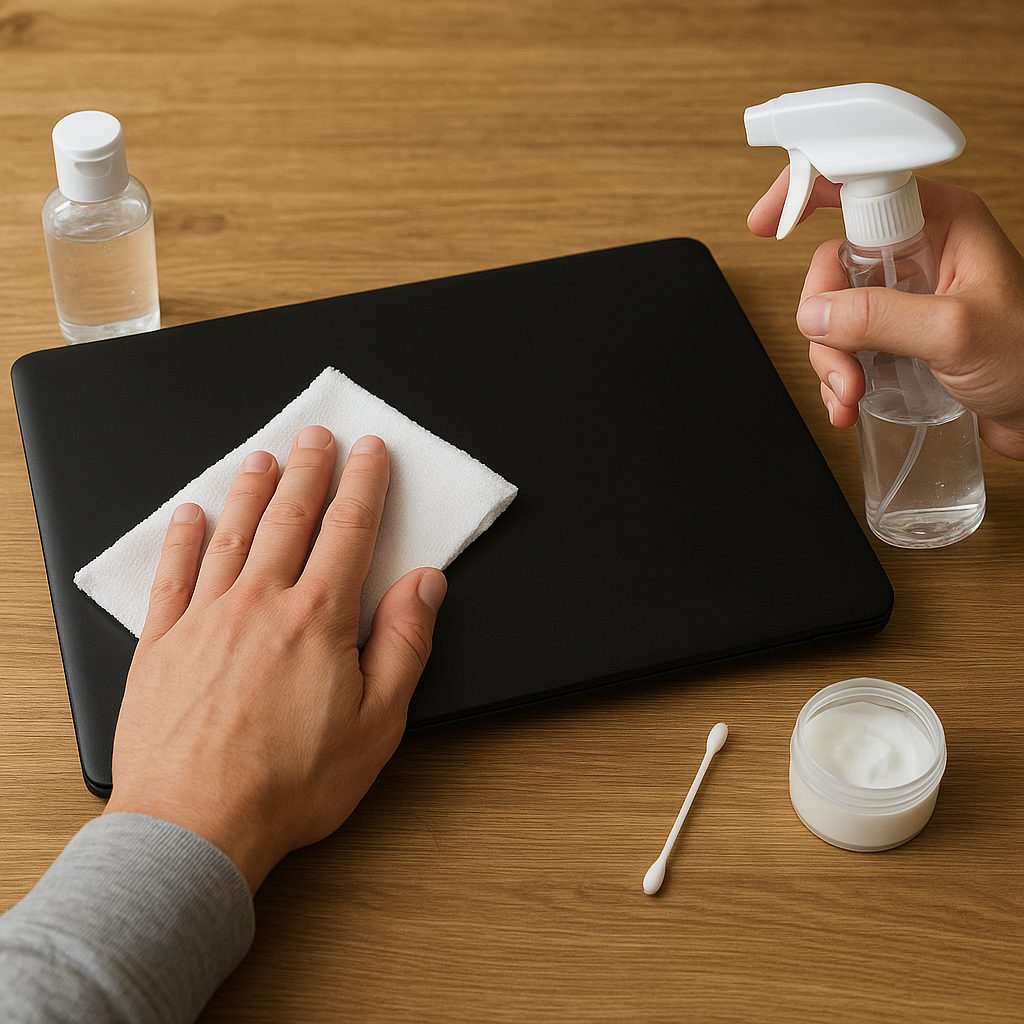
- patyczki higieniczne do trudno dostępnych miejsc,
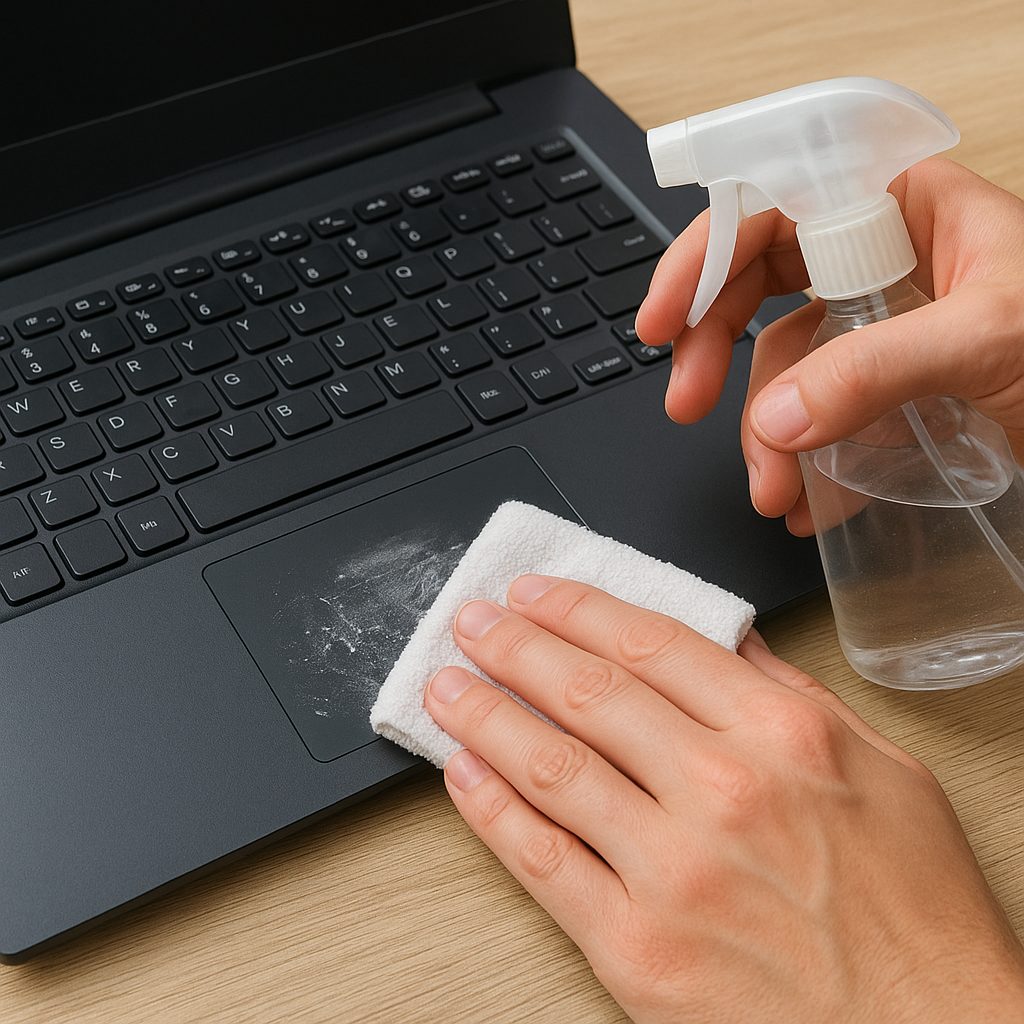
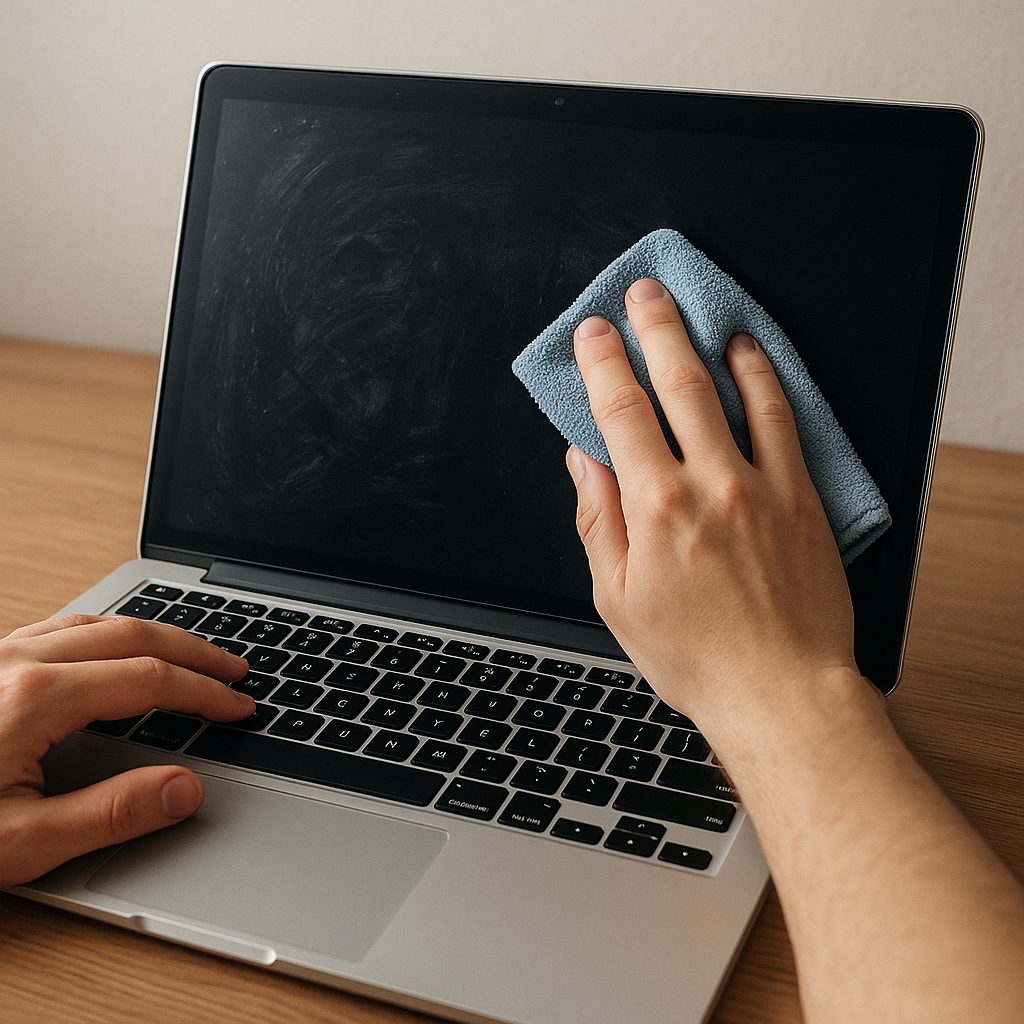
- kilka ściereczek z mikrofibry,
- termopasta (w razie planowanej wymiany pasty na procesorze i układzie graficznym),
- alkohol izopropylowy 90% do odtłuszczania powierzchni.
Prace wykonuj na stabilnej, czystej powierzchni pokrytej matą antystatyczną lub bawełnianą ściereczką. Unikaj dywanów i wykładzin, które mogą generować ładunki elektrostatyczne grożące uszkodzeniem podzespołów.
Proces czyszczenia: krok po kroku
1. Odłączenie i rozładowanie akumulatora
Przed rozpoczęciem demontażu wyłącz laptop i odłącz zasilanie. Jeśli to możliwe, wyjmij baterię ze specjalnej zatoki. W przypadku baterii zintegrowanej upewnij się, że komputer jest całkowicie rozładowany.
2. Demontaż pokrywy spodniej
Odkręć wszystkie widoczne śruby mocujące spodnią część obudowy. Niektóre modele mogą mieć ukryte śruby pod gumowymi stopkami lub naklejkami serwisowymi. Zastosuj płaskie narzędzie do delikatnego podważenia zatrzasków, aby zdjąć panel.
3. Czyszczenie wentylatora i radiatora
Użyj sprężonego powietrza, aby wydmuchać nagromadzony kurz z łopatek wentylatora oraz żeber radiatora. Trzymaj wentylator w miejscu, aby zapobiec jego obracaniu się, co mogłoby uszkodzić łożyska. Dodatkowo użyj szczoteczki do usunięcia resztek zanieczyszczeń.
4. Wymiana termopasty
Odkręć blok chłodzący (tzw. heatpipe) od procesora i układu graficznego. Usuń starą termopastę za pomocą ściereczki z mikrofibry i alkoholu izopropylowego. Nałóż nową, cienką warstwę pasty (wystarczy wielkość ziarnka ryżu).
5. Czyszczenie portów i wnętrza obudowy
Przy pomocy patyczków higienicznych i alkoholu izopropylowego wyczyść gniazda USB, złącza słuchawkowe i wloty wentylacji. Usuń zagnieżdżony kurz z krawędzi wnętrza, szczególnie wokół zawiasów matrycy.
6. Montaż i testowanie
Po złożeniu obudowy przykręć wszystkie śruby i zamontuj ponownie baterię. Podłącz zasilanie i uruchom laptop. Sprawdź temperatury podzespołów w programie monitorującym (np. HWMonitor) oraz działanie wentylatora przy obciążeniu.
Efekty przed i po czyszczeniu
Regularne serwisowanie wnętrza komputera przynosi wymierne korzyści:
- spadek maksymalnych temperatur CPU o kilkanaście stopni Celsjusza,
- cisza – wentylator pracuje na niższych obrotach,
- przywrócenie nominalnej wydajności w testach benchmarkowych,
- dłuższy czas pracy na baterii dzięki mniejszemu wysiłkowi układu chłodzenia,
- ograniczenie ryzyka awarii podzespołów i przesterowania termicznego.
W praktyce użytkownicy często zauważają, że po 24 miesiącach intensywnej eksploatacji wzrost temperatury przy obciążeniu przerasta nawet 15–20°C. Po dokładnym czyszczeniu laptop zyskuje komfort termiczny porównywalny z nowym egzemplarzem.
Częste błędy i jak ich unikać
Nawet najlepsze chęci mogą skończyć się uszkodzeniem sprzętu, jeśli pominiemy podstawowe zasady:
- Nie odkręcaj obudowy bez odłączenia zasilania – grozi to przebiciem płyty głównej.
- Nie odsysaj kurzu ustami – wprowadzisz wilgoć, a metalowe części mogą zostać naruszone.
- Nie używaj odkurzacza bez zachowania ostrożności – duże różnice ciśnienia mogą uszkodzić wentylator.
- Unikaj zbyt grubych warstw termopasty – nadmiar utrudnia odprowadzanie ciepła.
- Nie zapominaj o dokładnym dokręceniu śrub – luźna obudowa może wpłynąć na szczelność układu chłodzenia.
W razie wątpliwości warto skorzystać z usług autoryzowanego serwisu lub profesjonalnego punktu napraw. Jednak przy zachowaniu ostrożności większość czynności można wykonać samodzielnie, znacząco obniżając koszty konserwacji.