Podczas wymiany podzespołów w laptopie zwykle koncentrujemy się na montażu nowych elementów, zapominając o równie istotnym etapie, jakim jest czyszczenie. Resztki kurzu i zabrudzeń mogą negatywnie wpływać na wydajność, prowadzić do przegrzewania oraz skracać żywotność urządzenia. Niniejszy artykuł przedstawia kompleksowy przewodnik, jak prawidłowo wyczyścić laptopa po modernizacji sprzętu, aby przywrócić mu optymalne działanie i zadbać o długotrwałą bezpieczeństwo pracy.
Przygotowanie do czyszczenia
Przed przystąpieniem do jakichkolwiek działań warto odpowiednio się zabezpieczyć i zgromadzić niezbędne akcesoria. Dobrze przygotowane stanowisko ułatwi pracę i ograniczy ryzyko uszkodzenia delikatnych komponentów.
Narzędzia i materiały
- Sprężone powietrze w puszce lub mini odkurzacz warsztatowy o niskiej mocy
- Miękka szczoteczka z nylonowym włosem
- Patyczki higieniczne i delikatne ściereczki z mikrofibry
- Wysokoprocentowy alkohol izopropylowy (minimum 90%)
- Zestaw precyzyjnych śrubokrętów (torx, philips, pentalobe itp.)
- Opaska ESD lub rękawiczki antystatyczne zapewniające zabezpieczenia elektrostatyczne
- Nowa termopasta o dobrych parametrach przewodzenia cieplnego
- Pojemnik lub tacka na śrubki, aby uniknąć ich zgubienia
Organizacja przestrzeni roboczej
Wybierz stabilne i dobrze oświetlone miejsce z równą powierzchnią. Ułóż wszystkie narzędzia w zasięgu ręki, a laptopa ustaw na miękkiej, niekłopotliwej powierzchni, np. na czystej ściereczce z mikrofibry. Wyłącz urządzenie z zasilania, odłącz baterię (jeśli jest wyjmowalna), dysk twardy oraz wszelkie akcesoria peryferyjne.
Proces czyszczenia krok po kroku
Dokładne przeprowadzenie poniższych czynności pozwoli usunąć kurz i zabrudzenia z najbardziej newralgicznych obszarów laptopa.
Demontaż obudowy i komponentów
- Odkręć śruby mocujące pokrywę dolną obudowy i delikatnie ją zdejmij.
- Wyjmij dysk SSD/HDD, pamięci RAM i kartę Wi-Fi – odłóż na bok w bezpieczne miejsce.
- Sprawdź stan śrubek, ramki matrycy, zawiasów oraz elementów chłodzenia.
Czyszczenie układu chłodzenia
Układ chłodzenia jest najbardziej narażony na gromadzenie się kurzu.
- Za pomocą sprężonego powietrza wydmuchaj z radiatorów i wentylatorów wszelkie zanieczyszczenia, kierując strumień pod różnymi kątami.
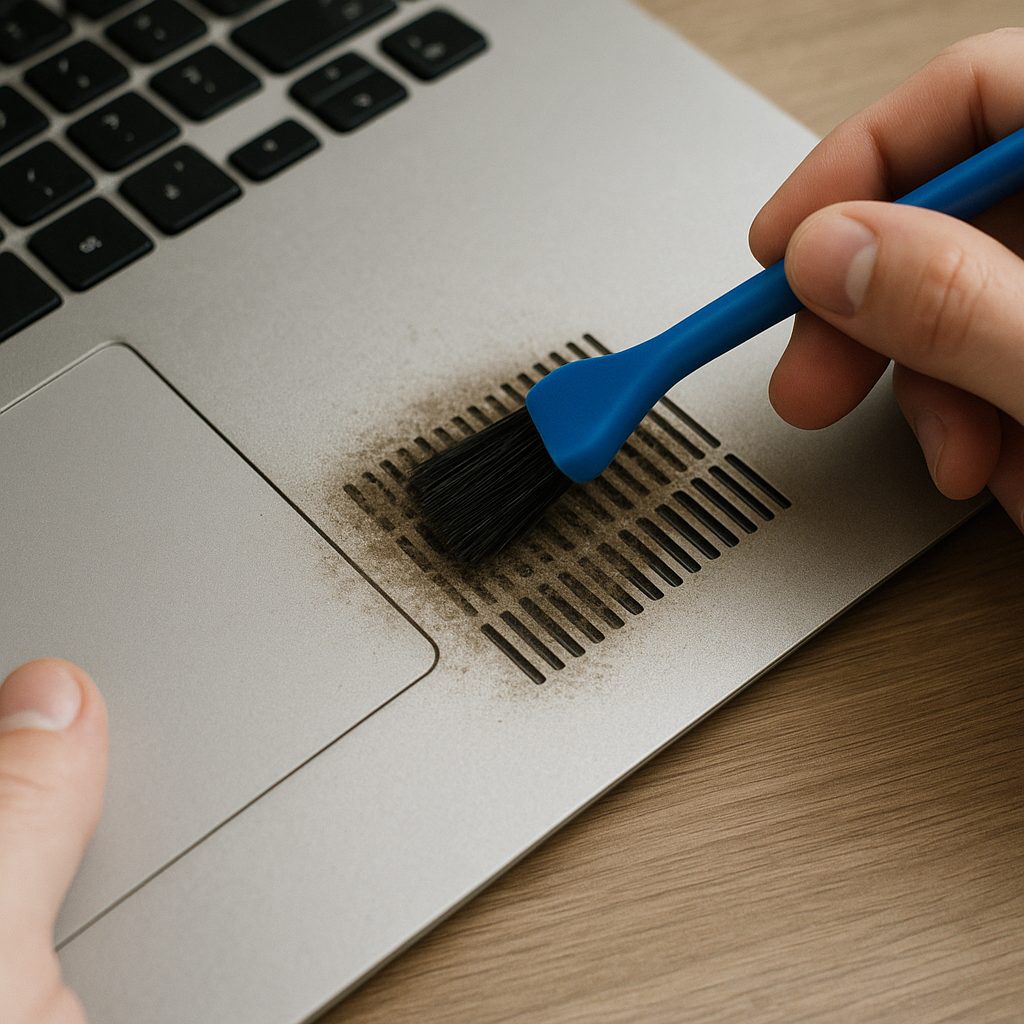
- Delikatnie wyczyść łopatki wentylatora miękką szczoteczką. W miarę możliwości unieruchom wentylator palcem, by nie obracał się zbyt szybko.
- Sprawdź przewody chłodzące (heat pipes) – jeśli są pokryte grubą warstwą kurzu, ponownie użyj sprężonego powietrza i ewentualnie patyczków higienicznych zwilżonych alkoholem izopropylowym.
- Usuń starą termopastę ze styków procesora i układu graficznego za pomocą czystej ściereczki i alkoholu.
Czyszczenie płyty głównej i obwodów
Kurz może osadzać się również na płytce drukowanej, powodując zjawiska konserwacji przewodów i nieprawidłowe połączenia.
- Zdmuchnij kurz sprężonym powietrzem zachowując odległość co najmniej 10 cm, by nie doprowadzić do kondensacji wilgoci.
- Usunięcie uporczywych zabrudzeń – delikatnie przetrzyj miejsca wokół złączy elastycznymi patyczkami.
- Unikaj nadmiernego dotyku padów lutowniczych oraz elementów montowanych na powierzchni (SMD).
Czyszczenie wnętrza obudowy i portów zewnętrznych
Obudowa zbiera kurz i może utrudniać cyrkulację powietrza.
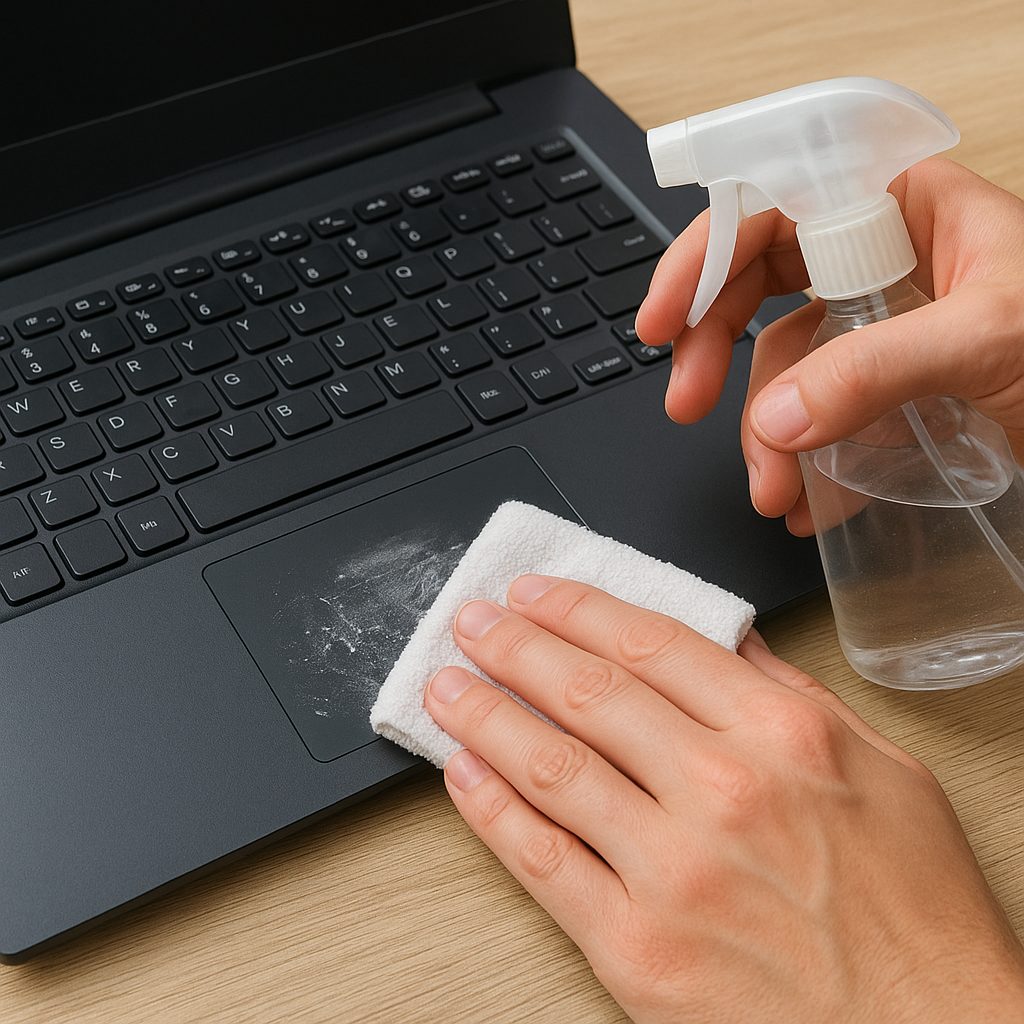
- Wnętrze obudowy wytrzyj ściereczką z mikrofibry zwilżoną odrobiną alkoholu.
- Opróżnij i wyczyść wszystkie porty (USB, HDMI, gniazdo ładowania) z kurzu za pomocą sprężonego powietrza.
- Sprawdź stan zawiasów i pasków matrycy, przetrzyj je suchą szmatką.
Ponowny montaż i testowanie
Po zakończonym czyszczeniu należy odpowiednio poskładać wszystkie elementy, zwracając uwagę na szczegóły montażu.
Aplikacja nowej termopasty
Na procesor i układ graficzny nałóż cienką, równomierną warstwę termopasty. Unikaj nadmiernej ilości, która może wyciec poza powierzchnię i spowodować zwarcia.
Montaż komponentów
- Włóż z powrotem pamięć RAM, dysk SSD/HDD i kartę sieciową. Upewnij się, że każdy element jest poprawnie osadzony.
- Przykręć radiator i wentylator, dbając o właściwe dokręcenie śrub, które zapewnią odpowiedni docisk.
- Podłącz ponownie baterię lub podłącz zasilanie.
- Zamknij obudowę i przykręć wszystkie śruby w odwrotnej kolejności do demontażu.
Uruchomienie i diagnostyka
Po złożeniu laptopa warto przeprowadzić testy stabilności i temperatur. Skorzystaj z oprogramowania monitorującego, aby sprawdzić:
- Temperaturę procesora i karty graficznej podczas normalnej pracy oraz obciążenia.
- Prędkość obrotową wentylatorów oraz poziom hałasu.
- Poprawność działania portów i połączenia bezprzewodowego.
Najlepsze praktyki i regularna konserwacja
By utrzymać laptop w optymalnym stanie, warto wdrożyć rutynowe czynności konserwacyjne.
Harmonogram czyszczenia
- Co 3–6 miesięcy – dokładne odkurzenie układu chłodzenia i portów.
- Co rok – pełna inspekcja wnętrza i ewentualna wymiana termopasty.
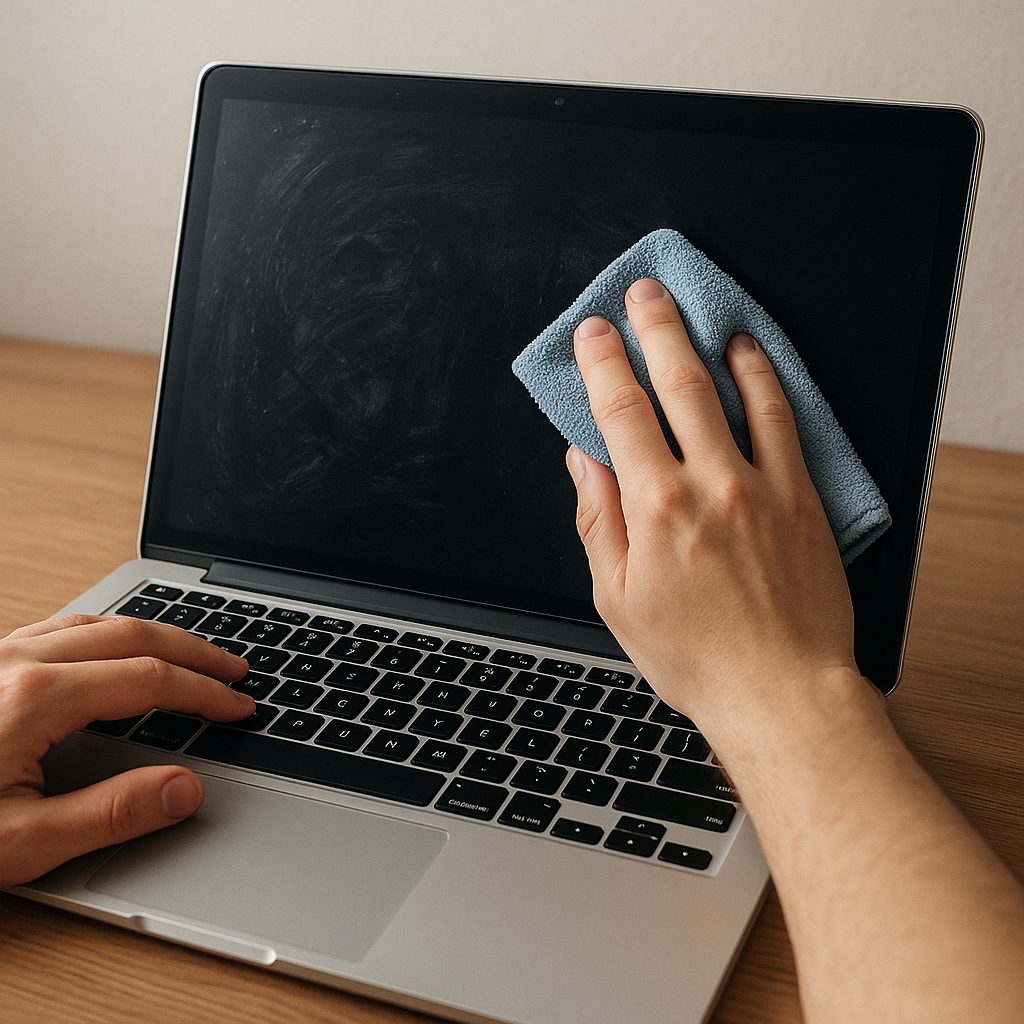
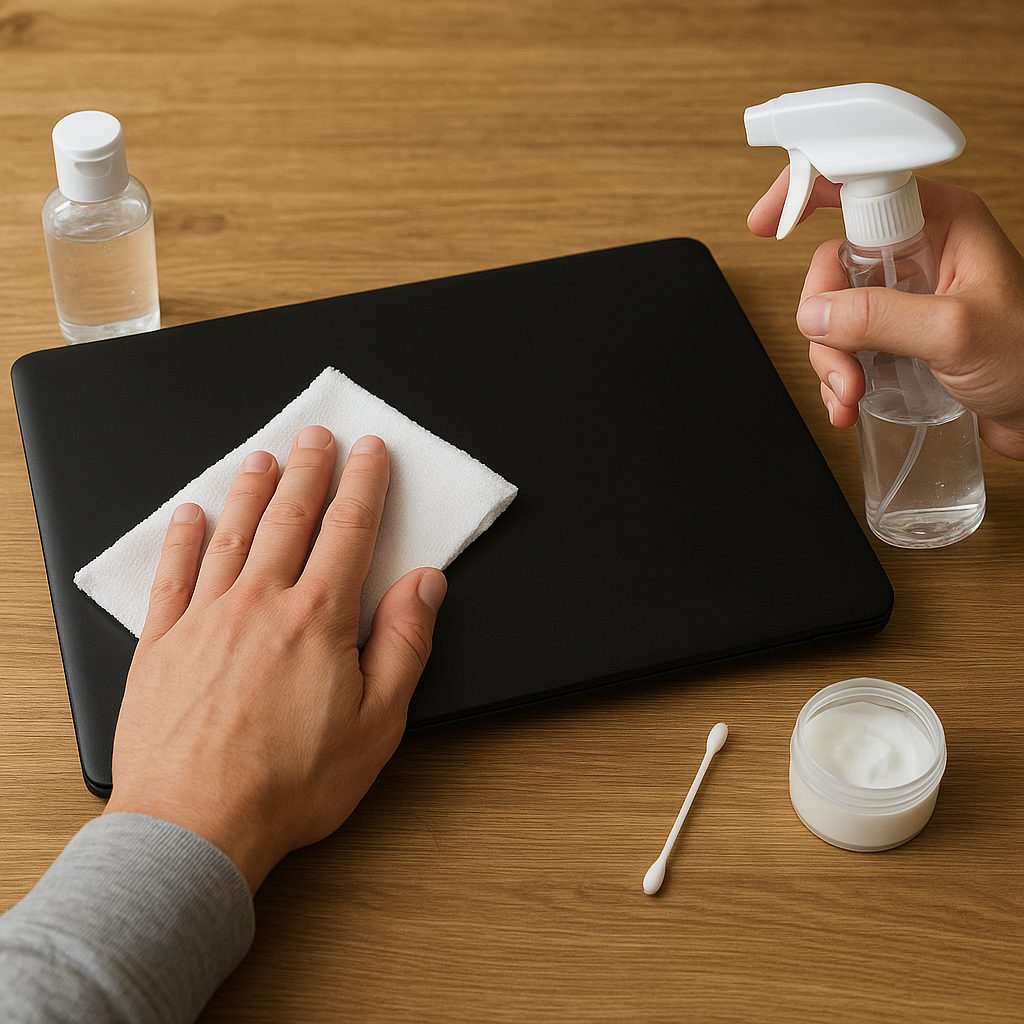
- Regularnie – zewnętrzne przetarcie obudowy oraz klawiatury.
Unikanie częstych błędów
- Nie stosować agresywnych środków chemicznych, które mogą uszkodzić obudowę.
- Nie używać odkurzacza o dużej mocy blisko otwartych portów, by nie zasysać delikatnych elementów.
- Unikać dotykania padów procesora i płyty głównej gołymi palcami – chronić się przed wyładowaniami elektrostatycznymi.