Przegrzanie laptopa to problem, który może prowadzić do poważnych awarii podzespołów i utraty danych. Zaniedbanie regularnej konserwacji skutkuje gromadzeniem się kurzu i resztek włókien, co zmniejsza wydajność wentylacji. W poniższym artykule omówimy główne przyczyny przegrzewania, etapy prawidłowego czyszczenia układu chłodzenia oraz sposoby diagnozy i naprawy ewentualnych uszkodzeń.
Przyczyny przegrzewania się laptopa
Identyfikacja źródeł nadmiernego nagromadzenia ciepła to pierwszy krok do skutecznej naprawy. Najczęściej spotykane problemy to:
- Kurz i zanieczyszczenia blokujące przepływ powietrza.
- Wyczerpanie się past termicznych lub termopadów, skutkujące pogorszeniem przewodzenia ciepła.
- Uszkodzony lub wyciszony wentylator, pracujący z nieregularną prędkością.
- Niewłaściwa eksploatacja, np. korzystanie na miękkich powierzchniach.
- Wady konstrukcyjne lub zaprojektowane oszczędności miejsca kosztem układu chłodzenia.
By laptop działał sprawnie, należy zwracać uwagę na parametry pracy podzespołów oraz wykonywać okresową kontrolę fizyczną. Zaniedbanie może prowadzić do przegrzania procesora bądź karty graficznej.
Etapy czyszczenia układu chłodzenia
Prawidłowy serwis to nie tylko usunięcie kurzu. W zależności od konstrukcji urządzenia, można wyróżnić kilka najważniejszych kroków:
Demontaż obudowy i modułów chłodzenia
- Wyłącz laptop, odłącz zasilacz i wyjmij baterię (jeśli to możliwe).
- Odkręć śruby trzymające spodnią pokrywę.
- Delikatnie rozłącz taśmy i złącza prowadzące do płyty głównej.
- Zdejmij moduł chłodzenia zawierający radiator i wentylator.
Czyszczenie wentylatora i radiatora
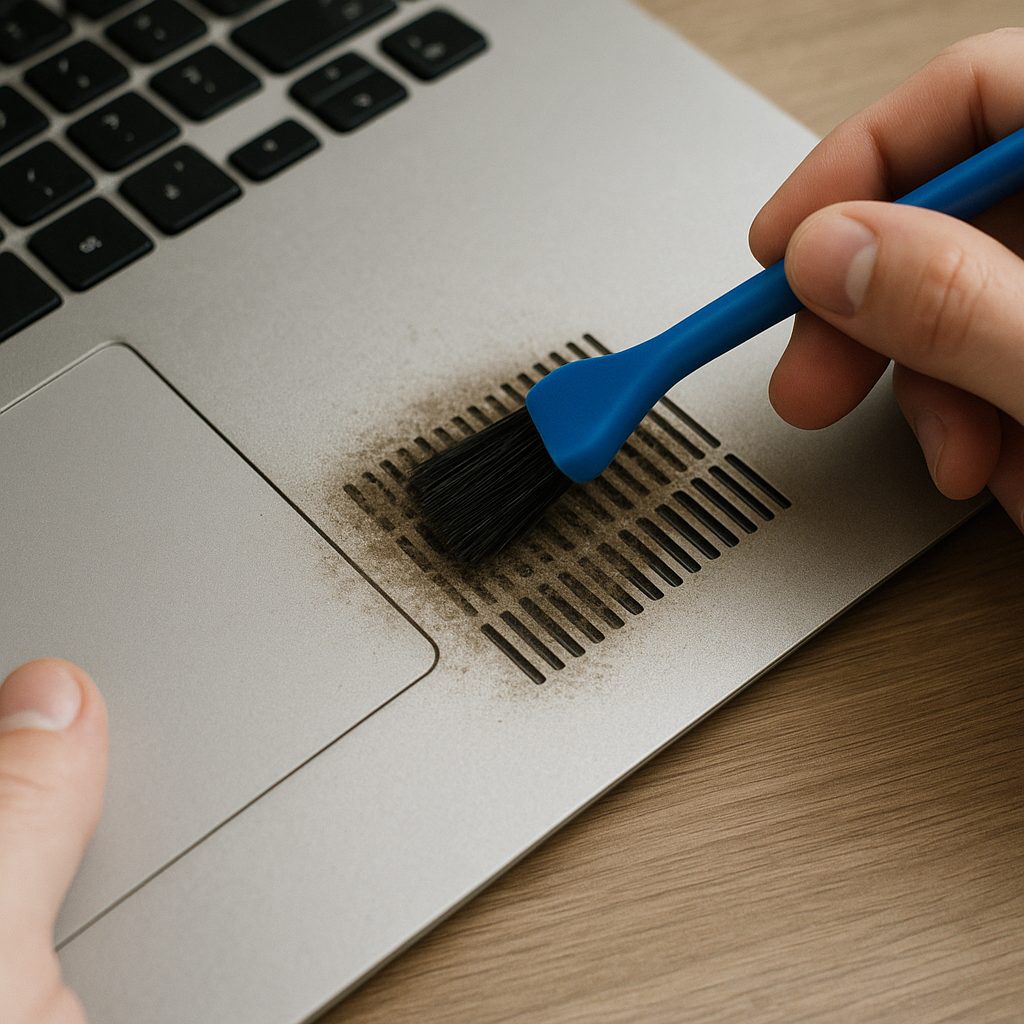
- Użyj sprężonego powietrza lub pędzelka o miękkim włosiu, by usunąć kurz z łopatek wentylatora.
- Przetrzyj żebra radiatora, dbając o usunięcie zanieczyszczeń między żeberkami.
- Sprawdź stan łożyska wentylatora – czasami konieczna jest wymiana samego wiatraczka.
Wymiana pasty termoprzewodzącej
- Oczyść powierzchnie styku procesora i radiatora przy pomocy izopropanolu.
- Nanieś cienką i równomierną warstwę nowej pasty termicznej.
- Zamontuj radiator i wentylator, dokręcając śruby zgodnie z zalecanym momentem.
Kontrola i montaż całości
- Sprawdź, czy żaden kabel nie jest przyciśnięty.
- Podłącz zasilacz, uruchom laptop i monitoruj prędkość wentylatora.
- Sprawdź temperatury pod obciążeniem przy pomocy oprogramowania diagnostycznego.
Potencjalne uszkodzenia i ich diagnoza
Nawet po czyszczeniu niektóre elementy mogą pozostać uszkodzone. Należy zwrócić uwagę na:
- Przegrzewanie procesora prowadzące do spadku taktowania (throttling) lub niespodziewanych restartów.
- Uszkodzenia karty graficznej, objawiające się artefaktami na ekranie lub zawieszaniem systemu.
- Problemy z płytą główną – wygrzane ścieżki lub zlutowania mogą powodować brak reakcji na włączenie.
- Niesprawny układ zasilania, gdy napięcia są niestabilne.
Diagnostyka w praktyce:
Monitorowanie parametrów
- Użyj programów takich jak HWMonitor, AIDA64 lub HWiNFO.
- Sprawdź temperatury CPU, GPU oraz dysku twardego/SSD.
- Zwróć uwagę na napięcia zasilania – odchyłki przekraczające 5% mogą świadczyć o uszkodzonym zasilaczu lub regulatorze.
Testy obciążeniowe
- Przeprowadź testy w Prime95 lub FurMark, by wymusić maksymalne obciążenie podzespołów.
- Obserwuj stabilność pracy – chwilowe przycięcia, bluescreeny lub automatyczne wyłączanie to sygnały alarmowe.
Profilaktyka i wskazówki eksploatacyjne
By zapobiec ponownemu przegrzewaniu, warto wdrożyć kilka prostych nawyków:
- Regularnie czyść wloty i wyloty powietrza – co najmniej raz na 3–6 miesięcy.
- Korzystaj z podkładki chłodzącej lub stawiaj laptop na twardej, równej powierzchni.
- Monitoruj temperatury przy pomocy oprogramowania i ustaw alarmy dla krytycznych wartości.
- Unikaj długotrwałego obciążenia bez przerw – pozwól laptopowi odpocząć po intensywnej sesji użytkowania.
- Pamiętaj o aktualizacji Biosu i sterowników, które często zawierają optymalizacje chłodzenia.
Stała kontrola stanu technicznego i właściwa eksploatacja znacznie wydłużą żywotność Twojego sprzętu. Regularny serwis to inwestycja, która zapobiega kosztownym naprawom i przedłuża bezawaryjną pracę laptopa.