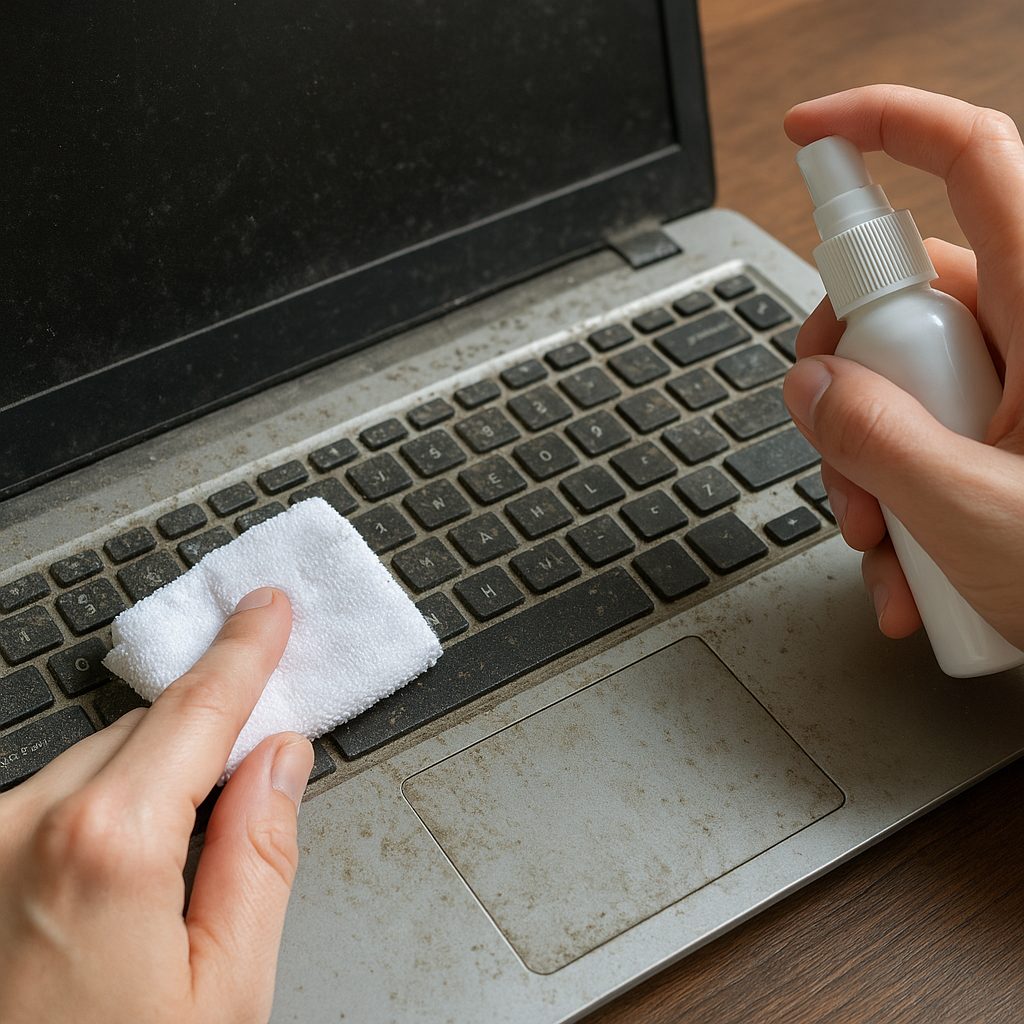
Regularne usuwanie zabrudzeń z laptopa wpływa nie tylko na jego estetykę, lecz także na wydajność i żywotność podzespołów. Niedrożne otwory wentylacyjne mogą prowadzić do przegrzewania, a osadzony tłuszcz utrudnia skuteczną pracę klawiatury. W poniższym artykule omówimy kompleksowy proces czyszczenia urządzenia, od przygotowania stanowiska po ponowny montaż, wykorzystując odpowiednie narzędzia i środki.
Przygotowanie do czyszczenia
Przed rozpoczęciem czyszczenia należy zabezpieczyć sprzęt i zgromadzić niezbędne akcesoria. Zaniedbanie etapu przygotowawczego może skutkować uszkodzeniem komputera lub pogorszeniem efektu końcowego.
- Miejsce pracy – przygotuj stabilne, dobrze oświetlone biurko lub stół.
- Antystatyczna mata – chroni przed wyładowaniami elektrostatycznymi (ESD).
- Śrubokręt – zestaw precyzyjnych bitów do otwarcia obudowy laptopa.
- Sprężone powietrze – do skutecznego usuwania kurzu z wnętrza.
- Chusteczki antybakteryjne lub alkohol izopropylowy (min. 90%) – do dezynfekcji i usuwania tłustych plam.
- Ściereczki z mikrofibry – delikatne, nie pozostawiają zarysowań.
- Pasta termoprzewodząca – wymiana pasty przy demontażu chłodzenia CPU/GPU.
Demontaż i czyszczenie wewnętrznych komponentów
Bezpieczne odłączenie zasilania
Przed otwarciem obudowy upewnij się, że laptop jest wyłączony i odłączony od źródła prądu. Wyjmij baterię (jeśli jest wyjmowalna) i pozostaw urządzenie na kilkanaście minut, aby zniknęły resztki ładunków wewnętrznych.
Otwieranie obudowy
W większości modeli kluczem jest delikatne odkręcenie wszystkich śrub mocujących spód obudowy. Zachowaj porządek, oznaczając śruby według pozycji, aby ułatwić późniejszy montaż. Użyj śrubokręta z miękką końcówką, aby nie uszkodzić gniazd.
Czyszczenie układu chłodzenia
- Użyj puszki ze sprężonym powietrzem. Utrzymuj dyszę w odległości kilku centymetrów, by nie uszkodzić wentylatora.
- Przynajmniej dwukrotnie sprężonym powietrzem wydmuchnij kurz z radiatora oraz wnętrza obudowy.
- Jeśli wentylator obraca się zbyt szybko, przytrzymaj jego łopatki palcem, by uniknąć uszkodzenia łożyska.
- Usuń starą pastę termoprzewodzącą z powierzchni procesora i radiatora przy pomocy chusteczki nasączonej alkoholem izopropylowym.
- Nanieś nową pastę równomiernie, unikając nadmiernego nakładania.
Czyszczenie zewnętrznej obudowy i klawiatury
Obudowa i wnęki wentylacyjne
Zewnętrzny brud i tłuszcz usuwaj przy pomocy ściereczki z mikrofibry zwilżonej delikatnym detergentem. Szczególną uwagę zwróć na otwory wentylacyjne – zabrudzenia mogą blokować swobodny przepływ powietrza.
Czyszczenie klawiatury
- Delikatnie odwróć urządzenie klawiaturą do dołu i lekko stuknij, żeby wysypać okruchy.
- Użyj sprężonego powietrza, kierując dyszę pod kątem 45°, by wydmuchać resztki kurzu i okruchów.
- Zwilżone alkoholem izopropylowym pałeczki higieniczne wprowadź między przyciski, przecierając ścianki.
- Do mocniejszych zabrudzeń zastosuj specjalne żelowe żele czyszczące, które wciągają zanieczyszczenia między klawisze.
Ponowny montaż i testy
Po zakończeniu prac każdą część należy zamontować w odwrotnej kolejności. Zachowaj ostrożność, by nie przekręcić śrub i nie uszkodzić plastikowych zatrzasków.
- Sprawdź poprawność zakładania baterii i podłączenia taśm.
- Włącz laptop i monitoruj temperatury CPU/GPU programem diagnostycznym.
- Upewnij się, że wentylator działa stabilnie, a komputer pracuje ciszej niż przed czyszczeniem.
- Skontroluj działanie klawiatury oraz reakcji na przyciski.
Regularne czyszczenie i konserwacja laptopa przekładają się na lepszą stabilność pracy, niższe temperatury oraz wydłużenie czasu eksploatacji sprzętu. Zastosowanie prostych technik i właściwych narzędzi pozwoli uniknąć kosztownych napraw i zachować urządzenie w doskonałej kondycji.



