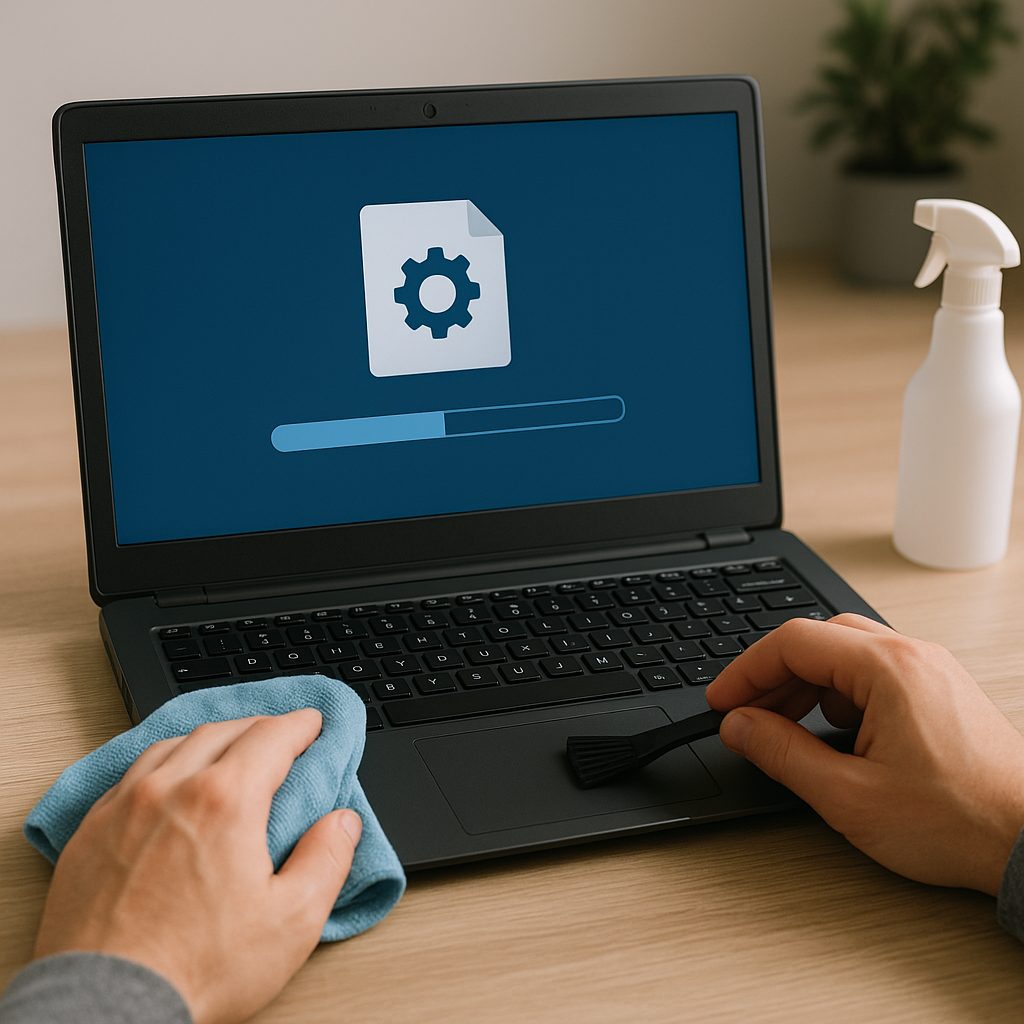
Regularne czyszczenie laptopa z nadmiarowych plików wpływa korzystnie na wydajność i bezpieczeństwo pracy. W tym poradniku przedstawiamy kompletne instrukcje, jak skutecznie zwolnić miejsce na dysku, pozbyć się zbędnych plików systemowych oraz zadbać o długotrwałą optymalizację zasobów.
Przygotowanie do czyszczenia
Przed rozpoczęciem procesu należy odpowiednio się przygotować, by uniknąć ewentualnych problemów z utratą ważnych danych.
1. Tworzenie kopii zapasowej
- Skorzystaj z zewnętrznego dysku lub chmury, by wykonać backup najważniejszych dokumentów.
- Sprawdź integralność utworzonej kopii zapasowej, upewniając się, że pliki są czytelne.
- Rozważ użycie narzędzia do tworzenia obrazu całego systemu, co umożliwi szybkie odtworzenie w razie awarii.
2. Identyfikacja obszarów do czyszczenia
Skoncentruj się na lokalizacjach, które zazwyczaj gromadzą najwięcej przejściowych danych:
- Foldery tymczasowe systemu (C:WindowsTemp).
- Cache przeglądarek internetowych i aplikacji.
- Foldery pobierania oraz katalogi aplikacji, takich jak Microsoft Office czy Adobe.
3. Przygotowanie narzędzi
Niezbędne będą programy, które wspomogą proces czyszczenia:
- Narzędzie do defragmentacji dysku (w przypadku HDD).
- Oprogramowanie umożliwiające usuwanie zbędnych wpisów z rejestru.
- Antywirus lub oprogramowanie typu antimalware dla wykrycia ukrytych zagrożeń.
Metody usuwania niepotrzebnych plików
W tej części omówimy różne sposoby pozbywania się nadmiarowych danych, od manualnych po automatyczne.
1. Czyszczenie ręczne
- Przejdź do folderu tymczasowego (Temp) i usuń wszystkie pliki, które obecnie nie są wykorzystywane.
- Sprawdź historię przeglądarki, usuń pliki cookies oraz cache, by zwolnić dodatkowe megabajty.
- Usuń stare pliki instalacyjne w folderze Pobrane, które często zajmują dużo miejsca.
2. Wykorzystanie wbudowanych narzędzi systemowych
Windows oferuje kilka mechanizmów do automatycznego czyszczenia:
- Oczyszczanie dysku – narzędzie usuwa pliki systemowe, pliki tymczasowe, kosz, pliki językowe itp.
- Harmonogram zadań – pozwala ustawić automatyczne uruchamianie Oczyszczania dysku.
- Defragmentacja – dla dysków HDD poprawia wydajność odczytu, choć w SSD tego procesu nie wykonujemy.
3. Aplikacje firm trzecich
Specjalne programy mogą zaoferować szerszy zakres funkcji:
- CCleaner – jedno z najpopularniejszych narzędzi do usuwania plików tymczasowych i czyszczenia rejestru.
- BleachBit – darmowe rozwiązanie, wspierające wiele popularnych aplikacji.
- Auslogics Disk Defrag – zaawansowane opcje defragmentacji oraz optymalizacji układu plików.
Optymalizacja i utrzymanie porządku
Po zwolnieniu miejsca warto zadbać o to, by system przez dłuższy czas zachował prędkość i sprawność.
1. Zarządzanie autostartem
- Otwórz Menedżer zadań i przejdź do zakładki Uruchamianie, aby wyłączyć zbędne aplikacje startowe.
- Skonfiguruj programy, które rzeczywiście muszą się uruchamiać wraz ze startem systemu.
2. Regularne wykonywanie konserwacji
- Ustaw harmonogram zadań, aby co tydzień uruchamiać proces Oczyszczania dysku.
- Skonfiguruj skanowanie antywirusowe i antimalware na poziomie minimalnie raz w tygodniu.
- Raz na miesiąc wykonaj defragmentację (tylko na dyskach HDD).
3. Monitorowanie zasobów
Do kontroli zużycia pamięci i obciążenia procesora wykorzystaj:
- Menedżer zadań – pierwszy krok w diagnostyce spowolnień.
- Monitor zasobów – szczegółowe informacje na temat procesów i użycia pamięci.
- Narzędzia firm trzecich, takie jak HWMonitor, do kontroli temperatur i kondycji sprzętu.
Bezpieczeństwo i utrzymywanie porządku
Systematyczne czyszczenie to jedno, ale równie istotne jest dbanie o bezpieczeństwo oraz porządek w dłuższej perspektywie.
1. Ochrona danych
- Włącz szyfrowanie dysku (BitLocker, VeraCrypt) dla ochrony przed nieautoryzowanym dostępem.
- Stosuj silne hasła i uwierzytelnianie dwuskładnikowe, gdy to możliwe.
2. Utrzymanie porządku w katalogach
- Regularnie sortuj i archiwizuj starsze pliki, by nie gromadziły się w folderze Dokumenty.
- Wykorzystaj narzędzie do synchronizacji z chmurą, by mieć dostęp do najważniejszych danych z każdego urządzenia.
- Porządkuj pliki według kategorii i daty, co ułatwi szybkie odnalezienie potrzebnych dokumentów.
3. Edukacja i nawyki
Świadomość użytkownika to klucz do długoterminowej optymalizacji:
- Unikaj pobierania niepotrzebnych programów i plików z niepewnych źródeł.
- Regularnie sprawdzaj stan systemu oraz kondycję dysku.
- Stosuj się do zasad higieny cyfrowej i dbaj o porządek na poziomie codziennej pracy.