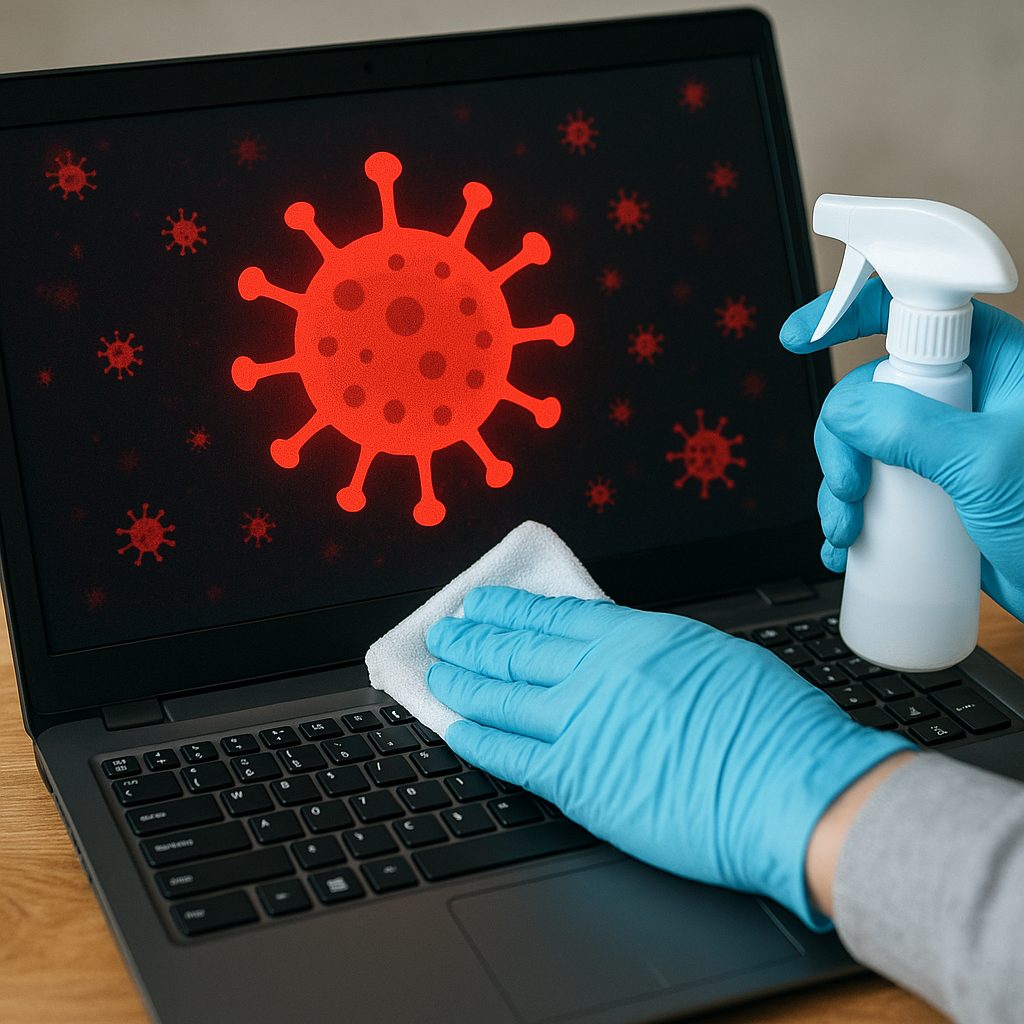
Czyszczenie laptopa z wirusów i złośliwego oprogramowania wymaga **systematycznego** podejścia, odpowiednich narzędzi i precyzyjnych działań. W poniższym artykule przedstawimy szczegółowe etapy, dzięki którym każdy użytkownik będzie mógł skutecznie przywrócić swój sprzęt do pełnej sprawności, minimalizując ryzyko ponownej infekcji.
Przygotowanie do czyszczenia i diagnoza problemu
Kluczowym krokiem przed rozpoczęciem faktycznego usuwania złośliwego oprogramowania jest prawidłowa ocena stanu **systemu** oraz zebranie informacji o możliwych źródłach infekcji. Bez odpowiedniego przygotowania każdy następny etap może być nieskuteczny, a w skrajnych przypadkach doprowadzić do utraty danych.
Sprawdzenie objawów i wstępna analiza
- Znaczące spowolnienie pracy laptopa;
- Nieoczekiwane komunikaty o błędach przy uruchamianiu programów;
- Przeglądarka otwierająca nowe karty bez polecenia użytkownika;
- Automatyczne przekierowania na podejrzane strony internetowe;
- Podejrzana aktywność sieciowa, mimo braku otwartych aplikacji;
- Wyłączanie się antywirusowego oprogramowania lub niemożność jego aktualizacji.
Takie symptomy często zwiastują obecność złośliwego kodu. Ważne jest, aby nie lekceważyć nawet subtelnych oznak – wczesna reakcja zwiększa szansę na pełne przywrócenie sprawności.
Tworzenie kopii zapasowych
Przed przystąpieniem do usuwania wirusów należy wykonać kopie zapasowe ważnych plików na zewnętrznym nośniku. Dzięki temu, nawet w razie nieprzewidzianych komplikacji, utrata niezbędnych dokumentów i zdjęć będzie minimalna. Zaleca się skopiowanie:
- Dokumentów tekstowych, arkuszy kalkulacyjnych i prezentacji;
- Folderów zawierających zdjęcia i multimedia;
- Plików konfiguracyjnych ważnych aplikacji;
- Zapisanych w przeglądarce zakładek i haseł (z wykorzystaniem menedżera haseł lub exportu zakładek).
Metody usuwania wirusów i złośliwego oprogramowania
Efektywne czyszczenie laptopa opiera się na wielowarstwowym podejściu, łączącym narzędzia automatyczne, ręczną analizę oraz kontrolę sieciową. Warto wprowadzić w życie kilka synergicznych metod, aby zwiększyć skuteczność działań.
Użycie renomowanego programu antywirusowego
Zainstaluj lub zaktualizuj oprogramowanie antywirusowe zalecane przez specjalistów. Podczas instalacji upewnij się, że mechanizm aktualizacje definicji wirusów jest włączony. Przykładowe rozwiązania to:
- Microsoft Defender (wbudowany w Windows);
- Kaspersky Free;
- Avast Free Antivirus;
- Panda Free Antivirus;
- Bitdefender Antivirus Free Edition.
Po instalacji uruchom pełne skanowanie systemu. Proces ten może potrwać od kilkudziesięciu minut do kilku godzin, w zależności od pojemności dysku i ilości plików. Po wykryciu zagrożeń przenieś zainfekowane pliki do kwarantanna, a następnie usuń je lub poddaj dalszej analizie.
Wykorzystanie narzędzi antymalware
Oprócz głównego programu antywirusowego warto uruchomić specjalistyczne skanery malware. Często wykrywają one te zagrożenia, które umknęły standardowym rozwiązaniom. Popularne narzędzia to:
- Malwarebytes Anti-Malware Free;
- AdwCleaner;
- HitmanPro;
- Zemana AntiMalware.
Po instalacji i uruchomieniu tych programów przeprowadź dokładne skany. Zwróć uwagę na moduły wykrywające rootkity oraz adware, ponieważ często są trudniejsze do zidentyfikowania i usunięcia.
Ręczne usuwanie podejrzanych wpisów
Zaawansowani użytkownicy mogą przystąpić do ręcznej analizy i czyszczenia rejestru Windows oraz folderów autostartu. Należy jednak zachować szczególną ostrożność, aby nie usunąć ważnych wpisów systemowych. Podstawowe kroki obejmują:
- Otwarcie Edytora rejestru (regedit) z uprawnieniami administratora;
- Przejście do ścieżek: HKEY_LOCAL_MACHINESoftwareMicrosoftWindowsCurrentVersionRun oraz HKEY_CURRENT_USERSoftwareMicrosoftWindowsCurrentVersionRun;
- Wyszukanie podejrzanych kluczy uruchamianych przy starcie systemu;
- Usunięcie wpisów, które odnoszą się do nieznanych plików lub katalogów;
- Sprawdzenie folderów: C:WindowsSystem32 oraz C:Users[nazwa_użytkownika]AppDataRoaming pod kątem nieautoryzowanych plików wykonywalnych.
Po wykonaniu tych czynności warto ponownie uruchomić skanery antywirusowe, aby potwierdzić skuteczność.
Zapobieganie przyszłym infekcjom i utrzymanie bezpieczeństwa
Zaraz po usunięciu wirusów należy skupić się na zabezpieczeniu ochrona przyszłego działania laptopa. Dzięki kilku prostym nawykom można znacząco zredukować ryzyko ponownego zainfekowania.
Regularne aktualizacje systemu i oprogramowania
Upewnij się, że system operacyjny i wszystkie zainstalowane aplikacje otrzymują najnowsze poprawki. Włącz automatyczne aktualizacje Windows oraz skorzystaj z mechanizmów aktualizacyjnych przeglądarek internetowych. Pozwoli to wyeliminować luki, które często wykorzystują cyberprzestępcy.
Wzmocnienie ustawień zapory sieciowej
Aktywny firewall to podstawa każdej strategii bezpieczeństwa. Można skorzystać z wbudowanej w system Windows Zapory Windows Defender lub zewnętrznej zapory sprzętowej w routerze. Zadbaj o to, aby zasady ruchu przychodzącego i wychodzącego były odpowiednio restrykcyjne, zezwalając jedynie na niezbędne połączenia.
Bezpieczne nawyki podczas korzystania z internetu
- Unikaj klikania w podejrzane linki w e-mailach i komunikatorach;
- Nie pobieraj załączników z nieznanych źródeł;
- Korzystaj z menedżera haseł i stosuj unikalne hasła dla różnych kont;
- Włącz uwierzytelnianie dwuskładnikowe tam, gdzie to możliwe;
- Regularnie twórz kopie zapasowe danych na zewnętrznych nośnikach lub w chmurze.
Dzięki konsekwentnemu przestrzeganiu powyższych zasad Twój laptop pozostanie chroniony, a ryzyko nawrotu infekcji zostanie zminimalizowane.



