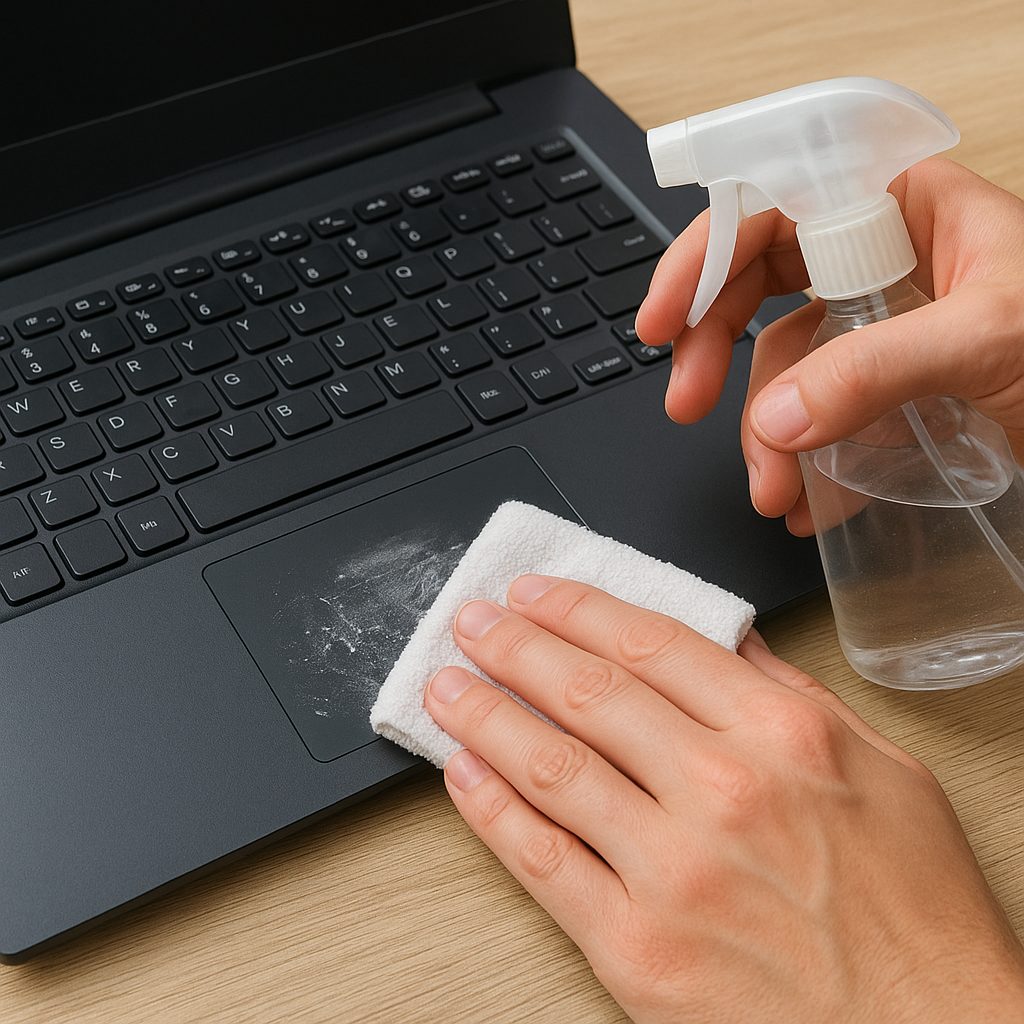
Czyszczenie laptopa po niefortunnym miejscu nałożenia kleju może wydawać się zadaniem skomplikowanym, jednak przy zachowaniu odpowiednich zasad oraz użyciu właściwych narzędzi i środków można przywrócić urządzenie do pełnej sprawności i estetyki. Poniższy artykuł przedstawia szczegółowy przebieg działań, które pozwolą skutecznie usunąć ślady po kleju zarówno z obudowy, jak i z klawiatury czy matrycy, nie uszkadzając przy tym delikatnych elementów elektronicznych.
Przygotowanie stanowiska i narzędzi
Przed przystąpieniem do pracy niezbędne jest zgromadzenie odpowiednich akcesoriów oraz zapewnienie bezpiecznych warunków. Warto odłączyć laptop od zasilania i wyjąć baterię (jeżeli jest dostępna), aby uniknąć ryzyka uszkodzenia podzespołów lub porażenia prądem.
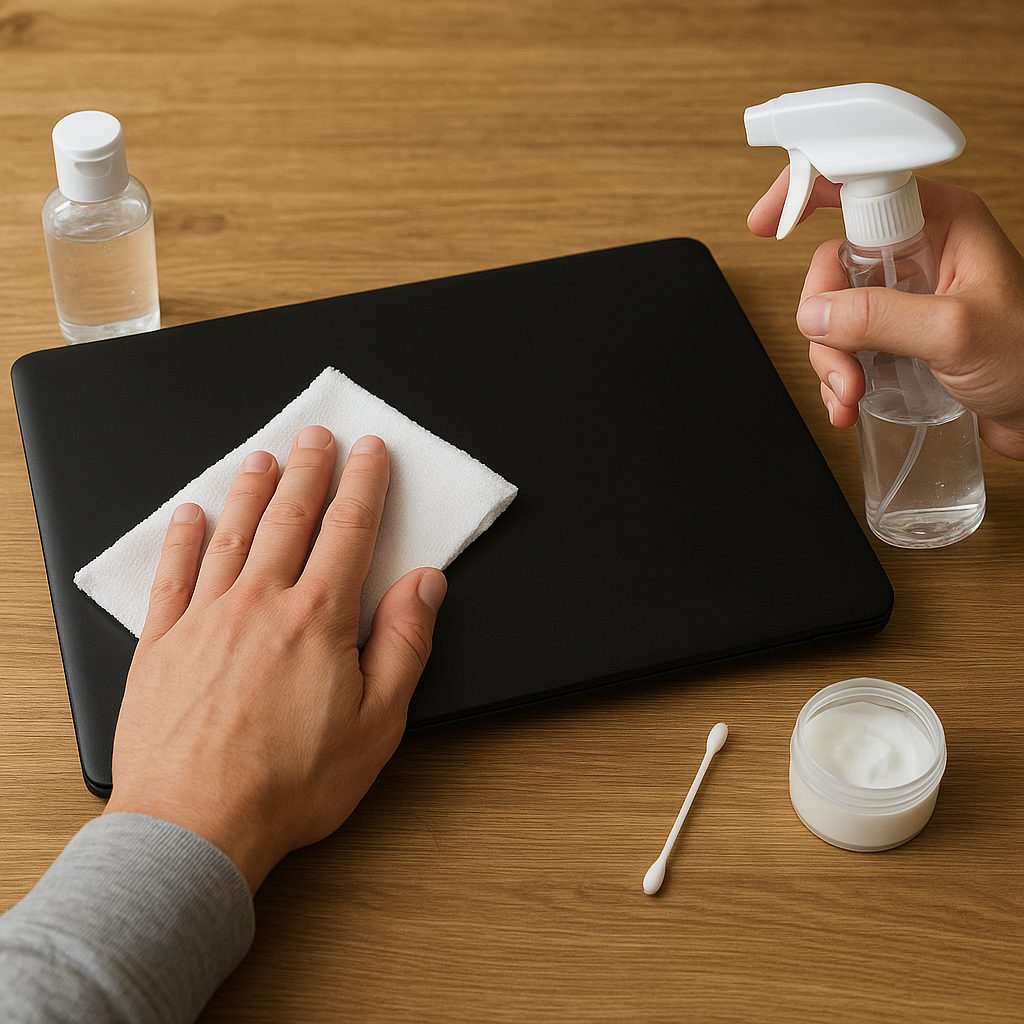
Lista niezbędnych elementów
- Rozpuszczalnik (np. izopropanol 90% lub specjalny preparat do elektroniki)
- Miękka ściereczka z mikrofibry
- Patyczki bawełniane lub specjalne szpatułki antystatyczne
- Cienki szpachel lub pęseta z tworzywa sztucznego
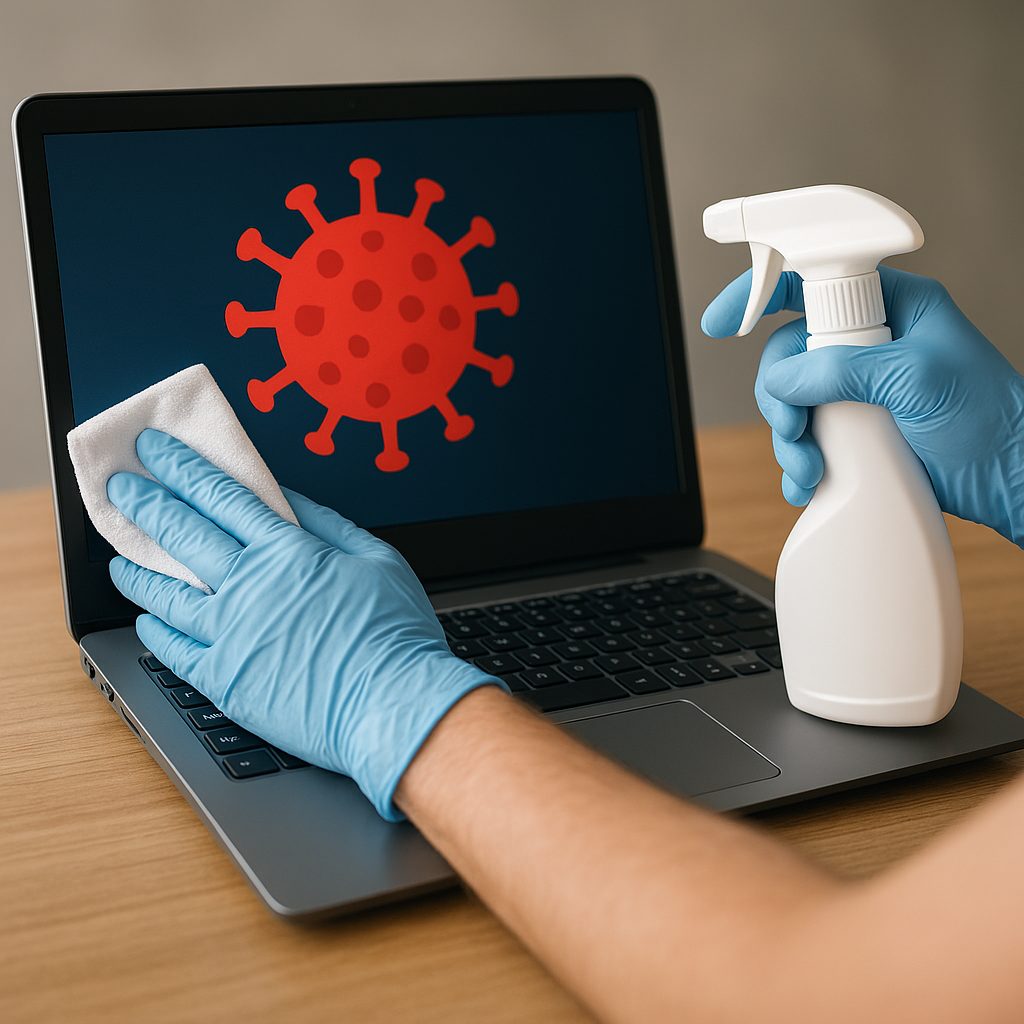
- Rękawiczki nitrylowe
- Suszarka do włosów lub sprężone powietrze (puszka z gazem)
- Pojemnik na odpady stałe
Każdy z wymienionych przedmiotów pomaga w bezpiecznym i precyzyjnym usuwaniu osadów bez narażania elektroniki na pył czy wilgoć. Użycie rękawiczek minimalizuje ryzyko pozostawienia odcisków palców i tłustych śladów.
Usuwanie zaschniętego kleju z obudowy
Obudowa laptopa najczęściej wykonana jest z tworzywa sztucznego lub aluminium. W zależności od materiału należy dobrać właściwe środki i technikę, aby nie porysować powierzchni.
Etap 1: Zmiękczanie kleju
- Przyłóż do zanieczyszczonego fragmentu delikatnie nasączony ściereczką rozpuszczalnik. Nie stosuj nadmiernej ilości płynu, by uniknąć zawilgocenia wnętrza laptopa.
- Poczekaj kilka minut, aż substancja zmiękczy zestalony klej.
- W razie potrzeby powtórz aplikację, aż do osiągnięcia efektu widocznego rozpuszczenia.
Etap 2: Mechaniczne usuwanie
- Za pomocą plastikowej szpachelki lub pęsety delikatnie unieś krawędź zmiękczonego kleju.
- Stopniowo przesuwaj narzędzie wzdłuż powierzchni, odrywając resztki. Unikaj ostrych krawędzi, by nie zarysować obudowy.
- Najdrobniejsze fragmenty usuń patyczkami bawełnianymi.
W przypadku aluminium warto dodatkowo użyć pasty polerskiej przeznaczonej do obróbki metalu, by zlikwidować ewentualne rysy i przywrócić jednolity połysk.
Czyszczenie klawiatury i prowadnic
Materiałem trudniejszym w doczyszczeniu są szczeliny między klawiszami czy prowadnice zawiasów, gdzie klej mógł zaschnąć i utrudniać działanie mechanizmu.
Odklejanie pojedynczych klawiszy
- Delikatnie unieś klawisz plastikową pęsetą, rozpoczynając od krawędzi.
- Po zdjęciu łatwiej dotrzeć do obszaru pod spodem – tam sprawdź, czy nie ma zaschniętych grudek kleju.
- Czyszczenie patyczkiem nasączonym niewielką ilością izopropanolu pozwala usunąć nawet najmniejsze ślady substancji klejącej.
Pielęgnacja prowadnic i zawiasów
- Jeżeli klej zaciął ruch zawiasów, spróbuj go zmiękczyć rozpuszczalnikiem i oczyścić cienkim patyczkiem.
- Po usunięciu resztek nałóż odrobinę suchego smaru technicznego lub wazeliny silikonowej, by przywrócić płynność.
- Sprawdź, czy zawiasy chodzą lekko i nie wydają niepokojących dźwięków.
Ochrona matrycy i elementów szklanych
Matryca oraz elementy dekoracyjne z tworzywa przypominającego szkło wymagają szczególnej delikatności. Zastosowanie niewłaściwego środka może spowodować odbarwienia lub trwałe ślady.
Dobór środka czyszczącego
- Najbezpieczniejszy jest izopropanol o stężeniu min. 70%, który szybko odparowuje i nie pozostawia smug.
- Unikaj środków zawierających aceton lub amoniak – mogą uszkodzić powłokę antyrefleksyjną.
Krok po kroku
- Wyłącz laptop, odczekaj aż matryca ostygnie.
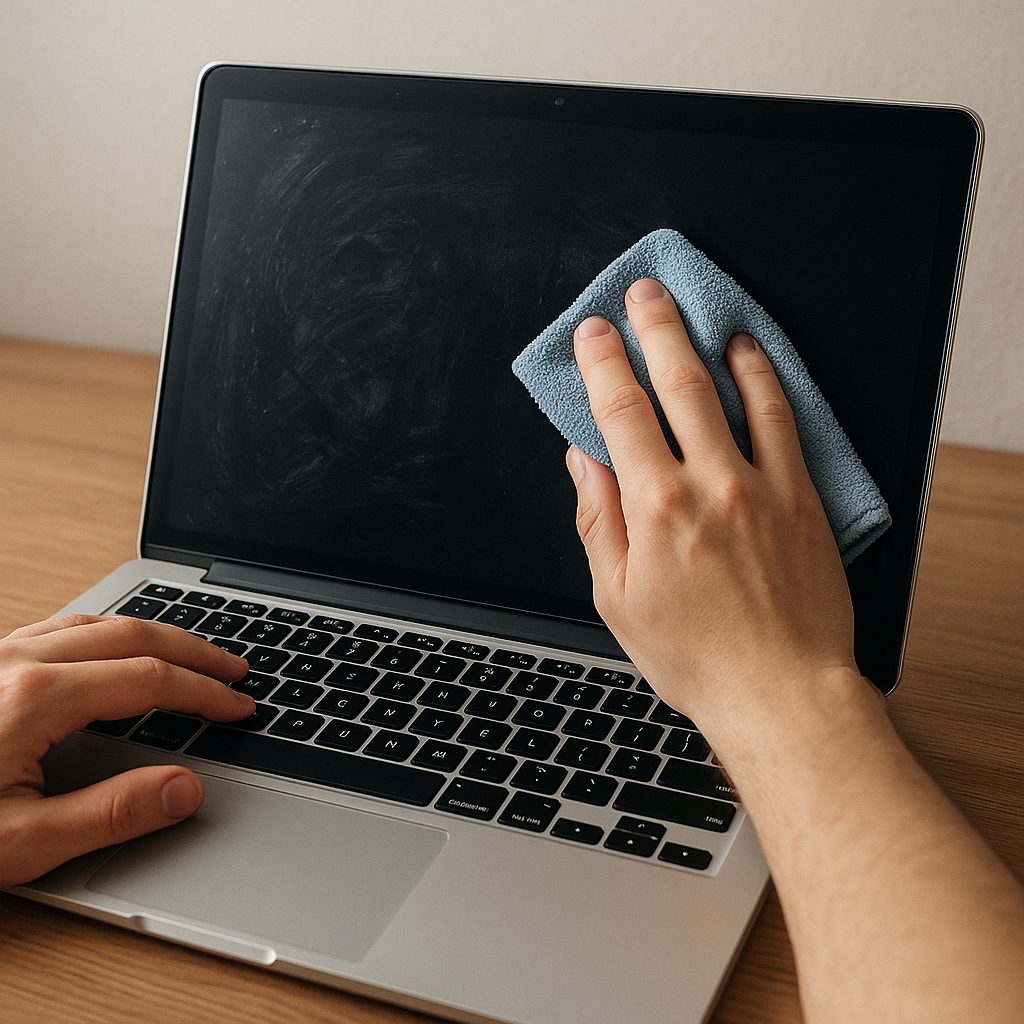
- Nasącz mikrofibrę minimalną ilością płynu, przecieraj matrycę delikatnymi, okrężnymi ruchami.
- Jeżeli pojawią się uporczywe plamy, pozostaw mikrofibrę na miejscu kilka sekund, a następnie ponownie przetrzyj.
Zapobieganie i dodatkowe porady
Odpowiednia profilaktyka pozwala uniknąć podobnych problemów w przyszłości. Należy także pamiętać o regularnym serwisie i konserwacji sprzętu.
- Ochronne maty i pokrowce – stosuj je podczas prac plastycznych lub montażowych obok laptopa.
- Częste czyszczenie – minimalizuje gromadzenie się zanieczyszczeń oraz resztek substancji chemicznych.
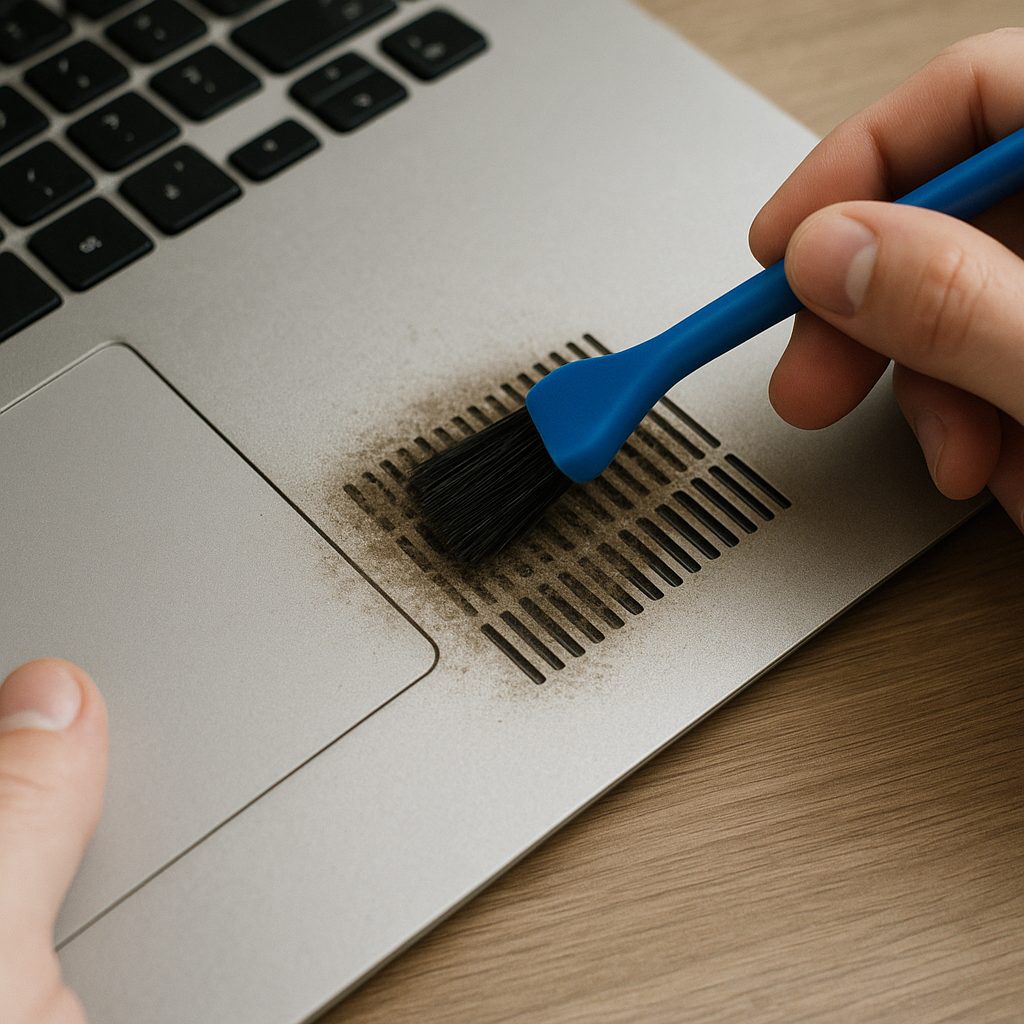
- Regularne otwieranie obudowy (w razie potrzeby) i usuwanie kurzu – zapobiegnie przegrzewaniu i poprawi cyrkulację powietrza.
- Używanie sprężonego powietrza – szybko usunie drobinki pyłu oraz resztki kleju z trudno dostępnych miejsc.
Przestrzeganie powyższych wskazówek pozwoli nie tylko przywrócić laptopowi estetyczny wygląd, ale także przedłużyć jego żywotność i zapewnić komfort pracy. Pamiętaj, że dokładność oraz odpowiedni wybór środków i narzędzi to klucz do sukcesu przy każdej naprawie lub czyszczeniu delikatnego sprzętu elektronicznego.