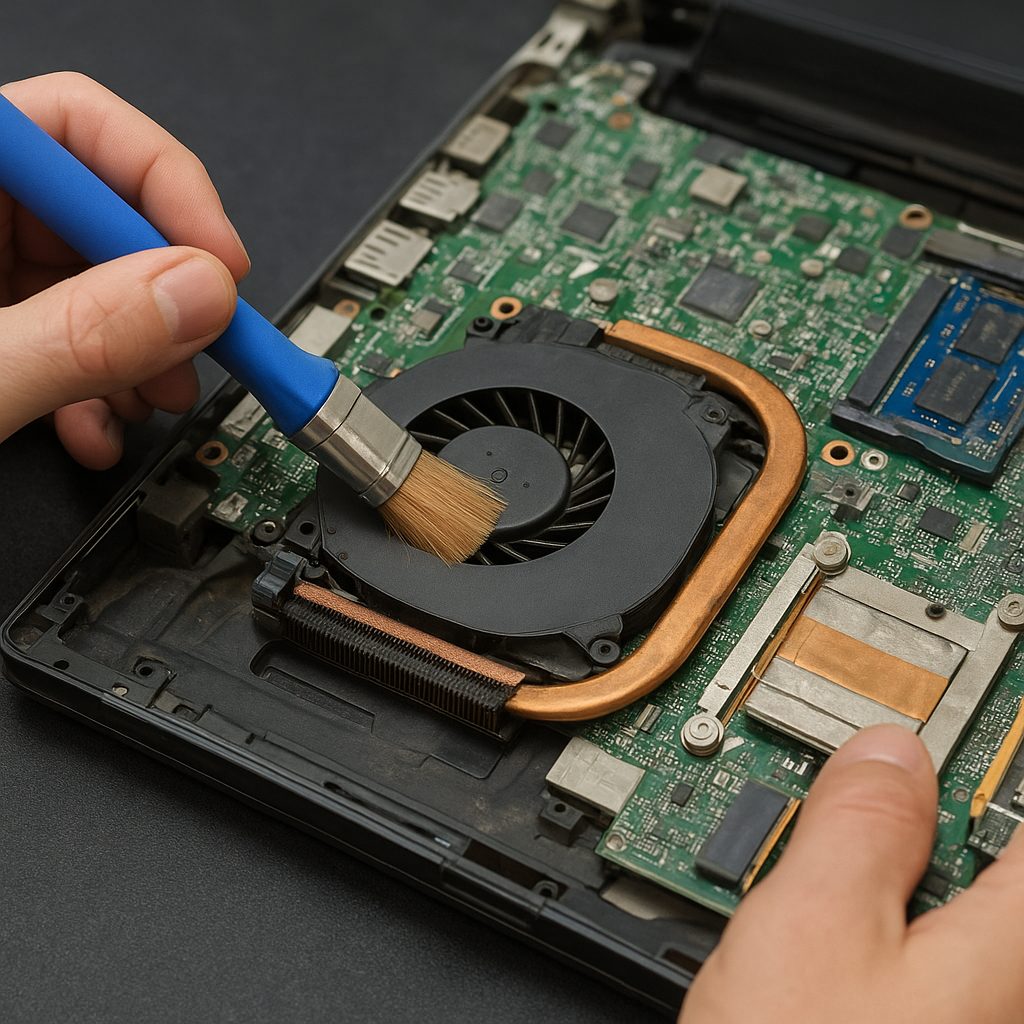
Czyszczenie systemu chłodzenia w laptopie to jedna z kluczowych czynności, która pozwala utrzymać optymalną temperaturę podzespołów, zapobiec przegrzewaniu i wydłużyć żywotność urządzenia. Zaniedbany układ chłodzenia może prowadzić do spadku wydajności, niestabilnej pracy, a w skrajnych przypadkach do uszkodzenia procesora lub karty graficznej. Poniższy przewodnik przedstawia kompleksowy proces demontażu, czyszczenia i montażu elementów chłodzenia, a także praktyczne wskazówki dotyczące profilaktyki.
Przyczyny i skutki przegrzewania laptopa
Każdy laptop w trakcie pracy generuje ciepło, które musi być odprowadzane przez układ chłodzenia. Główne przyczyny problemów z nadmierną temperaturą to:
- Nagromadzenie kurzu i włosów blokujących wloty powietrza.
- Zużyta lub niewłaściwie nałożona pasta termiczna między procesorem a radiatorem.
- Uszkodzony lub zanieczyszczony wentylator o ograniczonym przepływie powietrza.
- Nieprawidłowy przepływ powietrza spowodowany wadliwymi uszczelkami lub luźnymi elementami obudowy.
Skutki pracy podwyższonych temperatur obejmują:
- Automatyczne obniżanie taktowania (throttling).
- Nieregularne wyłączanie się lub restartowanie systemu.
- Przyspieszone zużycie podzespołów.
- Hałas spowodowany próbami zwiększenia obrotów wentylatora.
Narzędzia i materiały potrzebne do czyszczenia
Przed przystąpieniem do prac serwisowych warto przygotować:
- Sprężone powietrze w puszce lub ręczny dmuchawę antystatyczną.
- Zestaw precyzyjnych śrubokrętów (najczęściej Torx, Phillips).
- Nową tubkę wysokiej jakości pasty termicznej.
- Miękkie pędzelki lub patyczki do czyszczenia trudno dostępnych miejsc.
- Antystatyczną opaskę na rękę lub matę ESD w celu uziemienia.
- Czyste ściereczki z mikrofibry.
- Izopropanol 90–99% do odtłuszczania powierzchni.
Krok po kroku: demontaż i czyszczenie układu chłodzenia
1. Przygotowanie stanowiska
Upewnij się, że laptop jest wyłączony i odłączony od zasilania. Wyjmij baterię, jeśli jest to możliwe.
2. Zdjęcie dolnej obudowy
- Odkręć wszystkie śruby mocujące pokrywę spodu.
- Delikatnie podważ obudowę przy pomocy plastikowej łyżki serwisowej, aby nie uszkodzić zaczepów.
3. Lokalizacja układu chłodzenia
Pod zdejmowaną pokrywą znajdziesz wentylator, radiator oraz rury cieplne łączące je z procesorem i GPU.
4. Wyjęcie wentylatora
- Odłącz przewód wentylatora od płyty głównej.
- Odkręć śruby mocujące wentylator.
- Wyjmij wentylator wraz z radiatorem ostrożnie, aby nie uszkodzić rurek cieplnych.
5. Czyszczenie wentylatora i radiatora
- Użyj sprężonego powietrza pod niewielkim kątem, aby wydmuchać kurz z łopatek wentylatora.
- Przeczyść żeberka radiatora za pomocą pędzelka lub cienkiego patyczka.
- W razie potrzeby rozłóż wentylator na części (jeśli konstrukcja na to pozwala) i dokładniej oczyść wirnik.
Aplikacja nowej pasty termicznej i ponowny montaż
1. Usunięcie starej pasty
- Nasącz ściereczkę izopropanolem i delikatnie usuń resztki starej pasty z procesora oraz spodniej części radiatora.
2. Nałożenie nowej pasty
- Na środku procesora nałóż niewielki punkt pasty o wielkości ziarnka grochu (termopasta przewodząca ciepło).
- Unikaj nadmiernego rozsmarowywania – radiatory podczas dokręcania równomiernie rozprowadzą pastę.
3. Montaż radiatora i wentylatora
- Przyłóż radiator w oryginalne miejsce i dokręć śruby zgodnie z zaleceniami producenta płyty głównej (zwykle układ krzyżowy).
- Podłącz ponownie przewód wentylatora.
- Upewnij się, że wszystkie śruby są dokręcone i żadne elementy nie miały luzu.
4. Zamknięcie obudowy
Załóż dolną pokrywę i przykręć wszystkie śruby, dbając o równomierne i bezpieczne spasowanie zaczepów.
Wskazówki dotyczące konserwacji i profilaktyki
Aby utrzymać laptopa w najlepszej kondycji i ograniczyć konieczność częstego czyszczenia, warto stosować się do kilku prostych zasad:
- Regularnie sprawdzaj monitorowanie temperatury za pomocą oprogramowania diagnostycznego.
- Ustaw laptop na twardej, płaskiej powierzchni umożliwiającej swobodny przepływ powietrza.
- Czyść otwory wentylacyjne co 2–3 miesiące (lub częściej w środowiskach zapylonych).
- Unikaj używania urządzenia w pobliżu źródeł włosów czy tekstyliów, które mogą osadzać “kurz” na wentylatorze.
- Rozważ zakup podstawki chłodzącej z dodatkowymi wentylatorami dla intensywnej pracy.
- Zwracaj uwagę na nietypowe dźwięki wentylatora – mogą sygnalizować zużycie łożysk.
- Stosuj wyłącznie oryginalne lub certyfikowane części zamienne podczas wymiany podzespołów.



