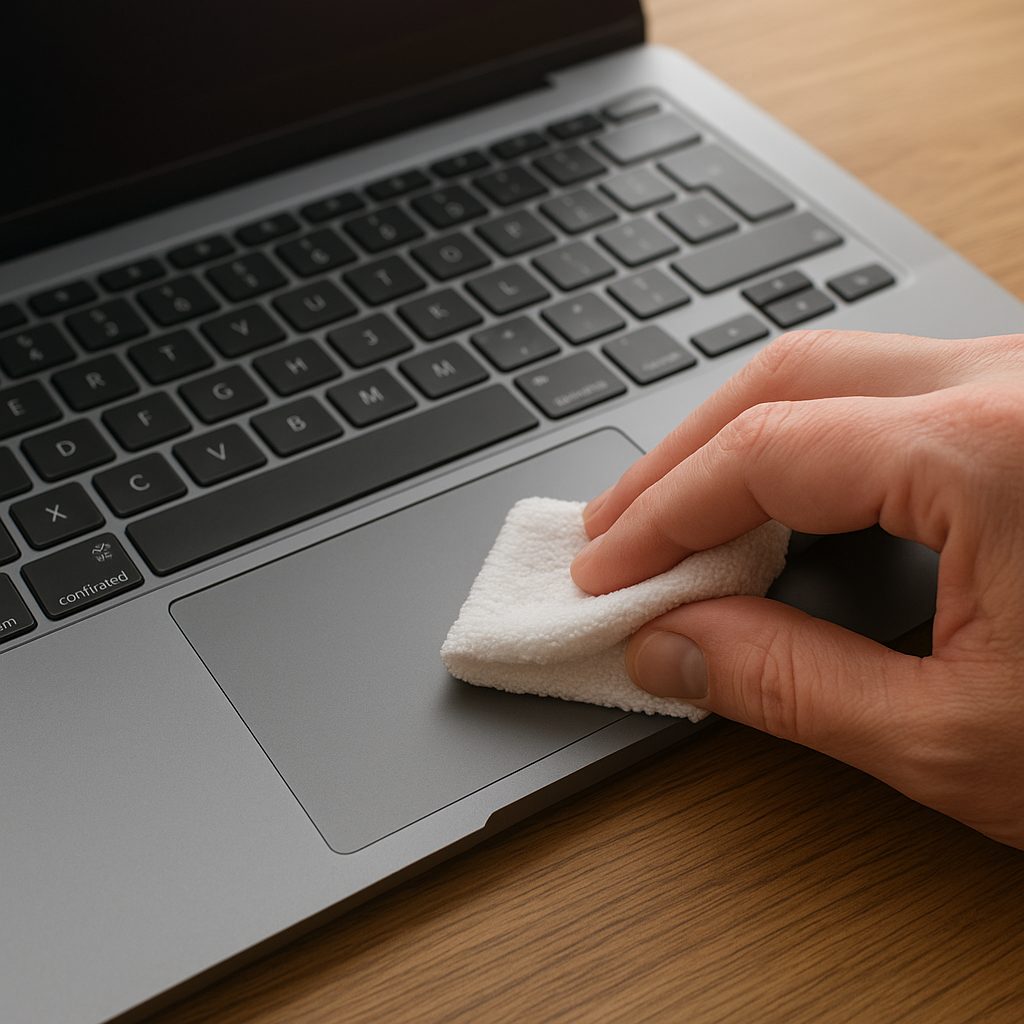
Czyszczenie touchpada wymaga nie tylko odpowiedniego podejścia i delikatnej ręki, ale także znajomości specyfiki tej wrażliwej części laptopa. W poniższym artykule omówimy, jak prawidłowo przygotować się do zabiegu, jakie środki i narzędzia wybrać oraz na co zwrócić uwagę, aby praca pozostała bezpieczne i skuteczne.
Jak działa touchpad i dlaczego się brudzi
Każdy touchpad to zaawansowany układ sensoryczny reagujący na dotyk ludzkiego palca. Składa się z cienkiej warstwy przewodzącej, pod którą umieszczone są czujniki zmieniające opór elektryczny, przekładający się na precyzyjne wskazania kursora. Pod wpływem codziennego użytkowania na powierzchni gromadzą się:
- Drobnoustroje i sebum z palców,
- Kurz oraz włoski,
- Resztki jedzenia, napojów czy kosmetyków.
Nadmiar zanieczyszczeń może prowadzić do niestabilnej pracy, przeskakiwania kursora lub nieodpowiedniego rejestrowania gestów wielodotykowych. Regularne czyszczenie to także forma diagnostyka – obserwacja stanu touchpada pozwala wychwycić pierwsze objawy zużycia lub uszkodzeń.
Przygotowanie do czyszczenia
Przed przystąpieniem do usuwania zabrudzeń należy odpowiednio przygotować miejsce pracy oraz zgromadzić niezbędne akcesoria. Podstawą jest zabezpieczenie laptopa przed przypadkowym zalaniem czy zarysowaniem.
- Wyłącz laptop i odłącz go od zasilania.
- Opróżnij baterię lub odczekaj, aż komputer całkowicie się wyłączy.
- Umieść urządzenie na stabilnej, czystej i równej powierzchni – idealnie sprawdzi się mata antystatyczne.
- Przygotuj miękką szmatkę z mikrofibra, patyczki higieniczne, sprężone powietrze w puszce oraz denaturat lub izopropanol w stężeniu minimum 70%.
Upewnij się, że wybrane środki czystości nie zawierają rozpuszczalników, które mogłyby uszkodzić powłokę touchpada. Warto też zabezpieczyć klawiaturę i porty szczelnie przylegającą taśmą malarską, by żadne kropelki roztworu nie dostały się do wnętrza obudowy.
Metody czyszczenia touchpada
1. Czyszczenie suchą metodą
W przypadku delikatnego zabrudzenia wystarczy zwykłe przetarcie powierzchni suchą ściereczką z mikrofibry. Pracuj ruchami okrężnymi, aby usunąć kurz i drobne pyłki bez ryzyka zarysowań. Jeśli chcesz, możesz użyć sprężonego powietrza, by wydmuchać pył z trudno dostępnych zakamarków między obudową a panelem dotykowym.
2. Czyszczenie na mokro
Gdy na touchpadzie osadzają się tłuste plamy i odciski palców, zastosuj wilgotną ściereczkę. Najpierw nasącz ją niewielką ilością izopropanolu lub denaturatu, a następnie delikatnie przetrzyj powierzchnię. Unikaj nadmiaru płynu – wystarczy minimalna dawka, która nie spłynie na spód urządzenia.
- Nasącz mikrofibrę niewielką kroplą roztworu.
- Wyciskaj płyn aby uniknąć kapania.
- Czyść lekko dociskając szmatkę do powierzchni.
Ta metoda łączy w sobie funkcję odtłuszczanie i dezynfekcji, dzięki czemu touchpad wraca do stanu niemal fabrycznego. Po zabiegu pozwól płytce doschnąć przez kilka minut.
Czego unikać i jak chronić touchpad
Niektóre błędy popełniane podczas czyszczenia mogą doprowadzić do trwałych uszkodzeń. Oto kilka praktycznych wskazówek:
- Nie używaj ściernych proszków ani gąbek z twardym włosiem.
- Unikaj preparatów z amoniakiem lub acetonem – mogą trwale zmatowić powłokę.
- Nie rozpylaj płynów bezpośrednio na touchpad – zawsze aplikuj je na ściereczkę.
- Nie wciskaj zbyt mocno – delikatny nacisk wystarczy, aby usunąć zabrudzenia.
Dodatkowo warto rozważyć zastosowanie przezroczystej folii ochronnej. Taka nakładka z tworzywa sztucznego zabezpieczy oryginalną powierzchnia przed drobnymi rysami, a w razie silnych zabrudzeń wystarczy wymienić folię, a nie cały moduł dotykowy.
Diagnostyka i ewentualne naprawy powiązane
Regularne czyszczenie touchpada to także doskonały moment, by przyjrzeć się stanowi jego podzespołów. Objawy wskazujące na konieczność interwencji serwisowej:
- Brak reakcji na dotyk pomimo braku zabrudzeń,
- Styczne punkty reagujące z opóźnieniem,
- Losowe kliknięcia lub przeskoki kursora.
W takich przypadkach warto skorzystać z dedykowanych narzędzi diagnostycznych w systemie operacyjnym albo zewnętrznych programów testujących funkcjonalność płytki dotykowej. Jeśli okaże się, że przyczyną jest uszkodzenie elektroniki lub pęknięcie warstwy przewodzącej, należy wymienić cały moduł dotykowy lub skontaktować się z profesjonalnym serwisem. W większości laptopów touchpad to moduł połączony taśmą FFC, co pozwala na szybką i relatywnie tanią wymianę.



