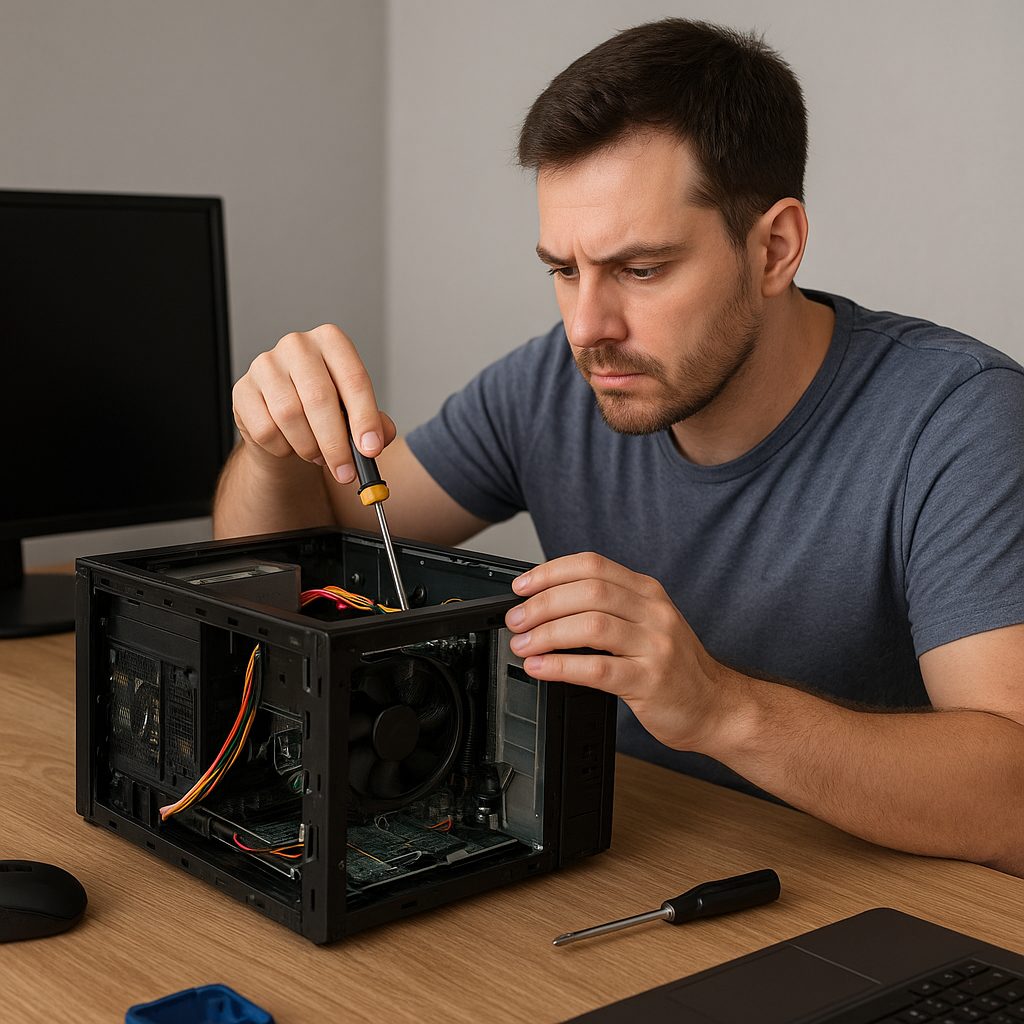
Komputer, który odmawia uruchomienia systemu, potrafi skutecznie sparaliżować pracę i wywołać frustrację. Poniższy artykuł przedstawia kompleksowe podejście do **analizy**, **diagnostyki** oraz **naprawy** tego rodzaju usterek. Zawarte wskazówki pomogą zarówno osobom początkującym, jak i zaawansowanym użytkownikom w przywróceniu pełnej sprawności komputera.
Przyczyny braku uruchamiania systemu
Problemy z zasilaniem
Niestabilne lub niewystarczające napięcie zasilacza to jedna z najczęstszych przyczyn nieuruchamiania się komputera. Wadliwy zasilacz może nie dostarczać prądu na odpowiednim poziomie, co uniemożliwia rozruch podzespołów. Warto sprawdzić:
- Poprawność podłączenia wszystkich kabli zasilających.
- Stopień obciążenia linii 12V i 5V.
- Temperaturę oraz stan kondensatorów wewnątrz zasilacza.
Uszkodzenia pamięci i płyty głównej
Wadliwe lub poluzowane moduły pamięci RAM często generują błędy POST (Power-On Self Test). Płyta główna z usterkami elementów SMD, przetarciami ścieżek czy przepalonymi układami może uniemożliwiać inicjalizację procesora i innych komponentów.
Błędy nośnika i sterowników
Uszkodzony dysk twardy lub SSD z uszkodzonym systemem plików lub błędami sterowników również może blokować rozruch. Konieczne jest sprawdzenie, czy komputer w ogóle wykrywa nośnik na poziomie BIOS/UEFI oraz czy sektor startowy (bootloader) nie został nadpisany.
Diagnostyka i pierwsze kroki
Weryfikacja sprzętowa
Pierwszym etapem naprawy jest dokładna kontrola fizyczna komputera. Wyłącz zasilanie, otwórz obudowę i zwróć uwagę na stan kondensatorów oraz czystość wnętrza. Użyj sprężonego powietrza, by usunąć kurz i pył. Następnie:
- Wyjmij i ponownie osadź moduły pamięci RAM, procesor oraz karty rozszerzeń.
- Sprawdź napięcia na wtyczkach przy pomocy miernika.
- Podłącz komputer do innego gniazdka lub listwy zasilającej z zabezpieczeniem.
Testowanie nośników
Uruchom BIOS/UEFI i zweryfikuj, czy wszystkie dyski są wykrywane. W razie braku nośnika spróbuj podłączyć go do innego portu SATA lub wykorzystaj adapter USB. Jeśli dane są krytyczne, wykonaj kopię zapasową przy pomocy zewnętrznego narzędzia ratunkowego bootowanego z pendrive’a.
Analiza komunikatów POST i kodów błędów
Nowoczesne płyty główne często sygnalizują problemy za pomocą diod, wyświetlaczy kodów dwuczłonowych lub komunikatów dźwiękowych. Skonsultuj instrukcję producenta, aby zinterpretować te informacje:
- Dźwięki BIOS – zidentyfikuj sekwencję beeps.
- Diody LED – zapoznaj się z kodami umieszczonymi przy gnieździe DIMM czy procesora.
Zaawansowane metody naprawy
Naprawa i wymiana komponentów
Gdy okaże się, że to konkretny element uniemożliwia uruchomienie, rozważ jego wymianę lub naprawę. Przykłady:
- Wymiana uszkodzonego zasilacza na nowy o odpowiednich mocach i certyfikatach.
- Zamiana wadliwej kości RAM i przetestowanie komputera z wykorzystaniem jednego modułu naraz.
- Serwisowanie przetarć na płycie głównej (lutowanie, zabezpieczanie ścieżek).
Odbudowa bootloadera i instalacja systemu
Jeśli BIOS widzi dysk, ale system się nie ładuje, warto zareagować na poziomie oprogramowania:
- Skorzystanie z nośnika instalacyjnego Windows/Linux w trybie naprawy.
- Reparacja sektora startowego (polecenia typu bootrec, grub-install).
- Aktualizacja lub reinstalacja sterowników kontrolera dysków.
Wykorzystanie narzędzi diagnostycznych
Profesjonalne programy, takie jak MemTest86, CrystalDiskInfo czy narzędzia płyt głównych pozwolą na:
- Testy obciążeniowe CPU i GPU.
- Szczegółową analizę SMART dysków (nośnik SSD/HDD).
- Sprawdzanie stabilności linii zasilania i monitorowanie temperatur.
Profilaktyka i konserwacja
Regularne aktualizacje oprogramowania
Unikaj ataków oraz konfliktów przez utrzymywanie systemu i BIOS/UEFI w najnowszych wersjach. Zainstaluj sprawdzone narzędzia diagnostyczne do monitoringu stanu podzespołów.
Oczyszczanie wnętrza obudowy
Kurz to wróg elektroniki – prowadzi do przegrzewania i aksamitnych zwarć. Co kilka miesięcy odłącz komputer od sieci i usuń zanieczyszczenia przy pomocy sprężonego powietrza.
Backup danych
Regularne tworzenie kopii zapasowych to najlepszy sposób na ochronę przed utratą cennych plików w razie awarii dysku twardego lub poważniejszej usterki systemowej.



