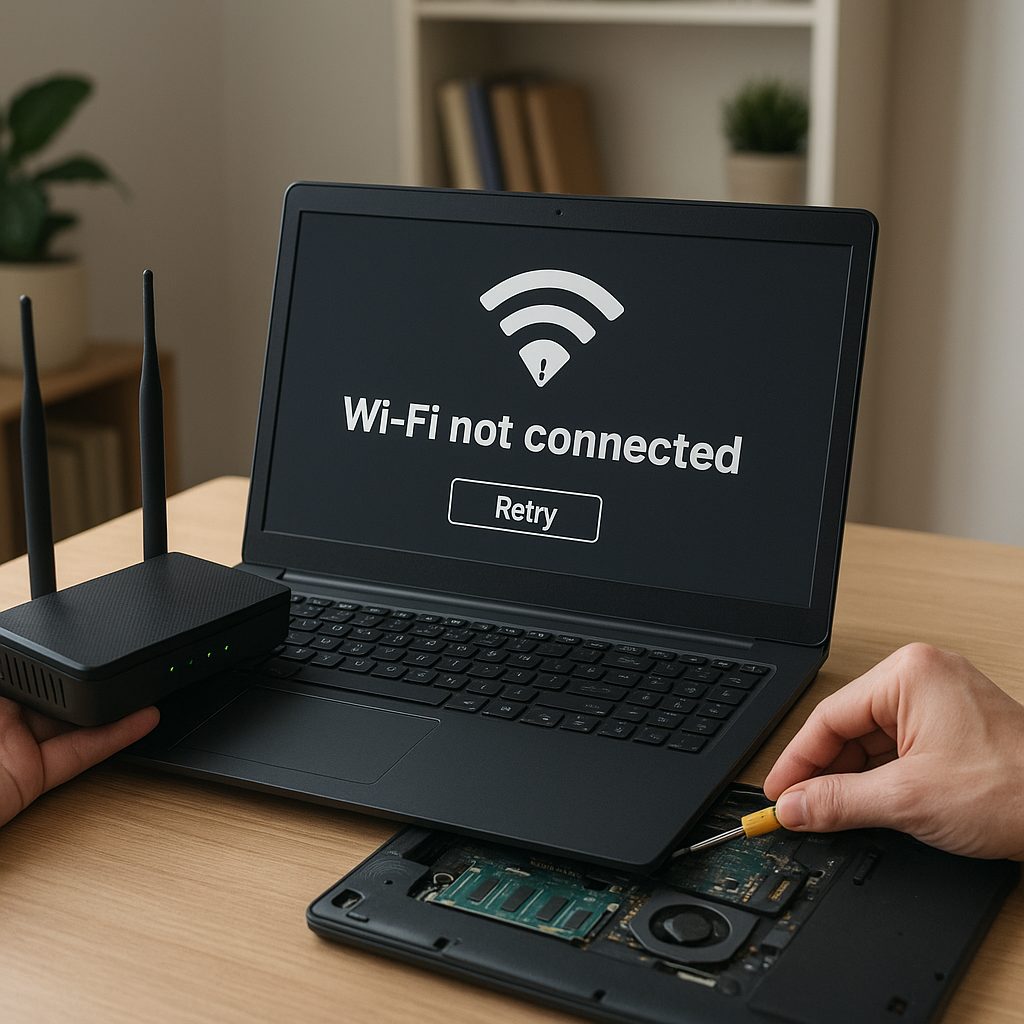
Czy Twój komputer nagle przestał wykrywać sieć Wi-Fi? Problem ten może wynikać z wielu czynników – od fizycznego uszkodzenia karty sieciowej, przez nieaktualne sterowniki, aż po błędne ustawienia TCP/IP. Poniższy przewodnik opisuje krok po kroku, jak przeprowadzić diagnostykę oraz wdrożyć skuteczne rozwiązania, które przywrócą łączność z internetem.
Przygotowanie do diagnozy sprzętowej
Przed przejściem do zaawansowanych metod warto upewnić się, że problem nie wynika z prostych usterek fizycznych czy zmian w konfiguracji sprzętu.
Sprawdzenie podstawowych połączeń
- Upewnij się, że laptop nie jest w trybie samolotowym.
- Sprawdź, czy przewód zasilający i ewentualny adapter USB-Wi-Fi są prawidłowo podłączone.
- Oceń stan anteny zewnętrznej (jeśli występuje) – brak lub uszkodzony przewód może skutkować brakiem sygnału.
- Wyłącz komputer, odłącz od prądu i poczekaj kilka minut na wyładowanie kondensatorów, a następnie włącz ponownie.
Kontrola urządzenia w Menedżerze urządzeń
Otwórz Menedżera urządzeń (devmgmt.msc) i zlokalizuj sekcję Menedżer urządzeń ➔ Karty sieciowe. Sprawdź następujące elementy:
- Czy nazwa karty jest widoczna i nie opatrzona ikoną ostrzeżenia.
- Stan urządzenia – czy system nie zgłasza błędów typu „Kod 10” lub „Kod 43”.
- Możliwość włączenia/wyłączenia urządzenia – czasem ponowne wyłączenie i aktywacja karty rozwiązuje problem.
Konfiguracja ustawień systemowych i sieciowych
Gdy sprzęt na pierwszy rzut oka działa poprawnie, warto zweryfikować kluczowe ustawienia sieciowe w systemie operacyjnym.
Uruchomienie narzędzia rozwiązywania problemów
- Wejdź w Ustawienia ➔ Sieć i Internet ➔ Rozwiązywanie problemów.
- Wybierz „Karta sieciowa” i postępuj zgodnie z instrukcjami kreatora.
- Po zakończeniu diagnostyki zapoznaj się z raportem – często pojawia się wskazówka, którego elementu dotyczy usterka.
Ręczne przypisanie adresu IP i DNS
Automatyczne pobieranie adresów z serwera DHCP w routerze czasem zawodzi. Aby przetestować połączenie, wprowadź ustawienia ręcznie:
- Otwórz Właściwości protokołu IPv4.
- Wybierz „Użyj następującego adresu IP” i wpisz np.: 192.168.1.50.
- Maska podsieci: 255.255.255.0, Brama domyślna: 192.168.1.1.
- Dla serwera DNS użyj publicznych adresów, np. 8.8.8.8 (Google) lub 1.1.1.1 (Cloudflare).
Jeśli komputer po tej zmianie wykrywa sieć, problem może leżeć w konfiguracji serwera DHCP w urządzeniu sieciowym.
Zaawansowane metody naprawy
Gdy standardowe techniki zawiodą, zastosuj poniższe metody, które wymagają większej wprawy, ale często przywracają pełną funkcjonalność karty.
Aktualizacja lub przywracanie sterowników
- Pobierz najnowszą wersję sterownika ze strony producenta chipsetu (np. Intel, Realtek, Qualcomm).
- Odinstaluj obecną wersję w Menedżerze urządzeń, zaznaczając opcję usunięcia plików sterownika.
- Zainstaluj pobrane oprogramowanie i zrestartuj komputer.
- W razie problemów z najnowszą wersją – spróbuj zainstalować starszą, stabilniejszą edycję.
Sprawdzanie i modyfikacja rejestru
Nieprawidłowe wpisy w rejestrze Windows mogą uniemożliwiać poprawne ładowanie sterowników:
- Otwórz Edytor rejestru (regedit.exe) i przejdź do HKEY_LOCAL_MACHINESYSTEMCurrentControlSetServices
. - Sprawdź wartość Start – powinna wynosić 2 (czyli uruchamianie automatczne).
- Jeśli ustawienie różni się, zmień je, a następnie zrestartuj system.
- Uważaj na każdy ruch w rejestrze – przed zmianami wykonaj kopię zapasową kluczy.
Resetowanie ustawień sieciowych
Funkcja resetu przywraca właściwe domyślne konfiguracje protokołów:
- W wierszu poleceń z uprawnieniami administratora wykonaj kolejno:
- netsh winsock reset
- netsh int ip reset
- ipconfig /release
- ipconfig /renew
- ipconfig /flushdns
- Restart systemu często kończy proces przywracania pełnej funkcjonalności karty.
Powyższy zestaw kroków powinien pomóc zidentyfikować i usunąć większość przyczyn problemów z wykrywaniem sieci Wi-Fi. Pamiętaj o zachowaniu ostrożności przy ingerencji w pliki systemowe i rejestr, a w razie większych wątpliwości skonsultuj się z doświadczonym serwisantem.



