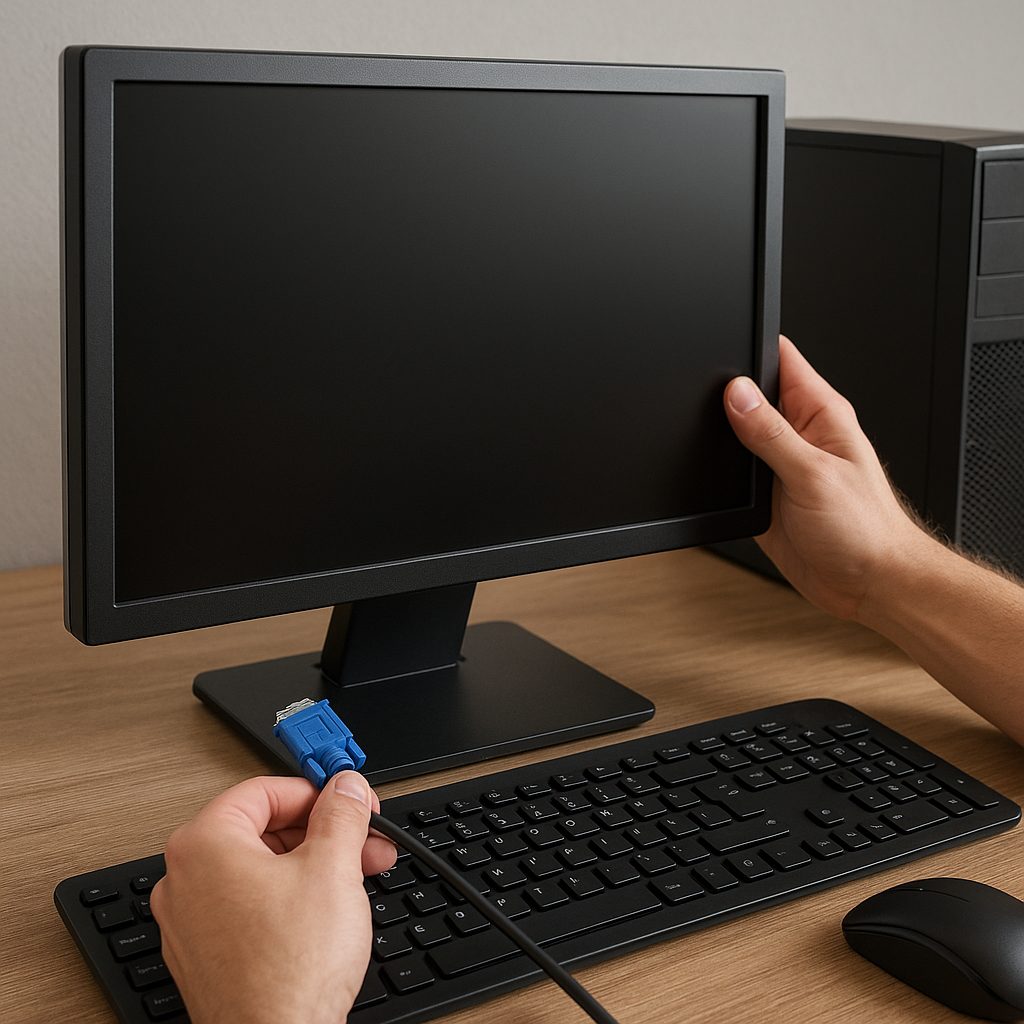
Brak obrazu po włączeniu komputera może dezorientować nawet doświadczonych użytkowników. Przyczynę problemu warto zlokalizować poprzez systematyczną diagnostykę, która pozwoli wyeliminować uszkodzone komponenty i przywrócić poprawne działanie urządzenia. Poniższy przewodnik prezentuje krok po kroku metody identyfikacji oraz naprawy usterek związanych z brakiem sygnału wideo.
Diagnostyka problemu
Zanim przystąpisz do wymiany części lub modernizacji, konieczne jest przeprowadzenie wnikliwych testów. Poniższe kroki pomogą ustalić, czy za brak obrazu odpowiada monitor, kabel, czy może element wewnątrz obudowy.
1. Weryfikacja monitora i połączeń
- Zacznij od sprawdzenia, czy monitor jest włączony i ustawiony na właściwe źródło sygnału (HDMI, DisplayPort, DVI).
- Podłącz wyświetlacz do innego komputera lub podmień kabel na nowy egzemplarz, by wykluczyć uszkodzenie przewodu.
- Obserwuj kontrolki na obudowie monitora – migające diody mogą sygnalizować brak sygnału lub usterkę elektroniki.
2. Analiza sygnałów dźwiękowych (beep codes)
Wiele płyt głównych generuje sekwencje sygnałów dźwiękowych podczas POST (Power-On Self-Test). Każda kombinacja oznacza inną usterkę. Sprawdź dokumentację płyty głównej, aby odkodować komunikat i określić, czy problem dotyczy RAM, procesora czy karty graficznej.
3. Kontrola stanu komponentów
Po odłączeniu zasilania otwórz obudowę i sprawdź:
- Stan kondensatorów na płycie głównej – wypukłe lub wyciekujące elementy wymagają wymiany.
- Prawidłowe dociśnięcie karty graficznej i pamięci RAM w slotach.
- Czy złącza zasilania (24-pin ATX, 8-pin CPU, 6/8-pin GPU) są odpowiednio podłączone.
Naprawa sprzętowa
Gdy już zidentyfikujesz uszkodzony element, możesz przystąpić do fizycznej naprawy lub wymiany podzespołu. Poniższe metody sprawdzą się w większości sytuacji.
1. Wymiana kabla i złączy
- Zamień kabel na nowy lub przetestowany egzemplarz – czasem uszkodzenie jest mikrodefektem wewnątrz przewodu.
- Używaj złączy o wysokiej jakości, certyfikowanych przez producenta, aby uniknąć problemów z kompatybilnością.
2. Podmiana karty graficznej
Jeżeli podejrzewasz awarię GPU:
- Wyjmij kartę i wyczyść styki płytki za pomocą izopropanolu lub specjalnej gumki.
- Przetestuj komputer z inną kartą lub skorzystaj z zintegrowanego układu graficznego.
3. Sprawdzenie pamięci RAM
Uszkodzona pamięć może uniemożliwiać poprawne uruchomienie systemu.
- Wyjmij wszystkie moduły i przetestuj każdy osobno w głównym slocie.
- Skorzystaj z narzędzia MemTest86, by zweryfikować poprawność działania każdego bloku pamięci.
4. Kontrola zasilacza (PSU)
Stabilne napięcie to podstawa prawidłowego działania komputera.
- Podłącz miernik na linii 12V i sprawdź, czy wartości mieszczą się w normie (+/- 5%).
- W razie spadków napięcia wymień zasilacz na jednostkę o odpowiedniej mocy i certyfikacie 80 PLUS.
Korekty oprogramowania i ustawienia BIOS
Po naprawach sprzętowych warto przyjrzeć się konfiguracji BIOS oraz sterownikom, które mogą blokować wyświetlanie obrazu.
1. Reset ustawień BIOS/UEFI
- Wyjmij baterię CMOS na kilka minut lub przestaw zworkę CLR_CMOS zgodnie z instrukcją producenta.
- Po zresetowaniu przywrócisz domyślne wartości, eliminując nieprawidłowe overclocking czy konflikty urządzeń.
2. Aktualizacja BIOS/UEFI
Producent płyty głównej często publikuje nowsze wersje firmware’u:
- Pobierz aktualizację z oficjalnej strony, sprawdzając zgodność z numerem modelu.
- Uruchom narzędzie flashujące w środowisku DOS lub Windows, dbając o stabilność zasilania.
3. Instalacja i naprawa sterowników
Konieczne jest poprawne działanie sterowników karty graficznej:
- Użyj narzędzi do całkowitego usunięcia starych plików (DDU – Display Driver Uninstaller).
- Pobierz najnowsze sterowniki z oficjalnej strony producenta GPU.
- Po instalacji zrestartuj system i sprawdź, czy problem ustąpił.
4. Tryb awaryjny i przywracanie systemu
Jeżeli komputer nie wyświetla obrazu po załadowaniu Windows:
- Spróbuj uruchomić system w trybie awaryjnym – niski poziom sterowników może pomóc przywrócić funkcjonalność.
- Wykonaj przywracanie systemu do punktu sprzed wystąpienia usterki lub przeprowadź naprawę plików systemowych za pomocą polecenia SFC /scannow.



