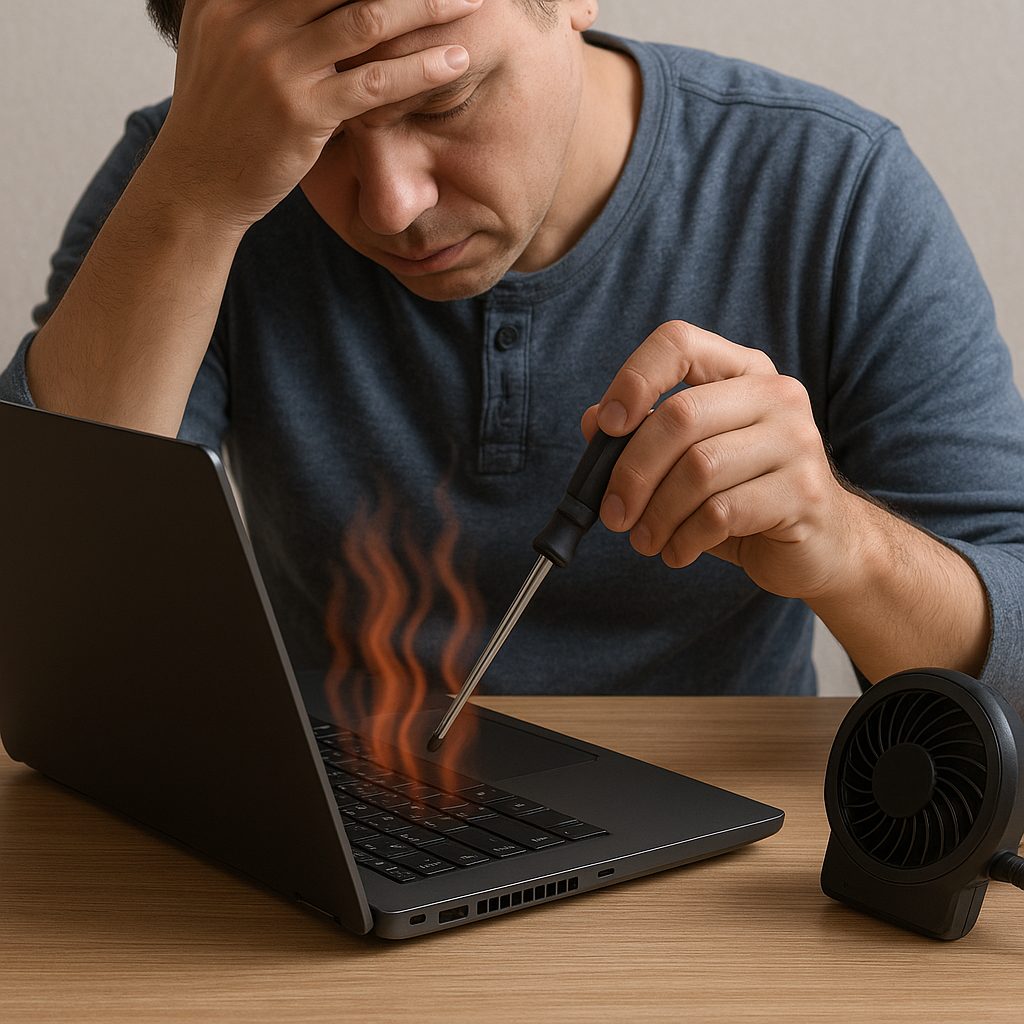
Przegrzewanie laptopa to powszechny problem, który może prowadzić do drastycznego spadku wydajności, niestabilności systemu, a nawet trwałego uszkodzenia podzespołów. W poniższym artykule omówimy najczęstsze przyczyny nadmiernej temperatury, metody diagnozy oraz skuteczne sposoby naprawy i profilaktyki.
Przyczyny nadmiernej temperatury
Wnikliwa analiza źródeł ciepła i czynników blokujących prawidłową wentylację jest kluczowa. Oto najczęściej spotykane przyczyny:
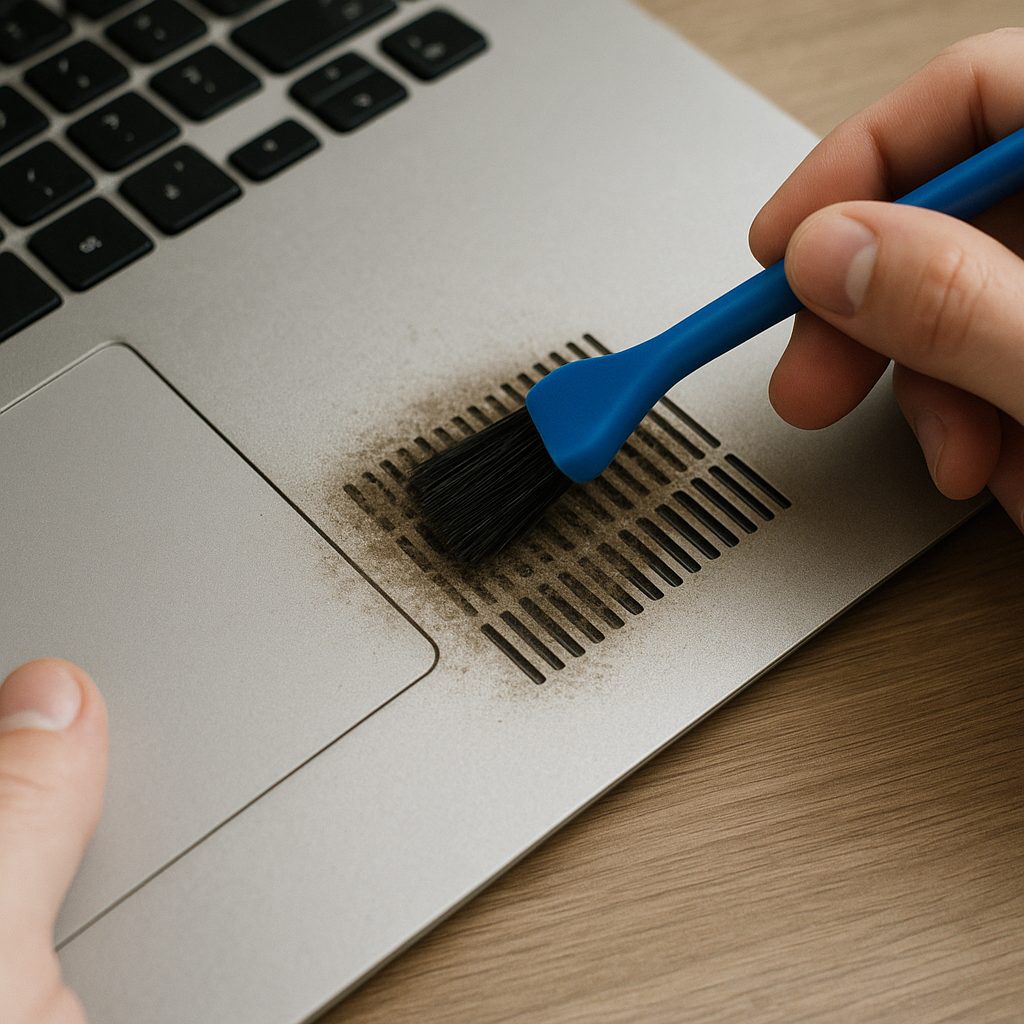
- kurz oraz zanieczyszczenia – gromadzą się na łopatkach wentylatorów i w kanałach chłodzenia, utrudniając przepływ powietrza;
- zużyta lub niewłaściwie nałożona termopasta – obniża skuteczność wymiany ciepła między procesorem/grafiką a radiatorem;
- niedostateczna wentylacja otoczenia – laptop używany na miękkich powierzchniach (łóżko, dywan) blokuje otwory;
- awaria układu chłodzenia – uszkodzony wentylator, złamane łopatki, luźne złącza zasilające wiatrak;
- przeciążenie podzespołów – intensywne gry, obróbka wideo lub programy obciążające CPU/GPU przez dłuższy czas;
- niewłaściwe ustawienia zasilania – tryb „wysoka wydajność” bez ograniczeń termicznych.
Jak wykryć przegrzewanie
Diagnostyka polega na połączeniu obserwacji objawów z pomiarami temperatury.
Objawy przegrzewania:
- głośna praca wentylatora pod maksymalnym obciążeniem, nawet przy lekkiej pracy;
- zamrażanie systemu, nieoczekiwane restarty;
- widoczne przyciemnienie ekranu lub throttling – spadek taktowań CPU/GPU w czasie gry;
- odczuwalne gorąco na spodzie obudowy, zwłaszcza w okolicy procesora i karty graficznej;
- awaryjne wyłączanie się laptopa w celu ochrony przed uszkodzeniem.
Narzędzia do monitorowania:
- HWMonitor – pozwala śledzić temperaturę rdzeni CPU, GPU, płyty głównej;
- Core Temp – skupia się na odczytach procesora z możliwością zapisu logów;
- GPU-Z – monitoruje temperaturę i obciążenie układu graficznego;
- SpeedFan – obok odczytów temperatur umożliwia ręczne sterowanie prędkością wentylatorów;
- firmowe narzędzia (HP Support Assistant, Dell Command, Lenovo Vantage) – często pozwalają na aktualizację sterowników chłodzenia oraz BIOS-u.
Metody naprawy i usprawnienia chłodzenia
Gdy stwierdzimy, że laptop rzeczywiście przegrzewa się, kolejne kroki to fizyczna interwencja i optymalizacja ustawień systemowych.
Czyszczenie układu chłodzenia
- odnośniki do serwisu: jeśli laptop jest na gwarancji, warto rozważyć skorzystanie z autoryzowanego punktu;
- samodzielny demontaż: odkręcić śrubki obudowy, ostrożnie zdjąć dolną pokrywę;
- usuwanie zanieczyszczeń: sprężone powietrze lub miękka szczoteczka pomogą oczyścić radiator i łopatki wentylatora;
- sprawdzenie kanałów wentylacyjnych: uwolnić wszystkie otwory z nagromadzonego kurzu;
- złożenie i test: po wykonanym czyszczeniu uruchomić ponownie, monitorować temperatury.
Wymiana termopasty
- rodzaje termopast: ceramiczna, metaliczna, grafitowa – każda ma inne współczynniki przewodzenia ciepła;
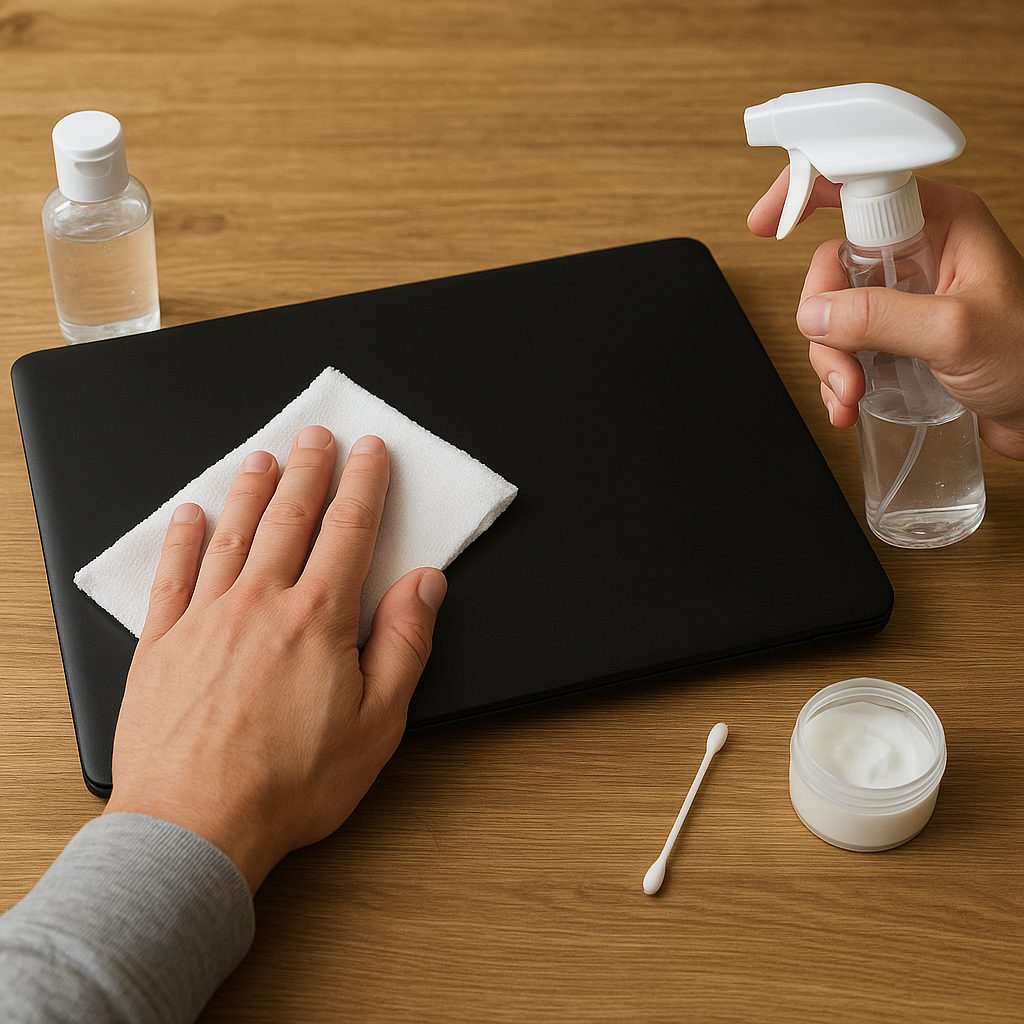
- usunięcie starej warstwy: izopropanol 90% i bawełniany wacik lub miękka ściereczka;
- nałożenie nowej pasty: cienka warstwa wielkości ziarnka grochu na środek rdzenia procesora i GPU (jeśli są oddzielne);
- odpowiednie dociśnięcie radiatora: równomiernie, by pasta rozprowadziła się pod całym obszarem;
- pomiar efektywności: po montażu sprawdzić, czy temperatury spadły o kilka stopni Celsjusza.
Aktualizacja sterowników i BIOS-u
- sterowniki chipsetu i układu chłodzenia: pobrać najnowsze wersje ze strony producenta;
- aktualizacja BIOS/UEFI: często wprowadza usprawnienia zarządzania zasilaniem i prędkością wentylatorów;
- konfiguracja planów zasilania: w panelu sterowania lub w oprogramowaniu fabrycznym ustawić zrównoważony tryb pracy;
- weryfikacja ustawień GPU: ograniczenie maksymalnego poboru mocy (tzw. undervolting) za pomocą MSI Afterburner lub ThrottleStop.
Optymalizacja oprogramowania
- usuwanie zbędnych procesów: w Menedżerze zadań wyłączyć programy uruchamiane przy starcie, które nadużywają CPU;
- skan antywirusowy: złośliwe oprogramowanie może generować nadmierne obciążenie;
- aktualizacja systemu: najnowsze łatki Windows lub dystrybucji Linux mogą zawierać optymalizacje zarządzania energią;
- monitorowanie aplikacji: narzędzia typu Process Explorer pozwalają zidentyfikować „głodnych mocy” konsumentów CPU.
Profilaktyka i dobre praktyki
Regularne przeglądy i świadome zachowania użytkownika przedłużają żywotność laptopa i utrzymują niskie temperatury.
- ustaw laptop na twardej i płaskiej powierzchni; unikać tekstyliów blokujących otwory wentylacyjne;
- korzystaj z podstawki chłodzącej (cooler pad) – poprawia cyrkulację powietrza;
- co 6–12 miesięcy czyść wnętrze z kurzu i wymieniaj termopastę;
- monitoruj temperatury okresowo, zwłaszcza po instalacji nowych programów lub aktualizacji BIOS;
- zwracaj uwagę na obciążenie tła – zadania w tle mogą generować obciążenie nawet w stanie bezczynności;
- utrzymuj otoczenie laptopa w czystości – kurz z otoczenia łatwiej dostaje się do wnętrza.