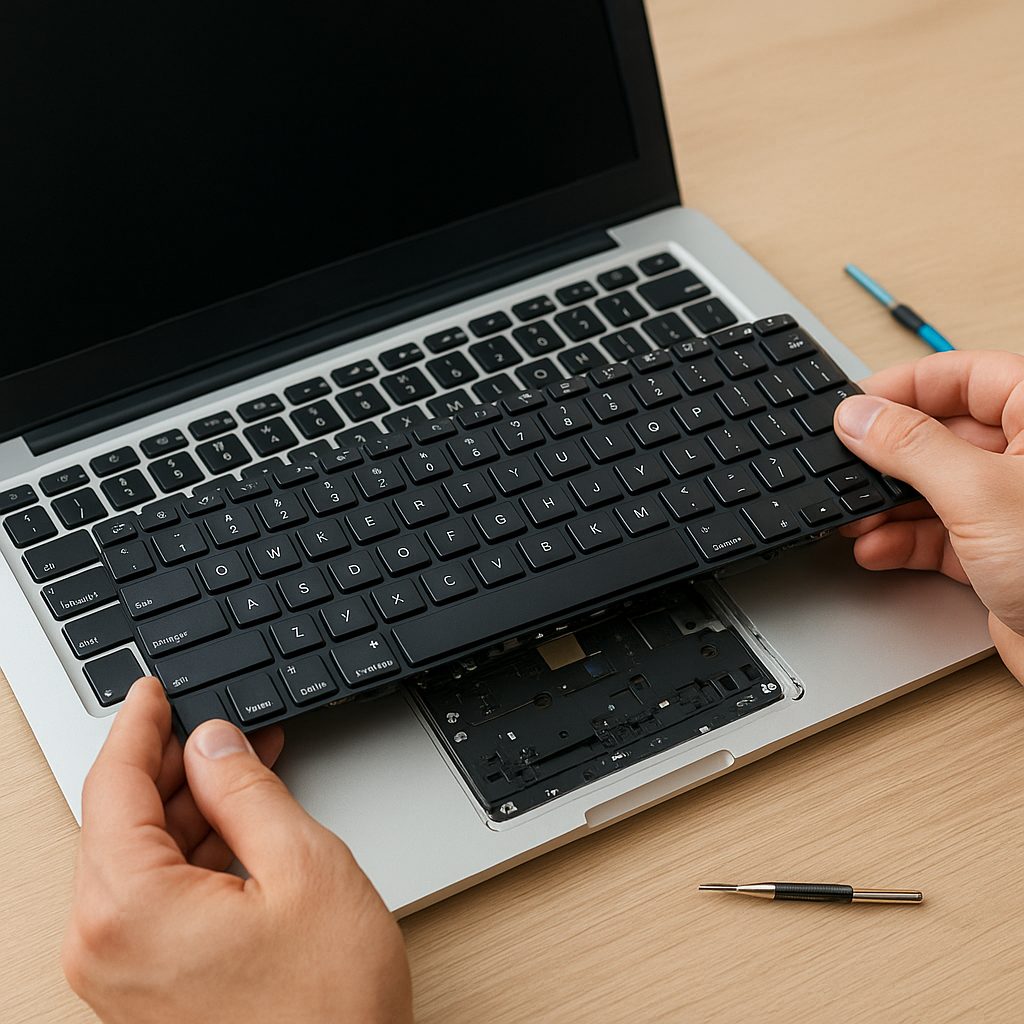
W tym artykule omówione zostaną najważniejsze etapy wymiany klawiatury w laptopie. Przedstawimy szczegółowe instrukcje dotyczące niezbędnych narzędzi, kroków demontażu i montażu oraz wskazówki pozwalające uniknąć problemów technicznych. Dzięki temu bez trudu przeprowadzisz samodzielną wymianę i przywrócisz pełną sprawność swojemu urządzeniu.
Przygotowanie do wymiany klawiatury
Przed przystąpieniem do prac warto zebrać wszystkie potrzebne elementy i zadbać o odpowiednie warunki. Pozwoli to na sprawny przebieg operacji oraz zminimalizuje ryzyko uszkodzeń.
- Dokumentacja serwisowa – instrukcja producenta zawierająca schematy
- Narzędzia – śrubokręt krzyżakowy, pęseta antystatyczna, miękka ściereczka
- Nowa klawiatura – upewnij się o właściwej kompatybilności z modelem laptopa
- Podkładka antystatyczna lub opaska na nadgarstek – zachowanie bezpieczeństwa elektrostatycznego
- Czyste, dobrze oświetlone miejsce pracy
Przed otwarciem obudowy odłącz laptop od zasilania i wyciągnij akumulator (jeśli jest wyjmowany). Warto też odłączyć wszelkie peryferia oraz nośniki danych.
Demontaż starej klawiatury
Wyłączenie i zabezpieczenie laptopa
Całkowicie wyłącz urządzenie i odczekaj kilka minut, aż wszelkie podzespoły wewnętrzne ostygną. Załóż opaskę antystatyczną lub umieść laptop na podkładce antystatycznej, by zapobiec uszkodzeniom wrażliwych układów.
Usunięcie śrub i elementów mocujących
Obróć laptop spodem do góry i zlokalizuj śruby mocujące panel klawiatury. Zazwyczaj są to drobne śrubki oznaczone ikonką klawiatury lub literą KB. Wykręć je delikatnie, odkładając w suchym miejscu.
Delikatne odczepienie taśmy
Ostrożnie unieś górną część obudowy lub ramkę przy klawiaturze, nie ciągnij jednak za mocno. Zobaczysz złącze taśmy klawiatury. Używając pęsety lub paznokcia, odblokuj zatrzask i wysuń płaską taśmę. Ta czynność wymaga spokoju i precyzji, by nie uszkodzić modułu klawiatury ani złącza.
Całkowite wyjęcie klawiatury
Gdy taśma jest odpięta, możesz całkowicie zdjąć starą klawiaturę. Ułóż ją z dala od miejsca pracy, tak by przypadkowo nie upadła ani nie została zdeformowana.
Montaż nowej klawiatury
Weryfikacja kompatybilności
Przed montażem sprawdź ponownie, czy zamówiony model jest zgodny z Twoim laptopem pod względem układu klawiszy, rozmiaru i rodzaju złącza. Brak takiej zgodności może prowadzić do niepoprawnego działania lub fizycznego braku dopasowania.
Podłączenie taśmy i zabezpieczenie zatrzasków
Wsuń taśmę nowej klawiatury do złącza na płycie głównej. Upewnij się, że jest dobrze dopasowana i równomiernie osadzona. Następnie zamknij zatrzask lub dociśnij blokadę, tak aby taśma była stabilnie utrzymana. To kluczowy moment przy montażu, ponieważ luźne połączenie może skutkować brakiem reakcji klawiszy.
Mocowanie śrub i elementów mocujących
Przyłóż klawiaturę do obudowy laptopa i wkręć wszystkie śruby, które wcześniej zostały usunięte. Staraj się nie dokręcać ich nadmiernie – wystarczy solidne, ale wyczuwalne opór.
Ponowne podłączenie zasilania
Jeśli wyjmowałeś akumulator, włóż go ponownie. Podłącz zasilacz i uruchom laptopa, by przejść do testowania działania nowego modułu.
Testowanie i najczęstsze problemy
- Sprawdź, czy wszystkie klawisze reagują poprawnie – wypróbuj je w edytorze tekstu.
- Jeżeli niektóre klawisze nie działają, upewnij się, że taśma jest prawidłowo wsunięta i zatrzask jest zamknięty.
- Brak reakcji klawiatury po starcie laptopa może oznaczać konieczność zresetowania BIOS-u – wyłącz laptop i odłącz akumulator na kilka minut.
- W przypadku luźnego osadzenia klawiatury sprawdź, czy wszystkie śruby zostały przykręcone, a obudowa równomiernie dociśnięta.
- Jeśli pojawią się migotania lub nierównomierne podświetlenie klawiszy, sprawdź stan taśmy lub skorzystaj z serwisu, by wyeliminować uszkodzenie podświetlenia.
Przeprowadzenie samodzielnej wymiany klawiatury może wydawać się skomplikowane, ale przy użyciu odpowiednich narzędzi i zachowaniu procedur każdy etap przebiegnie sprawnie. Dzięki uzyskanym wskazówkom odzyskasz pełną funkcjonalność urządzenia i unikniesz zbędnych kosztów serwisu.