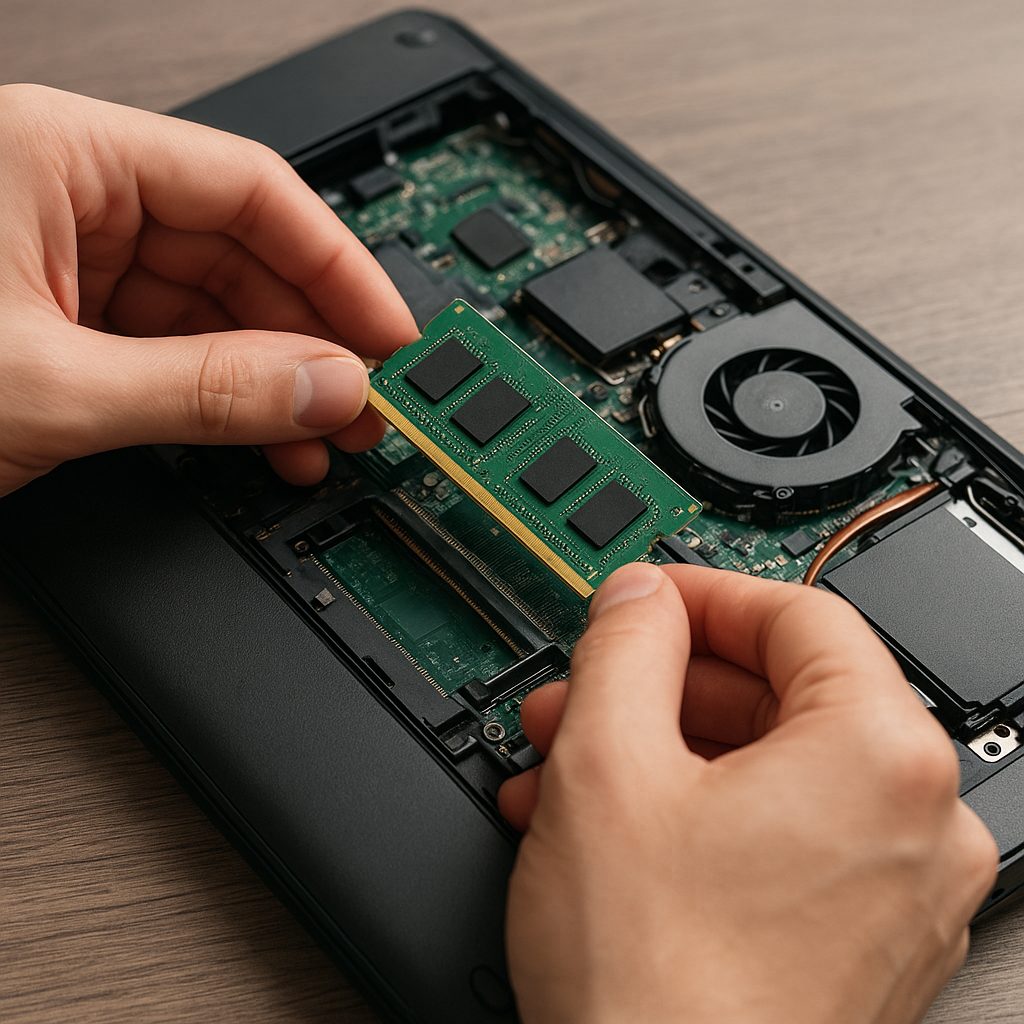
Wymiana pamięci operacyjnej w laptopie to jeden z najprostszych sposobów na zwiększenie wydajności i responsywności systemu bez konieczności inwestowania w nowy komputer. Ten artykuł poprowadzi cię krok po kroku przez proces montażu i demontażu modułów RAM, zadba o właściwą kompatybilność oraz pomoże uniknąć najczęstszych błędów. Zadbaj o niezbędne narzędzia i poświęć chwilę na zapoznanie się z poniższymi wskazówkami, by wymiana przebiegła sprawnie i bezpiecznie.
Przygotowanie do wymiany pamięci RAM
Przed rozpoczęciem prac związanych z instalacją nowych modułów pamięci warto zgromadzić informacje o specyfikacji twojego laptopa oraz zabezpieczyć sobie odpowiednie środowisko pracy. Unikniesz w ten sposób uszkodzeń elektronicznych i zapewnisz stabilne warunki montażu.
1. Sprawdzenie specyfikacji i kompatybilności
- Dowiedz się, jaki typ pamięci obsługuje twój model: DDR3, DDR4 lub nowsze.
- Sprawdź maksymalną pojemność RAM i liczbę dostępnych slotów – informacje znajdziesz w dokumentacji producenta.
- Skontroluj taktowanie i napięcie oryginalnych modułów, by zachować przepustowość i uniknąć konfliktów.
- Upewnij się, że pamięć pochodzi od zaufanego producenta i jest objęta gwarancją.
2. Przygotowanie miejsca pracy
- Pracuj na płaskiej, suchiej powierzchni pozbawionej kurzu i wszelkich płynów.
- Zaopatrz się w matę antystatyczną lub załóż opaskę na rękę, by zminimalizować ryzyko wyładowań elektrostatycznych.
- Wyłącz laptopa i odłącz go od źródła zasilania. Usuń baterię, o ile jest wymienna.
- Przygotuj śrubokręt z magnetyczną końcówką, by nie gubić drobnych elementów.
Demontaż i montaż kości RAM
Po właściwym przygotowaniu można przejść do fizycznej wymiany pamięci. Zwróć uwagę na ostrożność i precyzję, a każdy ruch wykonuj spokojnie. Dzięki temu unikniesz uszkodzenia płyty głównej, slotów i samego modułu.
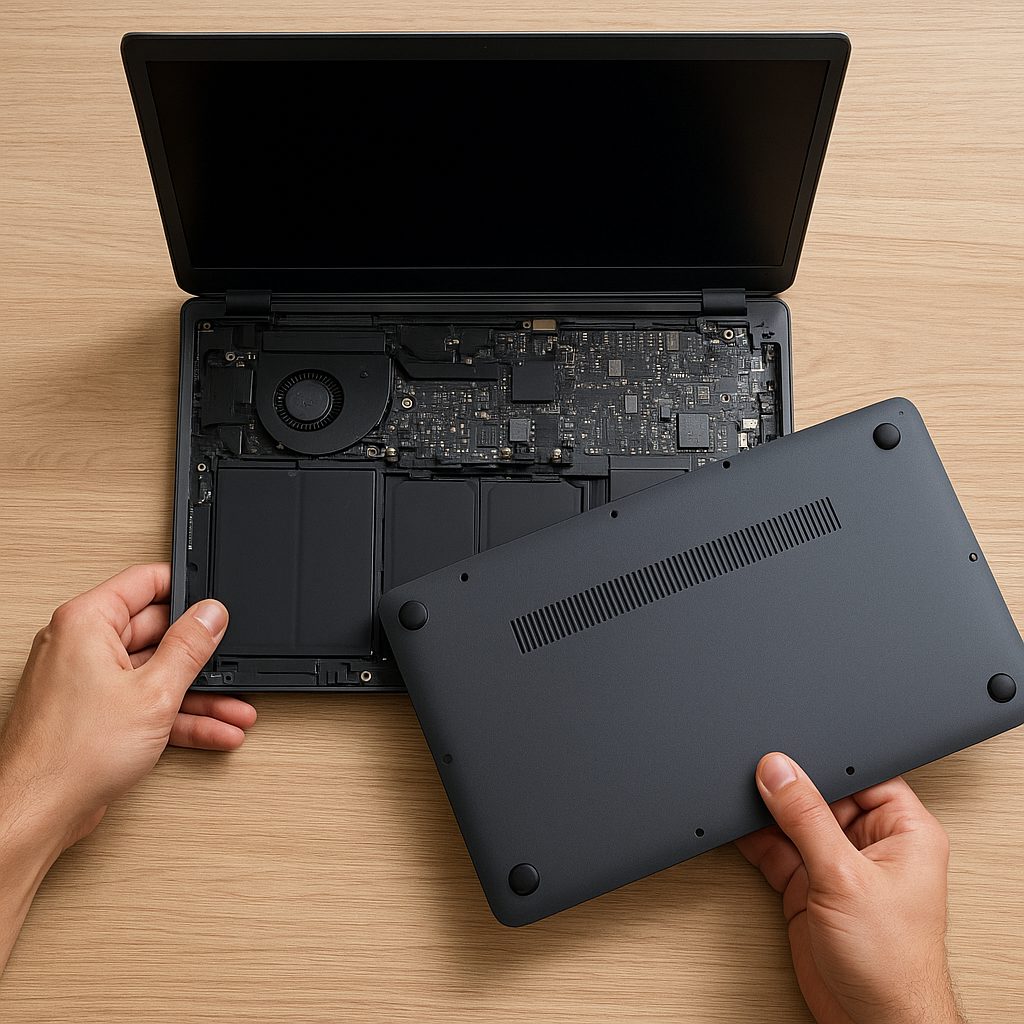
1. Otwieranie obudowy
- Odkręć wszystkie widoczne śruby pokrywy serwisowej lub spodu laptopa. Zwróć uwagę na różne długości śrub – najlepiej odkładać je na osobnych tackach.
- Delikatnie podważ obudowę plastikową szpatułką lub kartą z tworzywa, by nie uszkodzić zatrzasków.
- Odsuń lub zdejmij pokrywę, odsłaniając wnętrze komputera. W niektórych modelach trzeba zdjąć całą dolną część obudowy.
2. Usuwanie starego modułu
- Zlokalizuj sloty pamięci RAM – najczęściej są one obok dysku twardego lub SSD.
- Delikatnie rozsuń zatrzaski trzymające moduł. Powinien unieść się pod kątem około 30°.
- Wyjmij kość, chwytając ją za krawędzie, by nie dotykać styków.
3. Instalacja nowych modułów
- Upewnij się, że dwa wycięcia na dolnej krawędzi modułu RAM pasują do wycięć w slocie.
- Włóż moduł pod kątem, a następnie delikatnie dociśnij do momentu, aż zatrzaski go zaskoczą.
- Sprawdź, czy moduł siedzi równo i jest stabilnie zamocowany.
- Jeśli masz więcej niż jeden moduł, powtórz czynność w kolejnym slocie, zwracając uwagę na układ dwukanałowy (dual-channel).
4. Ponowny montaż obudowy
Po zainstalowaniu nowych modułów ukryj panel serwisowy i przykręć wszystkie śruby. Upewnij się, że obudowa idealnie przylega i nie ma żadnych luzów. Włóż baterię (jeśli była wyjęta) i podłącz zasilanie.
Testowanie i weryfikacja działania
Po zakończeniu montażu nadszedł czas na weryfikację poprawności instalacji oraz ocenę wydajności systemu. Sprawdź, czy wszystkie kości zostały rozpoznane i działają bez błędów.
1. Pierwsze uruchomienie
- Włącz laptop i zwróć uwagę na komunikaty BIOS/UEFI. Jeżeli system wyświetla poprawną pojemność pamięci, oznacza to, że moduły zostały zamontowane prawidłowo.
- Wejdź do ustawień BIOS/UEFI i zweryfikuj taktowanie oraz napięcie. W razie potrzeby aktywuj profil XMP (jeśli moduły mają wyższe parametry).
2. Sprawdzenie systemu operacyjnego
- W systemie Windows: otwórz Menedżer zadań (Ctrl + Shift + Esc) i w zakładce „Wydajność” zobacz łączną pojemność RAM.
- W systemach Linux: użyj polecenia free -h lub htop, by wyświetlić dostępną pamięć.
3. Testy stabilności i diagnostyka
Aby upewnić się, że nowe pamięci nie generują błędów, przeprowadź testy obciążeniowe i diagnostyczne:
- Windows Memory Diagnostic: wbudowane narzędzie do sprawdzania modułów RAM.
- MemTest86: zaawansowane oprogramowanie uruchamiane z pendrive’a, które wykryje problemy z bitami.
- Testy aplikacji: uruchom kilka programów wymagających dużej ilości pamięci, np. edytory graficzne czy wirtualne maszyny.
Jeśli podczas testów pojawią się błędy, spróbuj przepiąć moduły do innych slotów lub sprawdzić każdy osobno. W przypadku nadal występujących problemów możliwe, że mamy wadliwy egzemplarz lub niekompatybilny model – warto wtedy skontaktować się z serwisem lub sprzedawcą.
Dzięki powyższym krokom możesz samodzielnie wymienić pamięć RAM w laptopie, zyskać większą ilość dostępnych zasobów i odczuć zauważalną poprawę stabilności oraz szybkości działania systemu. Pamiętaj o zachowaniu ostrożności, pracy w bezpiecznym środowisku oraz sprawdzeniu dokładnej specyfikacji sprzętu przed zakupem nowych modułów.