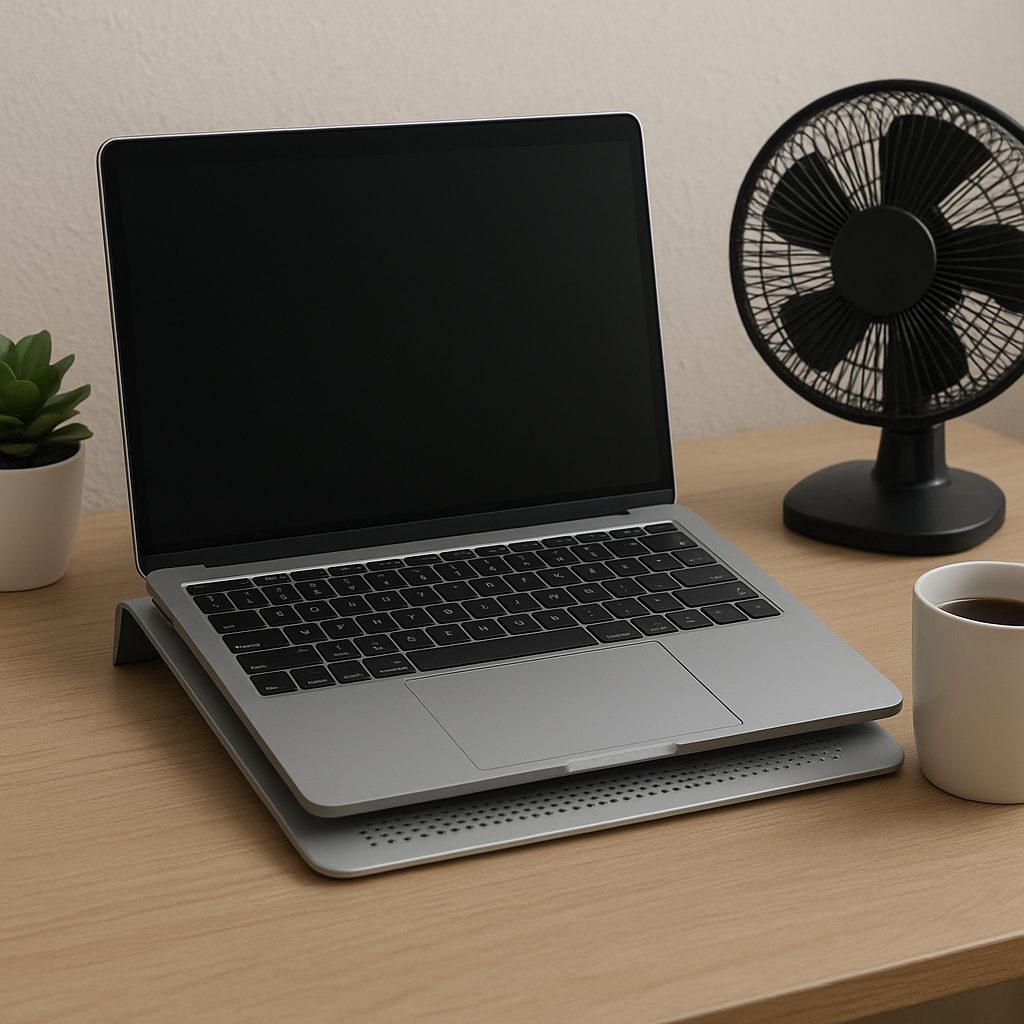
Przegrzewanie się laptopa może prowadzić do obniżenia wydajności, nieoczekiwanych restartów czy nawet trwałego uszkodzenia podzespołów. Warto poznać główne przyczyny problemu oraz metody zapobiegania nadmiernemu nagrzewaniu, aby cieszyć się stabilną i długotrwałą pracą komputera przenośnego.
Przyczyny przegrzewania laptopa
Niedrożny system chłodzenia
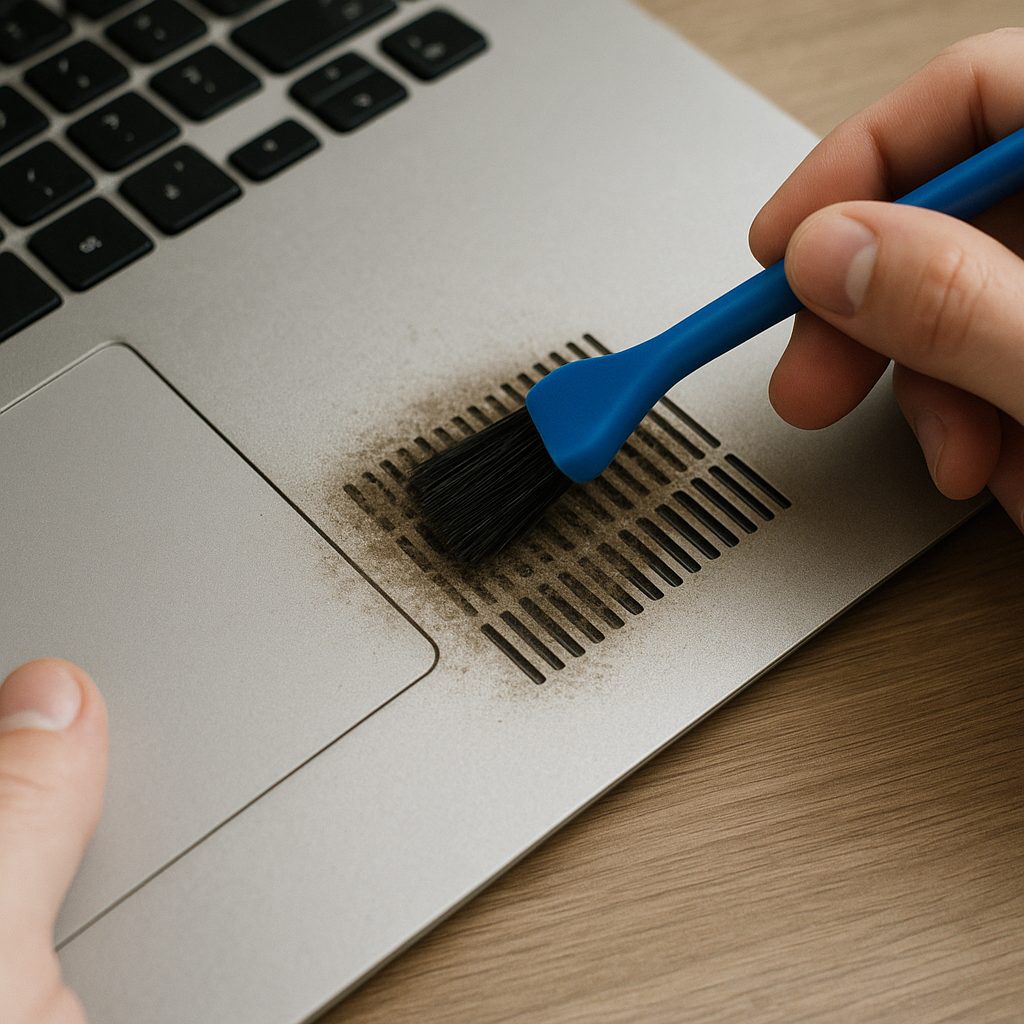
Z biegiem czasu we wnętrzu obudowy gromadzą się drobiny kurzu, które osadzają się na żeberkach radiatora i wirnikach wentylatorów. Zanieczyszczenia te ograniczają przepływ powietrza oraz skuteczność odprowadzania ciepła. W rezultacie podzespoły, zwłaszcza procesor i karta graficzna, nagrzewają się szybciej i osiągają wyższe wartości temperatury.
Nieskuteczna pasta termoprzewodząca
Pomiędzy rdzeniem procesora a radiatorem znajduje się warstwa pasta termoprzewodząca, której zadaniem jest wypełnienie mikroskopijnych nierówności powierzchni. Z czasem pasta może ulec wyschnięciu lub krystalizacji, co prowadzi do pogorszenia przewodzenia ciepła i wzrostu temperatury CPU i GPU.
Utrudnione odprowadzanie ciepła
Użytkowanie laptopa na miękkich powierzchniach, takich jak koce, poduszki czy dywany, blokuje otwory wentylacyjne i utrudnia odprowadzanie ciepła. Brak swobodnego przepływu powietrza sprawia, że gorące powietrze zalega wewnątrz obudowy, co może prowadzić do agresywnego spadku wydajności w wyniku termicznego throttlingu.
Jak zapobiegać przegrzewaniu laptopa
- Regularne czyszczenie wnętrza komputera – demontaż obudowy i usunięcie kurzu z radiatorów oraz wentylatorów z użyciem sprężonego powietrza lub lekkiej szczotki.
- Wymiana pasty termoprzewodzącej co 12–24 miesiące, zwłaszcza jeśli laptop jest intensywnie eksploatowany lub pracuje w wysokich temperaturach otoczenia.
- Zastosowanie podstawka chłodząca z dodatkowymi wentylatorami, która poprawia cyrkulację powietrza pod spodem urządzenia.
- Unikanie korzystania z laptopa na miękkich powierzchniach – zawsze stawiać komputer na twardym, płaskim blacie.
- Aktualizacja sterowników graficznych i systemowego BIOS-u, ponieważ producenci często wprowadzają optymalizacje zarządzania energią i pracą wentylatorów.
- Zarządzanie ustawieniami zasilania w systemie operacyjnym – obniżenie maksymalnej wydajności procesora lub profil energooszczędny może znacząco zmniejszyć generowane ciepło. Warto rozważyć undervolting CPU, aby obniżyć napięcie zasilania i temperaturę.
Zaawansowane metody chłodzenia
Gdy standardowe czynności serwisowe nie wystarczają, można sięgnąć po bardziej zaawansowane rozwiązania. Zastosowanie specjalistycznego oprogramowania do monitorowania pracy wentylatorów pozwala na bardziej precyzyjną kontrolę krzywych obrotów i umożliwia ręczną konfigurację charakterystyki chłodzenia.
Wymiana fabrycznej pasty termoprzewodzącej na profesjonalny produkt o niższej przewodności cieplnej może obniżyć temperatury o kilka stopni Celsjusza. Dodatkowo montaż radiatorów z grubszych żeber lub warianty heat-pipe o wyższej sprawności wspiera rozpraszanie ciepła w wymagających zastosowaniach.
Monitorowanie temperatury i diagnostyka
Regularne sprawdzanie parametrów termicznych jest kluczowe, aby szybko reagować na niepokojące wzrosty temperatur. Warto wykorzystać dedykowane narzędzia takie jak HWMonitor, Core Temp czy SpeedFan, które prezentują wartości temperatur CPU, GPU, dysku SSD i innych komponentów.
- Ustawienie alarmów przy zbyt wysokich odczytach – programy mogą wysyłać powiadomienia, gdy temperatura przekroczy założoną granicę.
- Przeprowadzenie testów obciążeniowych (stress test) w celu oceny stabilności systemu i identyfikacji potencjalnych problemów chłodzenia.
- Analiza logów z sensorów termicznych – niektóre laptopy oferują wbudowane raporty diagnostyczne, które ułatwiają wykrycie awarii wentylatorów lub zaniku przewodności pasty.
- Kontrola stanu baterii i zasilacza – nieprawidłowe ładowanie może generować dodatkowe ciepło wewnątrz obudowy.