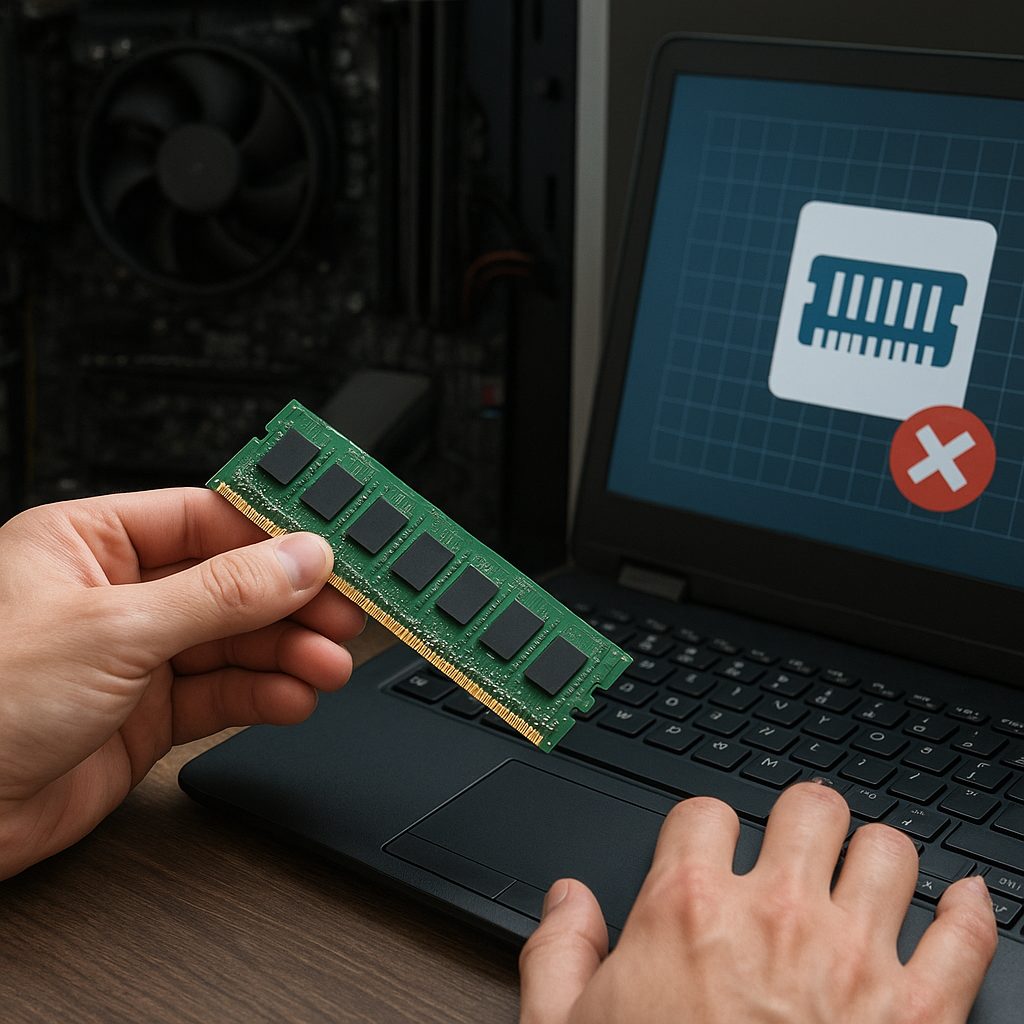
Problem z pamięcią RAM potrafi skutecznie sparaliżować działanie komputera, prowadząc do częstych zawieszeń, nieoczekiwanych restartów, a nawet utraty danych. W poniższym artykule znajdziesz szczegółowe wskazówki, jak krok po kroku zdiagnozować usterki w pamięci operacyjnej, jakie narzędzia wykorzystać oraz jak zabezpieczyć system przed poważniejszymi awariami.
Typowe objawy uszkodzonej pamięci RAM
Uszkodzenia modułów pamięci mogą objawiać się na wiele sposobów. Rozpoznanie symptomów w początkowej fazie pozwala na szybsze rozwiązanie problemu i zmniejszenie ryzyka uszkodzenia innych podzespołów.
1. Niebieski ekran śmierci (BSOD)
Pojawiający się nagle BSOD z różnymi kodami błędów, takimi jak 0x0000007E lub 0x00000050, może wskazywać na problemy z pamięcią. System często podaje adresy, przy których wystąpił błąd, co może pomóc w dalszej analizie.
2. Zawieszanie się i resetowanie komputera
Komputer może przestać odpowiadać na polecenia, a następnie samoczynnie się zrestartować. Przyczyną może być niestabilność linii zasilającej lub błędy w dostępie do pamięci RAM, co prowadzi do awaryjnego restartu.
3. Artefakty graficzne i błędy w aplikacjach
W grach lub programach graficznych mogą pojawiać się dziwne paski, zamazane tekstury albo bezsensowne komunikaty. Nawet edytor tekstu może losowo się zamknąć, jeśli moduł RAM zapisuje lub odczytuje dane niepoprawnie.
4. Problemy z instalacją systemu operacyjnego
Podczas instalacji Windows, Linux czy macOS proces może przerywać się na losowych etapach. Instalator wyświetla komunikaty o błędach plików instalacyjnych lub zaleca powtórzenie procedury.
Podstawowe kroki diagnostyczne
Aby precyzyjnie określić, czy winna jest pamięć RAM, warto zastosować kilka sprawdzonych metod. Zanim jednak przejdziesz do testów programowych, wykonaj proste czynności wizualne.
1. Inspekcja fizyczna modułów
- Wyłącz komputer i odłącz zasilanie.
- Otwórz obudowę i zlokalizuj sloty pamięci.
- Sprawdź, czy moduły są prawidłowo osadzone i czy nie widać uszkodzeń styków.
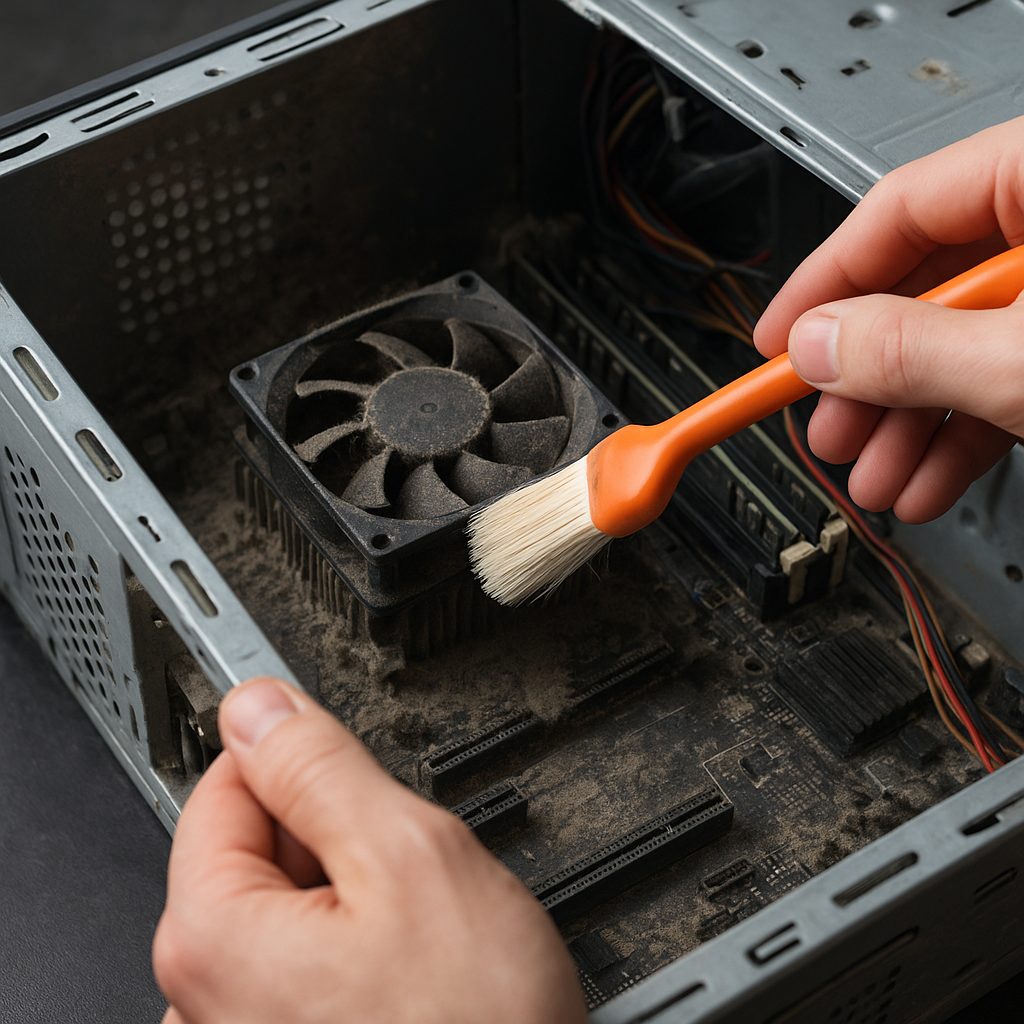
- Wyczyść delikatnie styki suchą ściereczką lub sprężonym powietrzem, aby usunąć kurz i drobne zanieczyszczenia.
2. Test pamięci w BIOS/UEFI
Niektóre płyt główne oferują wbudowane narzędzia diagnostyczne. Po uruchomieniu BIOS/UEFI znajdziesz tam opcje testowania modułów RAM. Choć działają szybciej od programów z poziomu systemu, zwykle oferują mniejszą liczbę testów.
3. MemTest86 – program referencyjny
MemTest86 to popularne narzędzie uruchamiane z nośnika USB. Przeprowadza serię intensywnych testów, wykrywając nawet drobne błędy w pamięci. Aby je wykorzystać:
- Pobierz obraz ISO ze strony producenta.
- Utwórz bootowalny pendrive za pomocą narzędzia Rufus lub Etcher.
- Uruchom komputer z pamięci USB i pozwól programowi wykonać minimum 3 pełne cykle testowe.
4. Windows Memory Diagnostic
Użytkownicy systemu Windows mogą skorzystać z wbudowanego narzędzia. Wystarczy wpisać w menu Start polecenie mdsched.exe, wybrać uruchomienie diagnostyki i poczekać na wynik po restarcie komputera. Ten test jest mniej dokładny niż MemTest86, ale stanowi szybki sposób na wstępną weryfikację.
Zaawansowane techniki i analiza wyników
Gdy podstawowe testy wskażą na obecność błędów, warto przejść do zaawansowanych metod, pozwalających zlokalizować dokładne miejsce usterki.
1. Testowanie pojedynczych modułów
Jeżeli masz zainstalowane dwa lub więcej modułów RAM, wyjmij je i przetestuj po kolei każdy w tym samym slocie. Dzięki temu wyeliminujesz problem z konkretnym modułem lub slotem na płycie głównej.
2. Sprawdzanie ustawień BIOS/UEFI
Czasami przyczyną niestabilności jest niewłaściwa konfiguracja magistrali pamięci (częstotliwość, napięcie). Przywróć ustawienia do wartości fabrycznych (Opcja Load Optimized Defaults) lub manualnie dostosuj parametry:
- Zredukuj taktowanie RAM do nominalnej częstotliwości producenta.
- Ustaw odpowiednie napięcie zasilające moduły (np. 1,2 V dla DDR4).
- Wyłącz funkcję Intel XMP/AMD DOCP, jeśli powoduje błędy.
3. Monitorowanie stabilności systemu
Po wprowadzeniu zmian uruchom testy obciążeniowe, takie jak Prime95 (Blend test) lub AIDA64 (System Stability Test). Sprawdź temperatury i ewentualne wykryte uszkodzenia w trakcie długotrwałego stresu.
4. Analiza dzienników systemowych
Otwórz Podgląd zdarzeń Windows i przejrzyj logi Kernel-Power czy MemoryDiagnostics-Results. Znajdziesz tam informacje o rodzaju wykrytych błędów oraz numer testu, w którym wystąpiła usterka.
Profilaktyka i długoterminowe utrzymanie
Aby zminimalizować ryzyko ponownego pojawienia się usterki, warto zadbać o regularne przeglądy i odpowiednią ochronę sprzętu.
1. Czystość i wentylacja
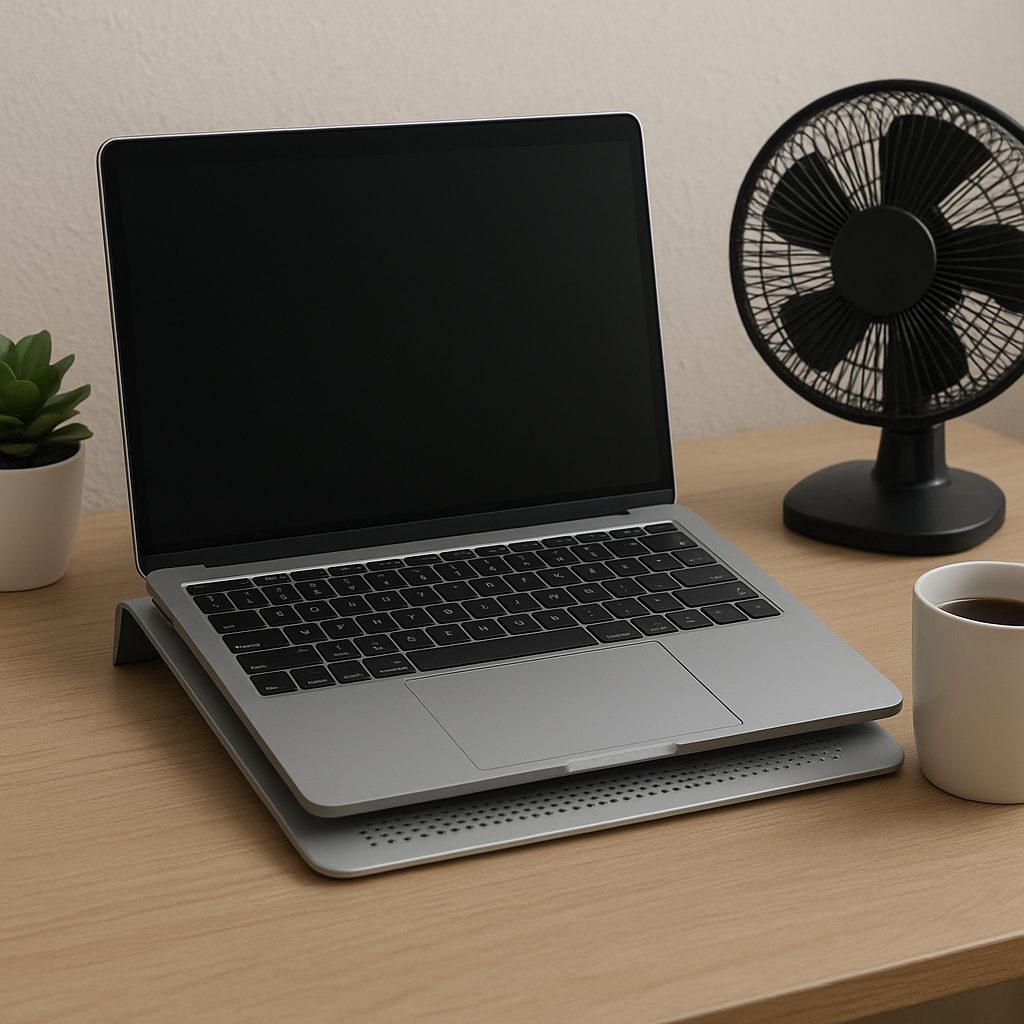
Regularnie usuwaj kurz z obudowy, filtrów powietrza i radiatorów. Zapewnij właściwy przepływ powietrza, dzięki czemu moduły RAM nie będą przegrzewać się podczas intensywnej pracy.
2. Stabilne zasilanie
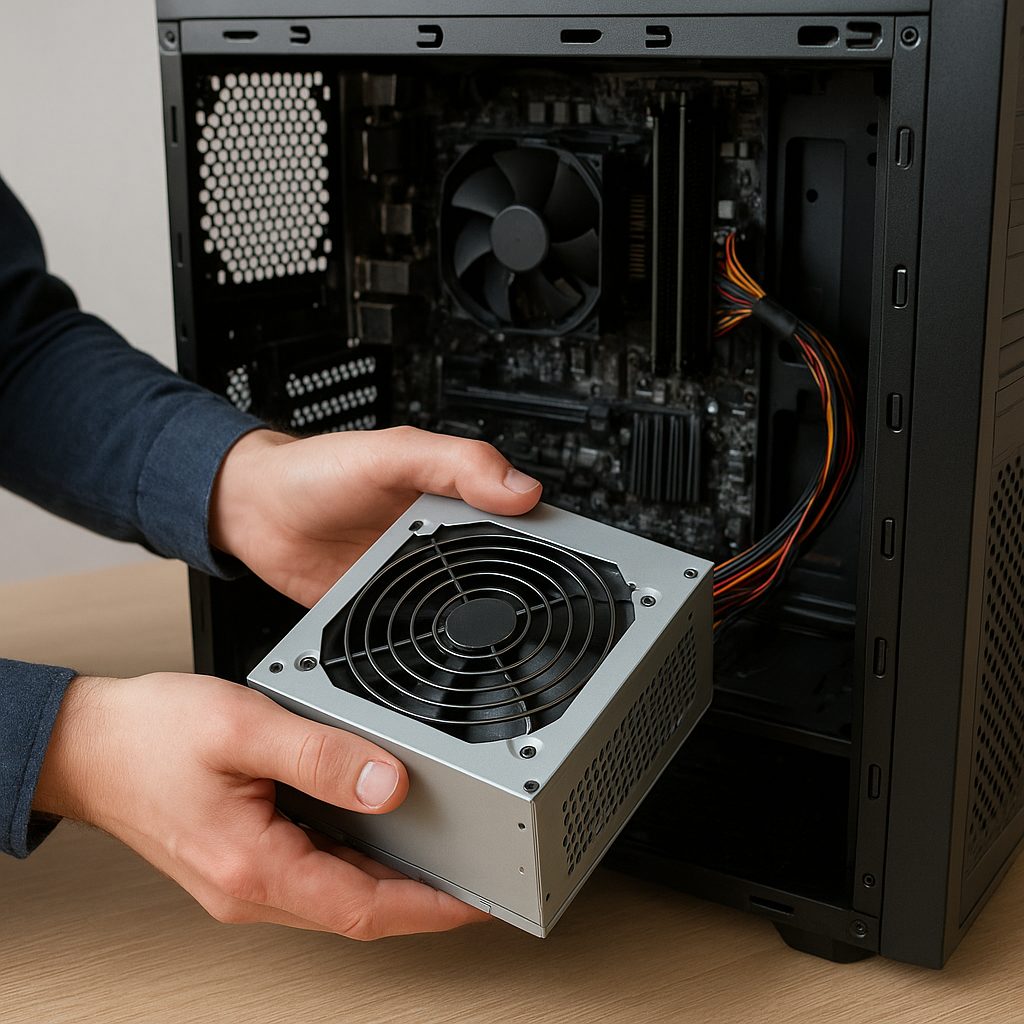
Zainwestuj w zasilacz o dobrej klasie efektywności (80 Plus Gold lub Platinum) oraz listwę antyprzepięciową. Skoki napięcia mogą powodować trwałe uszkodzenia kości pamięci.
3. Regularne testy prewencyjne
- Przynajmniej raz na pół roku wykonaj skrócony test MemTest86.
- Sprawdzaj dzienniki systemowe pod kątem niespodziewanych restartów.
4. Aktualizacja BIOS/UEFI
Producenci regularnie publikują poprawki, które zwiększają kompatybilność i stabilność pamięci. Aktualizacja oprogramowania płyty głównej może usunąć konflikty z nowymi modułami.
Wymiana i ulepszenia modułów pamięci
Gdy testy jednoznacznie wskażą uszkodzony moduł lub gdy potrzebujesz więcej wydajności, trzeba rozważyć wymianę bądź modernizację pamięci RAM.
Wybór odpowiednich modułów
- Skorzystaj z listy QVL (Qualified Vendor List) producenta płyty głównej.
- Dobierz kości o tej samej pojemności, taktowaniu i opóźnieniach.
- Postaw na marki oferujące długie gwarancje i certyfikację JEDEC lub XMP.
Migracja na większą pojemność lub szybsze kości
W wielu przypadkach modernizacja RAM to najlepszy sposób na poprawę wydajności w aplikacjach graficznych, wirtualizacji czy kompilacji kodu. Zwiększenie pamięci do 16 lub 32 GB z dual-channel z pewnością przyniesie wymierne korzyści.
Montaż i test końcowy
Po zainstalowaniu nowych modułów powtórz pełny test MemTest86 oraz przeprowadź testy obciążeniowe. Dopiero gdy komputer przejdzie pomyślnie wszystkie testy, możesz uznać proces za zakończony.