Nadmierne przegrzewanie komputera prowadzi do spadku wydajności, awarii podzespołów i skrócenia żywotności sprzętu. Warto zwrócić uwagę na kilka charakterystycznych symptomów, które mogą świadczyć o zbyt wysokiej temperaturze wewnątrz obudowy. Dzięki odpowiedniej diagnostyce oraz regularnemu czyszczeniu można uniknąć kosztownych napraw oraz nieplanowanych przestojów w pracy czy rozrywce.
Wpływ przegrzewania na wydajność i stabilność
Gdy procesor lub karta graficzna osiągają zbyt wysokie temperatury, automatycznie aktywuje się mechanizm throttlingu. Oznacza to obniżenie taktowania, co bezpośrednio przekłada się na spadek liczby klatek na sekundę w grach czy wydłużenie czasu realizacji obliczeń. W skrajnych przypadkach dochodzi do wymuszonych restartów lub całkowitego wyłączenia się systemu, aby zapobiec uszkodzeniu wrażliwych podzespołów.
Stabilność pracy zostaje zaburzona również przez niestabilne napięcia, które towarzyszą nagłemu wzrostowi temperatury. Może to objawiać się pojawieniem niebieskiego ekranu śmierci (BSOD), zawieszaniem systemu czy błędami w zapisie danych na dyskach. Podzespoły działające w przegrzanym środowisku szybciej ulegają zużyciu, a awarie mogą być trudne do naprawy bez wymiany kluczowych elementów komputera.
Najczęstsze objawy przegrzewania komputera
- Samoczynne wyłączanie – komputer wyłącza się bez ostrzeżenia, często tuż po obciążeniu procesora lub karty graficznej.
- Zawieszanie się – system przestaje odpowiadać na polecenia, myszy i klawiatury, a ekran pozostaje zamrożony.
- Głośna praca wentylatorów – nieustanne, maksymalne obroty wentylatora świadczą o próbie obniżenia temperatury w obudowie.
- Nieoczekiwane restarty – nagła utrata zasilania lub restart w trakcie gry, renderowania wideo lub pracy biurowej.
- Pieczenie obudowy – odczuwalny gorący punkt na bocznej ściance, często w okolicy procesora lub zasilacza.
- Spadek wydajności – odczuwalna utrata płynności podczas uruchamiania gier, kompilacji programów, edycji wideo.
- Błędy SMART – system raportuje problemy z temperaturą na dysku SSD lub HDD, co może być konsekwencją nagrzewania się przestrzeni dyskowej.
Przyczyny nadmiernej temperatury
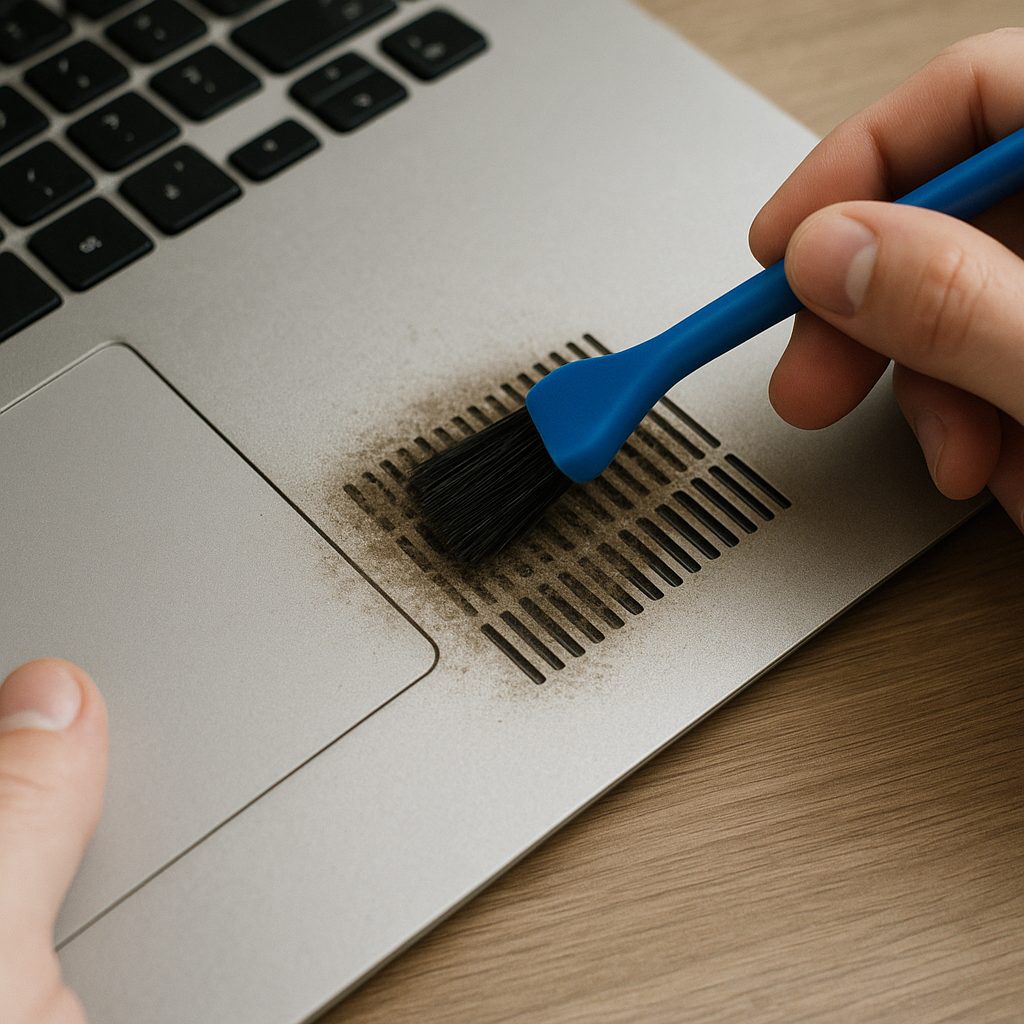
Do głównych przyczyn przegrzewania należą zabrudzone radiatory, zużyta pasta termiczna oraz zła wentylacja obudowy. Brak regularnego czyszczenia skutkuje osadzaniem się kurzu na finach radiatorów i łopatkach wentylatorów, co znacząco obniża ich efektywność. Ponadto niewłaściwie ułożone kable blokują swobodny przepływ powietrza, prowadząc do lokalnych „gorących punktów”.
Kolejnym czynnikiem jest niewłaściwie dobrany system chłodzenia. Standardowe chłodzenie dostarczane z procesorem bywa niewystarczające przy większym obciążeniu sprzętu. Użytkownicy montujący wydajne karty graficzne czy procesory o wysokim TDP powinni rozważyć rozbudowę układu o dodatkowe wentylatory, chłodzenie cieczą lub termopady lepszej jakości.
Jak diagnozować przegrzewanie
Monitorowanie temperatury
Do podstawowych narzędzi diagnostycznych należą programy takie jak MSI Afterburner, HWMonitor czy Core Temp. Umożliwiają one obserwację wartości monitorowania temperatury w czasie rzeczywistym oraz zapisywanie logów, co ułatwia identyfikację momentu, w którym następuje skok wartości.
Testy obciążeniowe
Przeprowadzenie stresstestów CPU i GPU za pomocą programów Prime95, AIDA64 lub FurMark pozwala wywołać maksymalne obciążenie podzespołów i sprawdzić efektywność chłodzenia. Podczas testów należy kontrolować nie tylko temperaturę, lecz także poziomy napięć i prędkości obrotowe wentylatorów.
Metody chłodzenia i zapobieganie
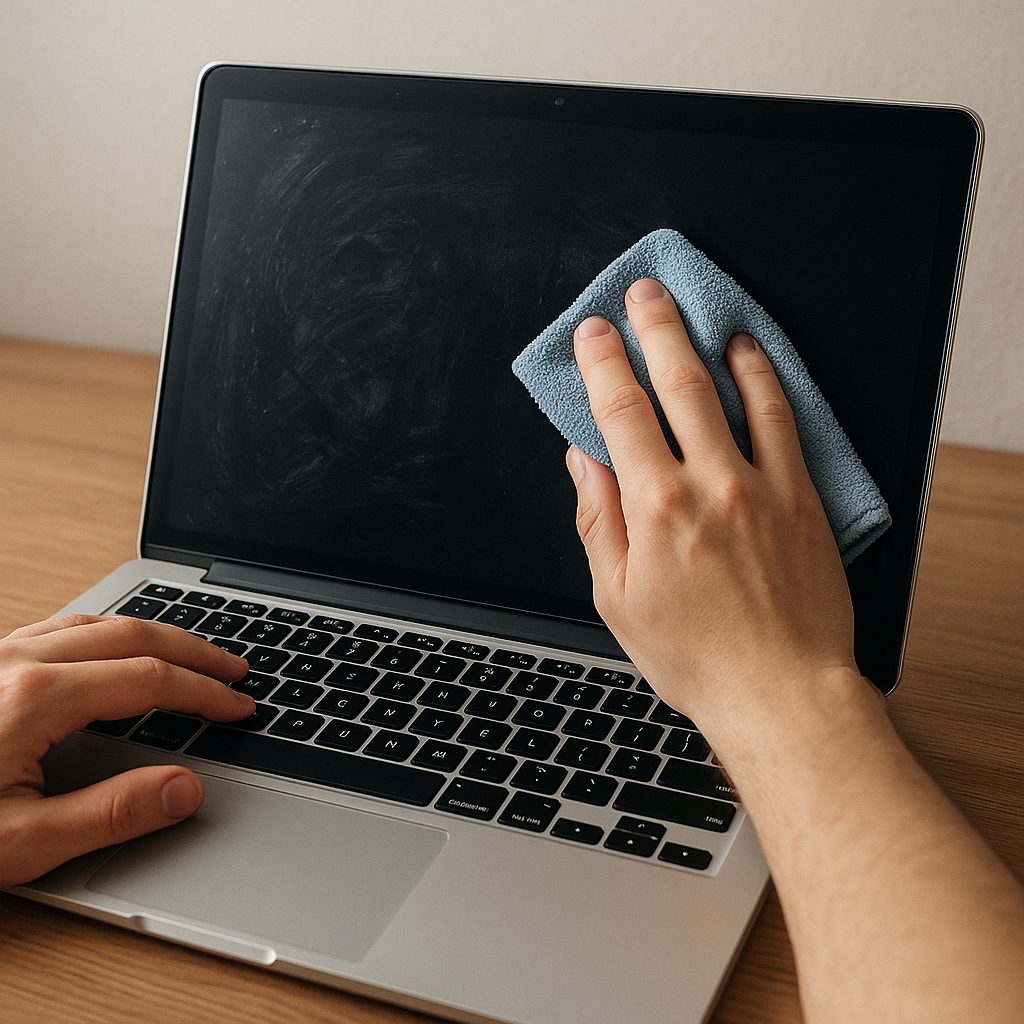
- Regularne czyszczenie: przynajmniej raz na pół roku usuń kurz z radiatorów, wentylatorów i filtrów przeciwkurzowych.
- Wymiana pasty termicznej: stosuj najwyższej klasy pasty na bazie srebra lub ceramiki, aby poprawić przewodność cieplną między procesorem a radiatorem.
- Usprawnienie wentylacji: zainstaluj dodatkowe wentylatory wlotowe i wylotowe, dbając o prawidłowy przepływ powietrza. Warto przemyśleć układ w stylu „push-pull”.
- Modernizacja chłodzenia: rozważ montaż chłodzenia wodnego (AIO) lub dużych radiatorów typu tower, zwłaszcza przy podkręcaniu CPU.
- Optymalizacja ustawień BIOS/UEFI: obniż napięcia zasilające procesor (undervolting) oraz skonfiguruj tryby krzywej wentylatorów, aby wyższe obroty aktywowały się wcześniej.
- Zarządzanie kablami: uporządkuj przewody w obudowie za pomocą opasek i przepustów, by zminimalizować opór dla przepływu powietrza.
- Kontrola otoczenia: unikaj ustawiania komputera przy źródłach ciepła i w ciasnych wnękach; zapewnij odpowiednią cyrkulację powietrza w pomieszczeniu.
Stosowanie powyższych zaleceń znacząco zmniejsza ryzyko awarii spowodowanych wysoką temperaturą i utrzymuje wydajność komputera na optymalnym poziomie przez wiele lat.