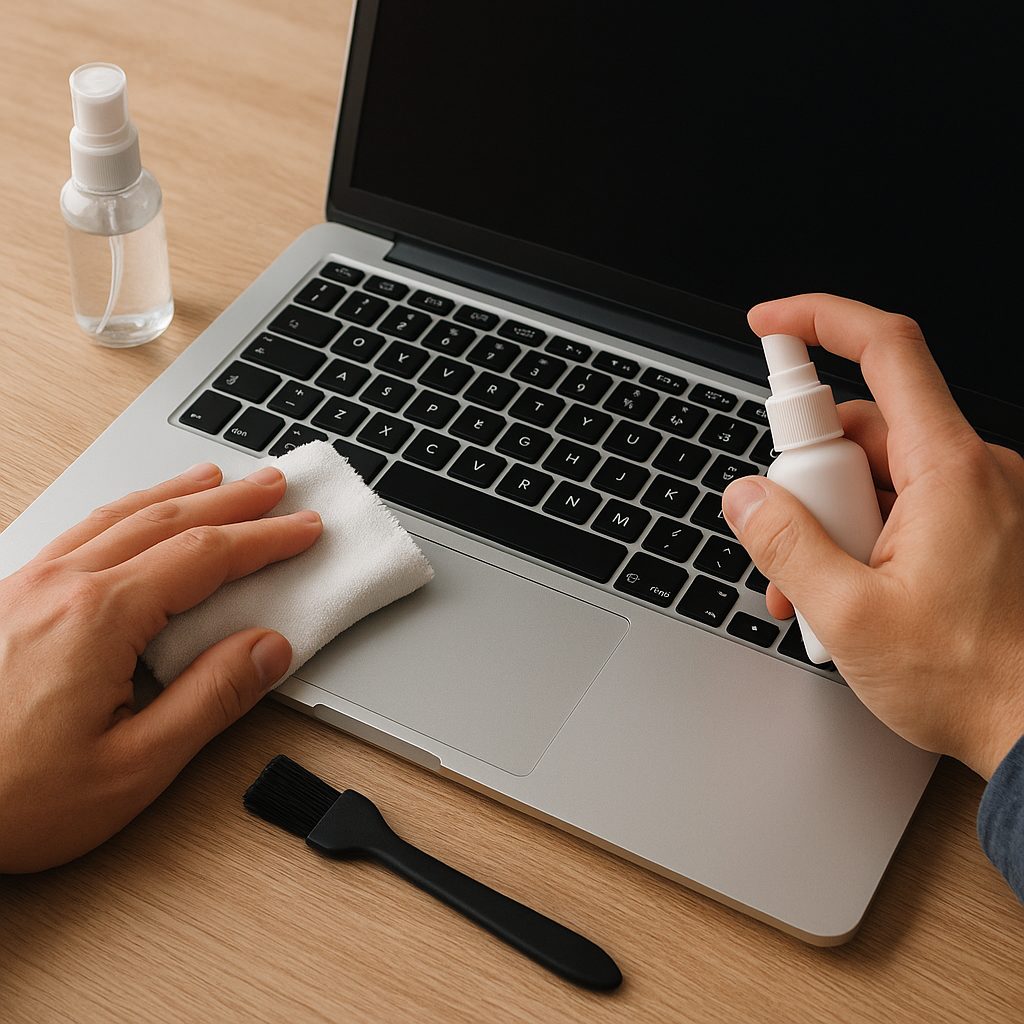
Utrzymanie laptopa w odpowiednim stanie technicznym przekłada się na jego dłuższą żywotność, lepszą wydajność i redukcję ryzyka awarii. Poniższy poradnik przeprowadzi Cię krok po kroku przez proces czyszczenia urządzenia – od zgromadzenia narzędzi, przez demontaż i usuwanie kurzu, aż po ponowne złożenie. Dzięki zastosowaniu kilku prostych porad Twoje urządzenie odzyska świeżość i chłodzenie stanie się bardziej efektywne.
Przygotowanie do bezpiecznego czyszczenia laptopa
Niezbędne narzędzia
- Śrubokręt precyzyjny (zestaw różnych końcówek)
- Sprężone powietrze w puszce
- Miękka ściereczka z mikrofibry
- Patyczki higieniczne
- Izopropanol (około 70–90%)
- Podkładka antystatyczna lub matka antystatyczna
- Mały pojemnik na śrubki
- Odkurzacz z cichą końcówką (opcjonalnie)
- Rękawiczki jednorazowe (opcjonalnie)
Zachowanie zasad bezpieczeństwa
Przed przystąpieniem do prac należy wyłączyć laptop, odłączyć go od zasilania sieciowego, a także wyjąć baterię, jeśli konstrukcja na to pozwala. Pracuj na nieprzewodzącym i czystym podłożu. Użycie opaski antystatycznej lub matki antystatycznej minimalizuje ryzyko uszkodzenia podzespołów przez ładunki elektrostatyczne. Nigdy nie kieruj strumienia sprężonego powietrza bezpośrednio na możliwe miejsca gromadzenia się wilgoci – zachowaj odległość około 10–15 cm od elementów elektroniki.
Czyszczenie zewnętrznych elementów obudowy
Zanieczyszczenia na obudowie laptopa to nie tylko kwestia estetyki, lecz także bezpieczeństwa pracy – kurz i zabrudzenia gromadzą się wokół portów i wentylacji, blokując swobodny przepływ powietrza.
- Obudowa: Z pomocą miękkiej ściereczki zwilżonej niewielką ilością izopropanolu usuń tłuste ślady, odciski palców i zabrudzenia.
- Ekran: Delikatnie przetrzyj ekran mikrofibrą, najlepiej dedykowaną do matryc. Unikaj agresywnych środków czyszczących, które mogą uszkodzić powłokę antyrefleksyjną.
- Porty i złącza: Przy pomocy suchego patyczka higienicznego usuń luźny kurz. Sprężonym powietrzem oczyść wnętrze złączy USB, HDMI, audio, pamiętając by nie zbliżać dyszy do elementów zbyt blisko.
- Klawiatura: Ustaw laptopa pod kątem tak, by luźne zanieczyszczenia mogły wypaść. Użyj sprężonego powietrza, a następnie delikatnie odkurz z zewnętrznego obrysu klawiszy.
Czyszczenie wewnętrznych komponentów
Dostęp do wnętrza laptopa umożliwi rozebranie obudowy. Etap ten warto wykonać z najwyższą starannością, dokumentując miejsce pochodzenia każdej śrubki.
Demontaż obudowy
- Odkręć wszystkie widoczne śruby spodniego panelu. Niektóre modele posiadają dodatkowe ukryte śruby pod nóżkami lub pod zaślepkami.
- Po odkręceniu panelu użyj plastikowej karty lub specjalnego narzędzia do rozdzielenia zatrzasków, aby delikatnie podważyć dolną część obudowy.
- Zachowuj wszystkie śrubki w małym pojemniku, opisując ich położenie.
Usuwanie kurzu z wentylatora i radiatora
Wentylator to newralgiczne miejsce, gdzie kurz gromadzi się najbardziej. Zatrzymany w łopatkach wentylatora blokuje przepływ powietrza i powoduje wzrost temperatury procesora czy karty graficznej.
- Przyłóż dyszę sprężonego powietrza do łopatek, ale przytrzymaj je palcem, aby nie obracały się zbyt szybko – chroni to łożyska przed uszkodzeniem.
- Skieruj sprężone powietrze także w szczelinę radiatora, usuwając nagromadzony kurz między finami aluminiowymi.
- Jeśli kurz jest zbyt mocno zwarty, wykorzystaj miękki pędzelek lub patyczek, aby go poluzować, a następnie odessać odkurzaczem.
Wymiana pasty termoprzewodzącej
Poprzez wielokrotne nagrzewanie i chłodzenie stara pasta termoprzewodząca traci swoje właściwości. Jej wymiana znacząco poprawi odprowadzanie ciepła z procesora.
- Delikatnie oczyść powierzchnię procesora oraz radiatora z pozostałości starej pasty za pomocą patyczków z izopropanolem.
- Na środek procesora nałóż malutką ilość nowej pasty – wielkość ziarnka grochu w zupełności wystarczy.
- Przyłóż radiator, dociśnij delikatnie i zamontuj śruby w określonej kolejności, zapewniając równomierny docisk.
Składanie i testowanie laptopa po czyszczeniu
Poprawne złożenie wszystkich elementów oraz testy to klucz do sprawnego działania po zakończonym serwisie.
- Zamontuj panel dolny, upewniając się, że wszystkie zatrzaski zatrzasnęły się prawidłowo.
- Wkręć śruby, zwracając uwagę na ich położenie zgodnie z Twoją dokumentacją.
- Włóż baterię, podłącz zasilacz i uruchom laptopa.
- Sprawdź temperatury podzespołów za pomocą narzędzi diagnostycznych – w spoczynku nie powinny przekraczać 50–60 °C.
- Przeprowadź test obciążeniowy, obserwując działanie wentylatorów – powinny pracować płynnie i bez nadmiernego hałasu.
Regularne czyszczenie to najlepszy sposób na utrzymanie bezpieczeństwa i funkcjonalności laptopa. Wykonując powyższe kroki co kilka miesięcy zapewnisz sobie długą i bezawaryjną pracę sprzętu.



