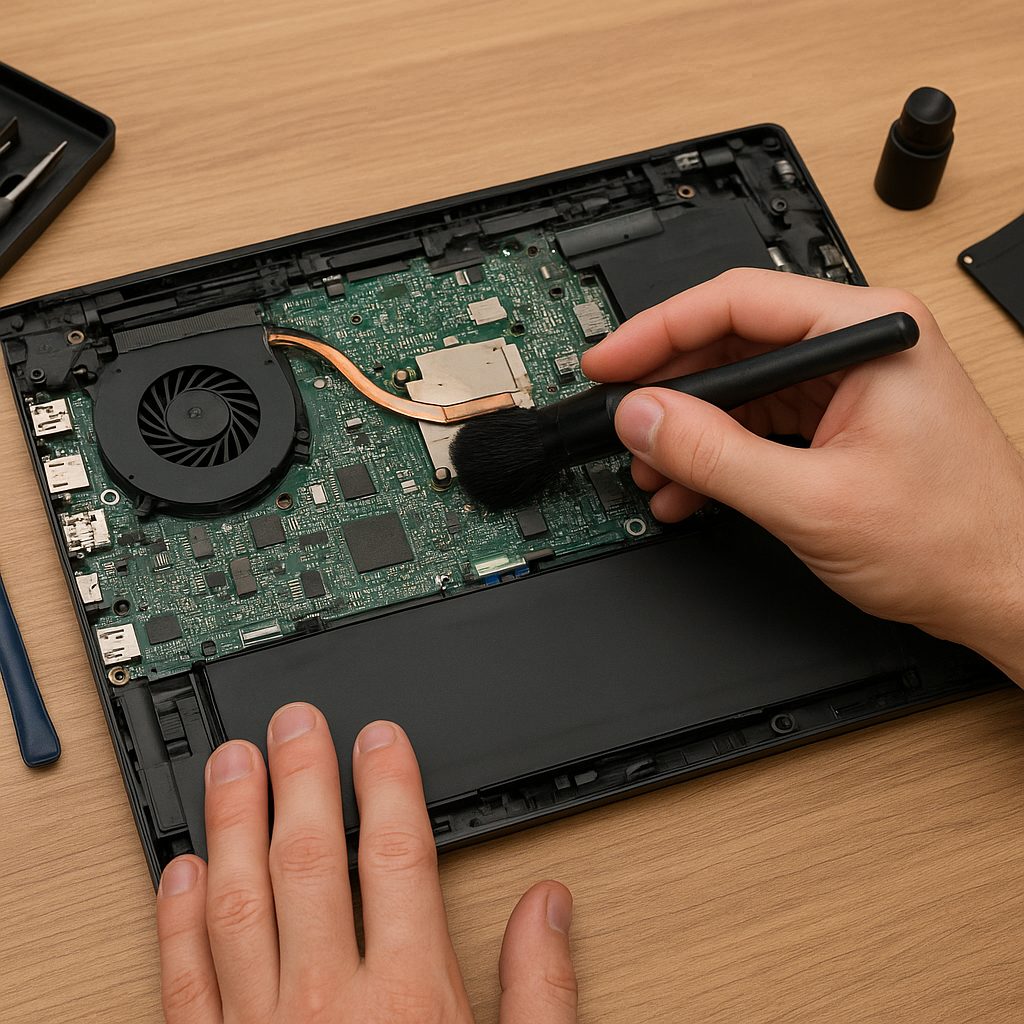
Regularne czyszczenie wnętrza komputera przenośnego zapewnia jego długą żywotność i utrzymuje optymalną pracę podzespołów. W niniejszym poradniku znajdziesz praktyczne wskazówki dotyczące właściwego demontażu, usuwania zabrudzeń oraz ponownego montażu elementów, dzięki którym Twój sprzęt będzie działał ciszej i chłodniej.
Przygotowanie i podstawowe zasady bezpieczeństwa
Zanim przystąpisz do czyszczenia wnętrza, warto zadbać o kilka kluczowych kwestii. Przede wszystkim odłącz zasilacz i wyjmij baterię, jeśli to możliwe. Pracuj na stabilnym, gładkim podłożu, najlepiej wyłożonym antystatyczną matą lub przynajmniej bawełnianą ściereczką. Zaopatrz się w odpowiednie narzędzia: małe wkrętaki krzyżakowe i płaskie, pęsetę, sprężone powietrze w puszce, a także miękkie pędzelki antystatyczne.
Niezwykle istotne jest przestrzeganie zasad bezpieczeństwa. Unikaj dotykania metalowych części lodowatymi narzędziami, wyładowania elektrostatycznego unikniesz, jeśli przed pracą dotkniesz uziemionego elementu metalowego lub użyjesz opaski antystatycznej. Praca w dobrze oświetlonym miejscu zminimalizuje ryzyko pomyłki podczas montażu.
Demontaż obudowy i usuwanie zanieczyszczeń
Zdjęcie panelu dolnego
Każdy model laptopa ma nieco inną konstrukcję, ale większość urządzeń wymaga odkręcenia kilku wkrętów na spodzie obudowy. Zapisuj kolejność i długość poszczególnych śrubek, możesz użyć do tego kartki z narysowanymi polami lub wyznaczyć miejsca na dedykowane tacce magnetycznej.
Czyszczenie wentylatora i radiatora
Po otwarciu obudowy zlokalizujesz wiatrak chłodzący CPU i GPU. Na łopatkach pojawia się kurz i włosy, które obniżają efektywność chłodzenia. Użyj sprężonego powietrza trzymając puszkę pionowo, aby uniknąć wyrzutu cieczy. Strumień powietrza skieruj pod kątem, krótkimi przerwami, przytrzymując wirnik, aby się nie obracał zbyt szybko i nie uległ uszkodzeniu. Zanieczyszczenia usuń delikatnie miękkim pędzlem.
Sprawdź także stan żeber radiatora. Kurz zbierający się między blaszkami utrudnia przepływ powietrza, prowadząc do wyższych temperatur pracy. W razie potrzeby wielokrotnie powtarzaj proces przedmuchiwania, aż powietrze będzie przechodzić swobodnie.
Czyszczenie płyty głównej i gniazd
Użyj niewielkiej szczoteczki lub delikatnej pęsety, aby usunąć widoczne osady z powierzchni płyty. W gniazdach pamięci operacyjnej i dysku SSD mogą gromadzić się drobinki, które przeszkadzają w dobrym kontakcie. Wyczyść je sprężonym powietrzem, nie używaj ostrych przedmiotów, aby nie porysować styków.
Wymiana pasty termicznej i konserwacja podzespołów
Usuwanie starej pasty
Po oczyszczeniu wentylatora i chłodnicy warto rozłączyć sekcję chłodzącą, by wymienić starą pastę termiczną. Odkręć śruby, oddziel radiator od układu scalonego, a resztki wyschniętej pasty usuń przy pomocy alkoholu izopropylowego na bawełnianym waciku.
Aplikacja nowego związku
Na centralny rdzeń procesora nanieś niewielką kroplę świeżej pasta termiczna. Przy przykręcaniu radiatora pasta rozprowadzi się równomiernie, tworząc cienką warstwę umożliwiającą efektywny transfer ciepła.
Kontrola modułów pamięci i dysku
Wyjmij kości RAM oraz dysk M.2 lub 2,5” i sprawdź ich styki. Wyczyść je sprężonym powietrzem i ewentualnie spryskaj specjalnym preparatem do styków. Upewnij się, że moduły wracają na miejsce pewnie i równo.
Podłączanie i testowanie po czyszczeniu
Po zakończonej konserwacji skręć obudowę, pamiętając o właściwym ułożeniu śrub. Podłącz baterię i zasilacz, a następnie włącz sprzęt. Monitoruj temperatury CPU i GPU przy pomocy narzędzi diagnostycznych. Cicha praca wentylatora oraz niższe temperatury świadczą o skutecznym czyszczeniu.
Warto przeprowadzić kilka testów obciążeniowych, by potwierdzić wzrost wydajnośći stabilność systemu. Regularna konserwacja ogranicza ryzyko awarii i zwiększa komfort użytkowania przenośnego komputera.



