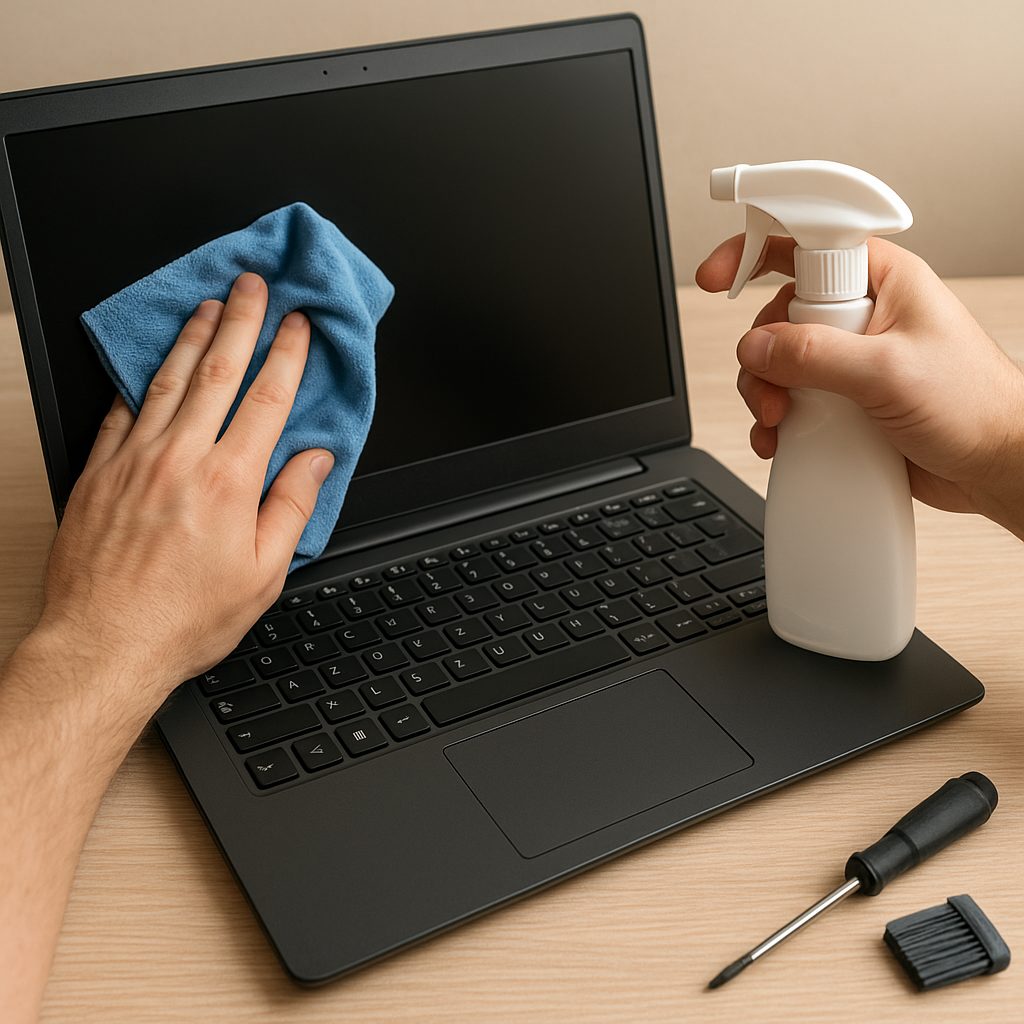
Przygotowanie laptopa do sprzedaży to nie tylko kwestia estetyki, ale przede wszystkim dbałość o bezpieczeństwo danych oraz komfort nowego użytkownika. Weryfikacja stanu technicznego i odpowiednie sprzątanie pozwalają uzyskać konkurencyjną cenę i uniknąć późniejszych nieporozumień. Poniższy artykuł opisuje kluczowe etapy czyszczenia laptopa przed zmianą właściciela, obejmując zarówno aspekty fizyczne, jak i programowe.
Przygotowanie do czyszczenia fizycznego
Przed przystąpieniem do działania warto skompletować odpowiednie narzędzia i materiały. Dobre przygotowanie to połowa sukcesu.
Lista niezbędnych narzędzi
- Śrubokręty precyzyjne – do demontażu obudowy
- Sprężone powietrze – do usuwania kurzu z wentylatorów i portów
- Miękka ściereczka z mikrofibry – do czyszczenia ekranu i obudowy
- Waciki bawełniane i patyczki do usuwania brudu z trudno dostępnych miejsc
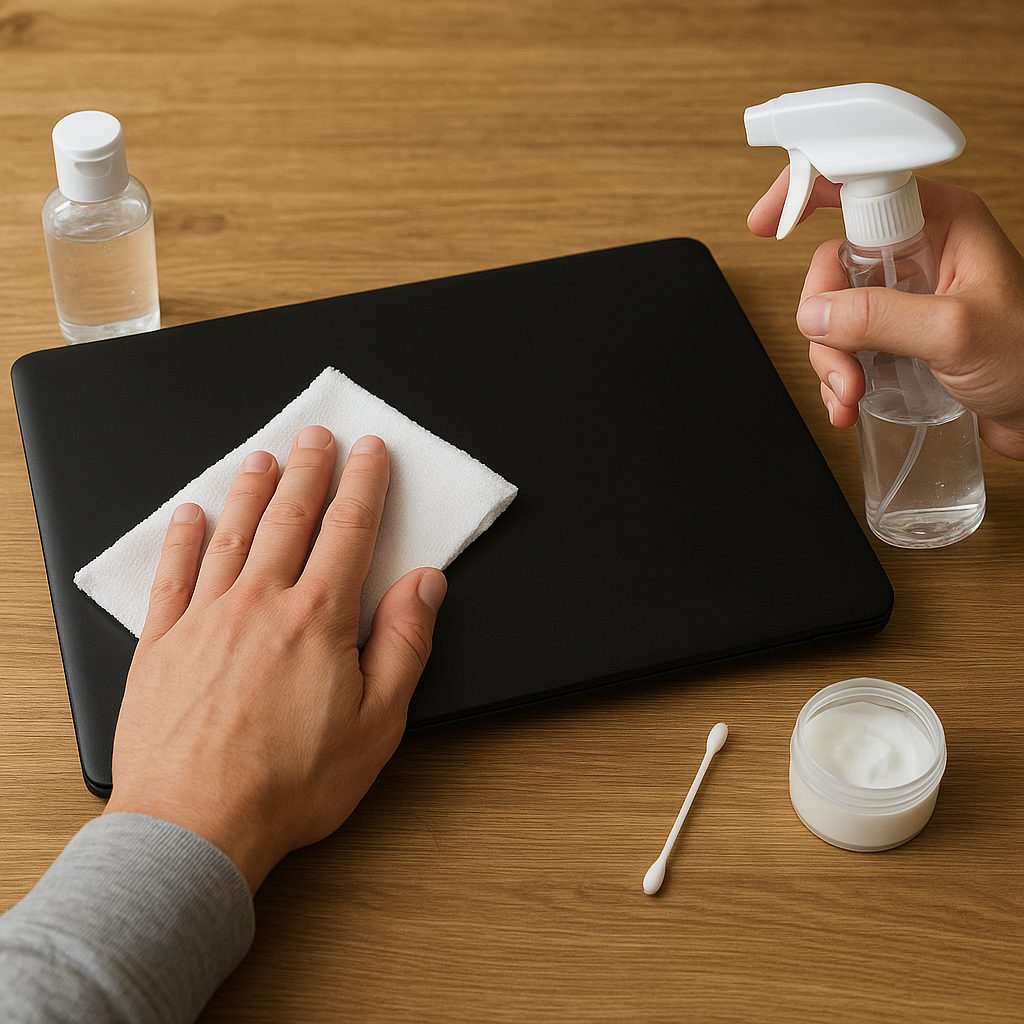
- Alkohol izopropylowy (min. 70%) – do odtłuszczania powierzchni
- Pasta termoprzewodząca – w razie potrzeby wymiany podczas czyszczenia układu chłodzenia
Krok po kroku
- Wyłączenie laptopa i odłączenie od zasilania – nigdy nie czyść urządzenia pod napięciem.
- Demontaż dolnej pokrywy obudowy – warto zachować ostrożność, by nie uszkodzić zaczepów.
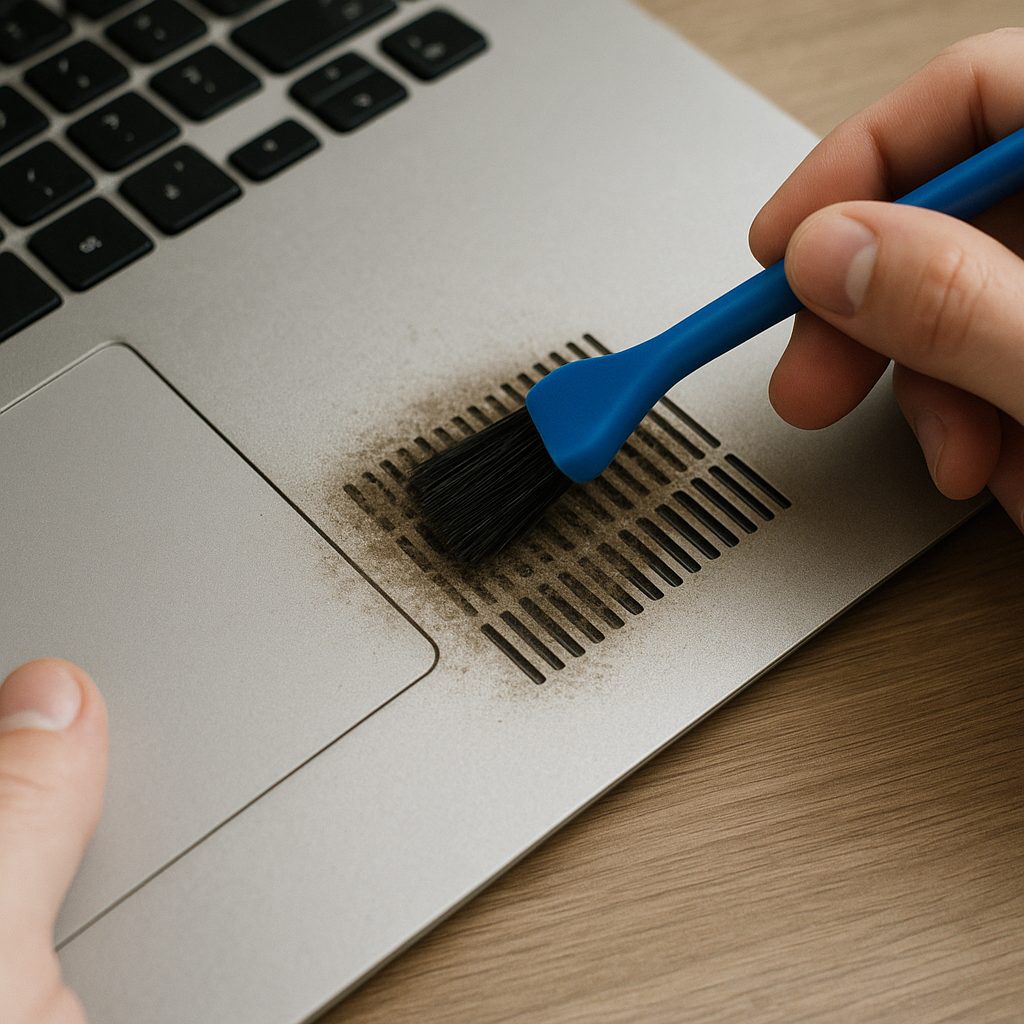
- Usunięcie zalegającego kurzu z wentylatorów i radiatorów przy użyciu sprężonego powietrza oraz miękkiego pędzelka.
- Nałożenie nowej porcji pasty termoprzewodzącej na procesor i układ graficzny – to klucz do efektywnego odprowadzania ciepła.
- Czyszczenie portów (USB, HDMI, audio) za pomocą sprężonego powietrza i patyczków nasączonych alkoholem izopropylowym.
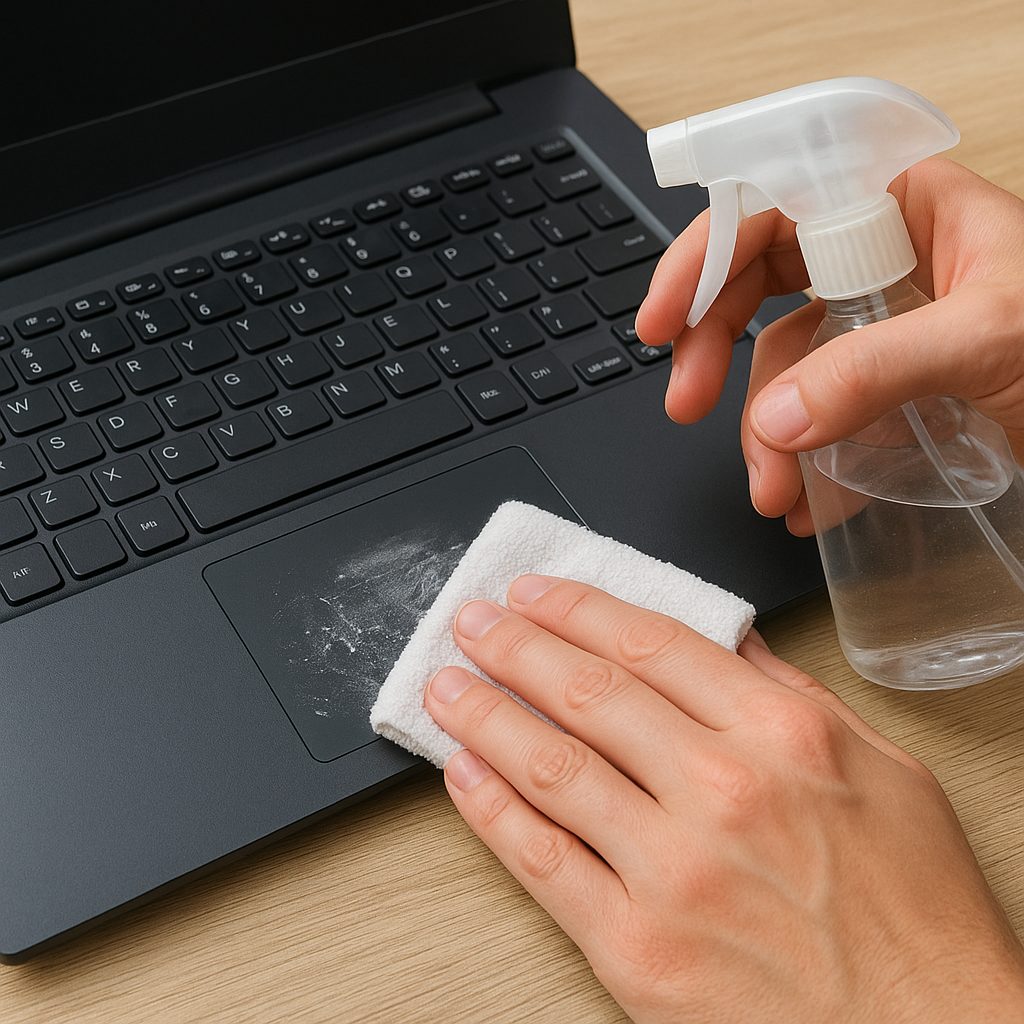
- Czyszczenie klawiatury i gładzika – sprawdź, czy nie ma zabrudzeń między klawiszami i w szczelinach obudowy.
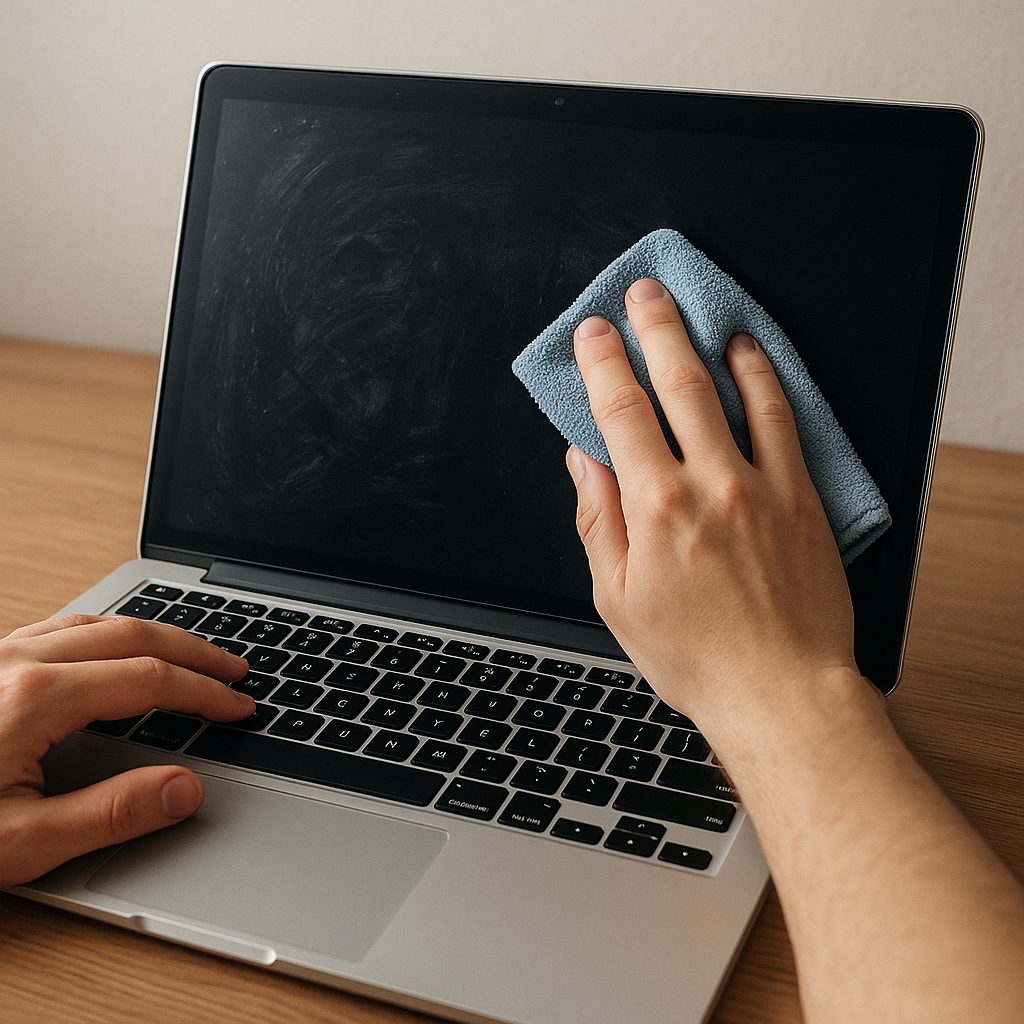
- Przemycie obudowy i ekranu ściereczką z mikrofibry nasączoną alkoholem izopropylowym lub dedykowanym płynem do ekranów.
Oczyszczanie systemowe i usuwanie prywatnych danych
Celem tego etapu jest zapewnienie pełnej prywatności oraz wprowadzenie laptopa w stan jak z fabryki. Trzeba pamiętać, że usunięcie plików przez zwykłe przeniesienie ich do kosza nie gwarantuje ich całkowitego zniszczenia.
Kopia zapasowa i archiwizacja
- Wykonanie pełnej kopii istotnych danych na zewnętrznym nośniku – możliwością jest dysk NAS, pendrive lub zewnętrzny dysk twardy.
- Eksport ustawień przeglądarek, haseł i certyfikatów – przydatne w przypadku powrotu do laptopa lub migracji na nowe urządzenie.
- Zarchiwizowanie niezbędnych dokumentów firmowych lub prywatnych zdjęć z zachowaniem struktury katalogów.
Bezpieczne usuwanie plików
- Użycie narzędzi do formatowanie i zerowania dysku – pozwala na trwałe skasowanie sektora z danymi.
- Przeprowadzenie co najmniej jednego cyklu nadpisywania wielokrotnego, aby uniemożliwić odzyskanie plików.
- Rozważenie zastosowania oprogramowania open source lub komercyjnego z certyfikatem bezpieczeństwa.
Przywrócenie ustawień fabrycznych
- Skorzystanie z funkcji systemu operacyjnego (Windows, macOS, Linux) do przywrócenia do stanu początkowego.
- Wyczyszczenie partycji recovery – czasami zawiera stare kopie z prywatnymi danymi.
- Instalacja najnowszych aktualizacje systemu przed finalnym testem – świadczy o profesjonalnym podejściu.
Kontrola podzespołów i testy funkcjonalne
Oprócz estetyki i czystości programowej ważna jest weryfikacja technicznego stanu sprzętu. Dzięki temu można zaprezentować potencjalnemu nabywcy pełną specyfikację oraz ewentualne wady.
Testy diagnostyczne
- Sprawdzenie stanu SMART dysku – wykrycie ewentualnych błędów sektora.
- Testy temperatury i wydajności układu chłodzenia w stresie – wykorzystaj programy do benchmarku CPU i GPU.
- Weryfikacja pamięci – testy RAM (Memtest86+) w celu wyeliminowania wadliwych modułów.
Kontrola wyposażenia
- Sprawdzenie działania kamery, mikrofonu i głośników – odtwarzaj dźwięk i nagraj krótki filmik testowy.
- Test działania czytnika kart pamięci oraz modułu Wi-Fi i Bluetooth.
- Weryfikacja stanu baterii – raport pojemności i liczby cykli ładowania.
Estetyka, opis oferty i przygotowanie dokumentów
Ostatni etap to dopracowanie wizualne i organizacyjne, które zwiększy atrakcyjność ogłoszenia i przyspieszy sprzedaży.
Fotografie i prezentacja
- Wykonaj kilka zdjęć z różnych perspektyw – obudowa, porty, ekran, klawiatura.
- Pokaż akcesoria dołączone do zestawu: zasilacz, etui, instrukcję serwisową.
- Zadbaj o dobre oświetlenie i neutralne tło.
Opis techniczny
- Podaj model i numer seryjny – buduje zaufanie kupującego.
- Określ specyfikację: procesor, dysk SSD/HDD, pamięć RAM, złącza.
- Zaznacz gwarancję lub okres użytkowania – jeżeli laptop był regularnie serwisowany, warto dołączyć historię napraw.
Przygotowanie umowy i dokumentów
- Przygotuj umowę kupna-sprzedaży z danymi obu stron.
- Zabezpiecz dowód zakupu oryginalnego sprzętu lub fakturę VAT (jeśli dotyczy).
- Dołącz instrukcję obsługi oraz nośniki z oprogramowaniem (jeśli były dołączone fabrycznie).