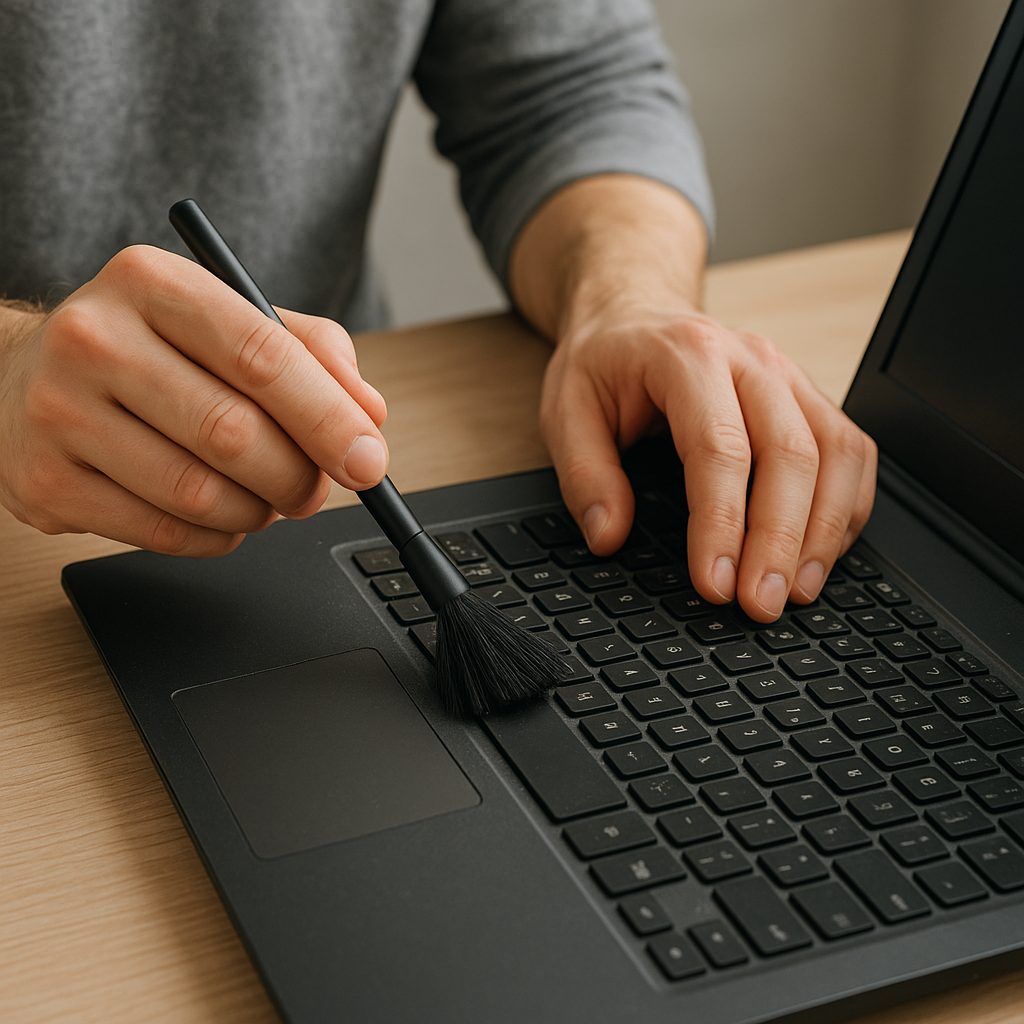
Czyszczenie laptopa w miejscach trudno dostępnych to kluczowy element utrzymania sprzętu w optymalnej kondycji. Regularna konserwacja pozwala zapobiegać przegrzewaniu, awariom wentylatorów oraz spowalnianiu działania urządzenia. Poniższy artykuł przedstawia praktyczne wskazówki dotyczące przygotowania do czyszczenia, skutecznych metod usuwania zanieczyszczeń oraz sposobów zapobiegania gromadzeniu się kurzu w przyszłości.
Przygotowanie do czyszczenia laptopa
Przed przystąpieniem do czyszczenia warto zadbać o odpowiednie bezpieczeństwo i organizację pracy. Niesystematyczne działanie może spowodować uszkodzenia delikatnych komponentów.
- Wyłącz laptopa i odłącz zasilanie. Upewnij się, że bateria jest wyjęta lub odłączona, jeśli to możliwe.
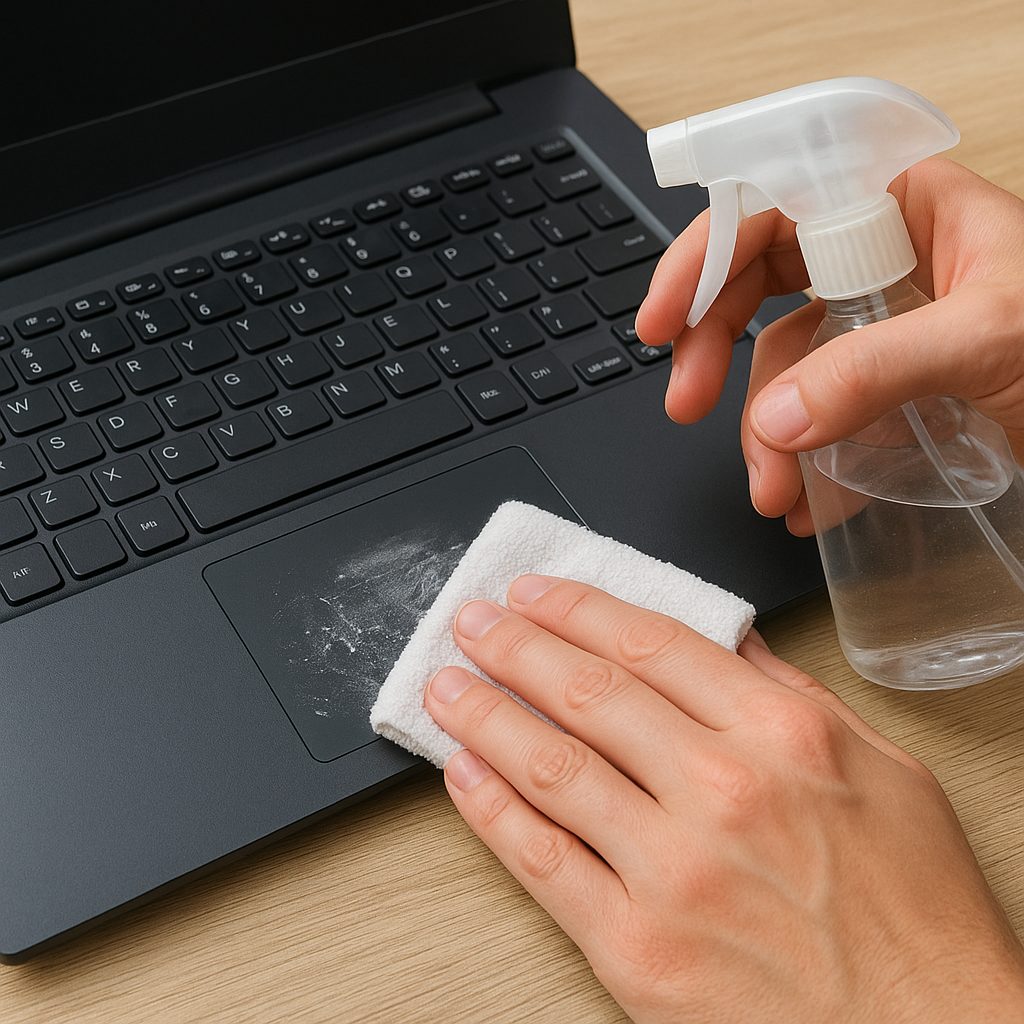
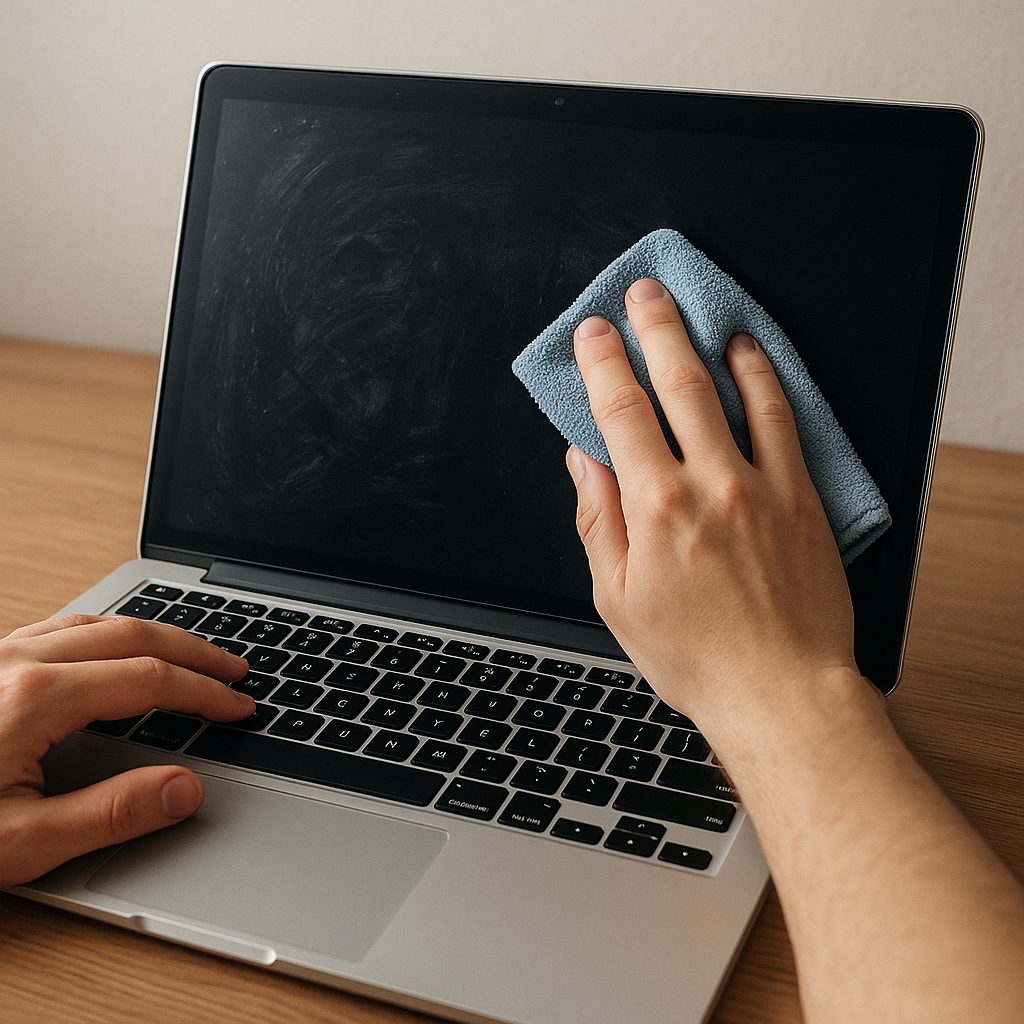
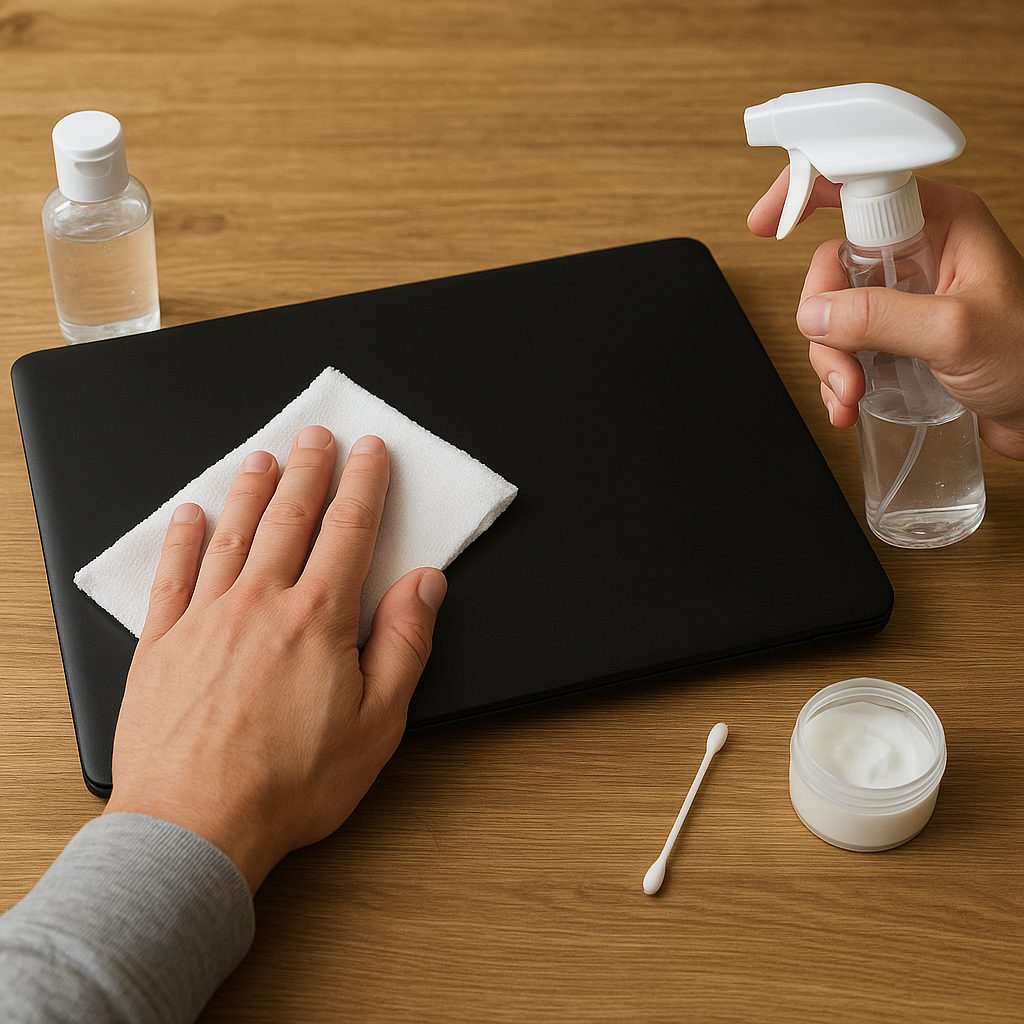
- Przygotuj odpowiednie narzędzia: miękka ściereczka z mikrofibry, pędzelek, wykałaczki, kartki papieru, a także sprężone powietrze w puszce.
- Stwórz wygodne, dobrze oświetlone stanowisko pracy. Połóż laptopa na stabilnej powierzchni, np. na macie antypoślizgowej.
- Załóż rękawiczki lub antystatyczną opaskę na nadgarstek, by zminimalizować ryzyko uszkodzenia komponentów przez elektryczność statyczną.
Metody czyszczenia miejsc trudno dostępnych
Usuwanie zanieczyszczeń z wentylatorów, gniazd portów i przewiewników wymaga precyzji i delikatności. Poniżej znajdują się sprawdzone techniki.
Sprężone powietrze i dmuchawy
Najskuteczniejszą metodą jest użycie puszki ze sprężonym powietrzem. Krótkie, kontrolowane strumienie powietrza wyrzucają zanieczyszczenia i pył. Aby uzyskać najlepsze efekty:
- Trzymaj puszkę pionowo, unikając wylotów z płynem chłodzącym.
- Stosuj krótkie serie dmuchnięć, by nie wyziębić podzespołów.
- W razie potrzeby obracaj laptopa, by kurz osunął się na zewnątrz obudowy.
Dokładne oczyszczanie pędzelkiem i wykałaczkami
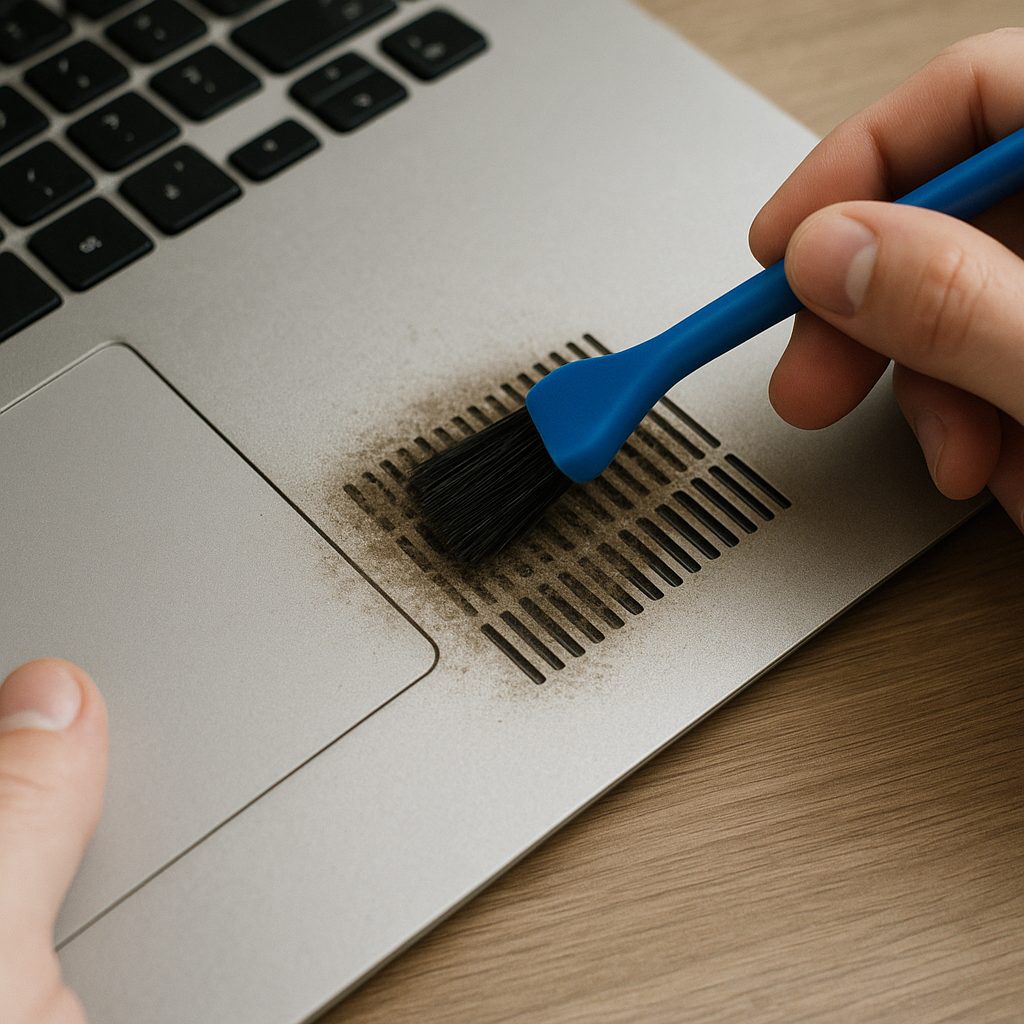
Do delikatnych elementów, takich jak żeberka radiatora czy szczeliny wentylacyjne, użyj miękkiego pędzelka i wykałaczek owiniętych cienką ściereczką. Postępuj ostrożnie, aby nie uszkodzić układy chłodzenia ani laminowanych przewodów.
- Delikatnie rozchyl szczeliny pędzelkiem, by wydobyć zatkany kurz.
- Do małych portów USB lub HDMI włóż końcówkę wykałaczki owiniętą ściereczką, obracaj i wyciągaj drobinki kurzu.
- Regularnie zmieniaj ściereczkę, aby nie wnosić kolejnych zabrudzeń.
Czyszczenie wnętrza obudowy
Jeśli masz doświadczenie w rozkręcaniu laptopa, rozważ demontaż obudowy. To pozwoli na dostęp do pasty termicznej i bazowych elementów chłodzenia.
- Odkręć śruby zgodnie z instrukcją serwisową producenta.
- Nie rozciągaj kabli ani taśm, a każdy element odkładaj w dedykowanym pojemniku.
- Po oczyszczeniu wymień starą pastę termiczną na nową, by zapewnić optymalny transfer ciepła.
Częste problemy i sposoby zapobiegania
Regularne czyszczenie to jedno, ale warto też wdrożyć dodatkowe praktyki, by ograniczyć gromadzenie się kurzu.
- Umieszczenie laptopa na podstawce z wentylatorem poprawi cyrkulację powietrza.
- Unikaj pracy na łóżku lub dywanach, gdzie włókna tekstylne łatwo dostają się do wnętrza komputera.
- Stosuj filtry przeciwkurzowe na wloty powietrza, pamiętając o ich regularnym czyszczeniu.
- Przechowuj sprzęt w suchym i czystym miejscu, z dala od źródeł wilgoci i intensywnego pyłu.
Konserwacja i ergonomia pracy z laptopem
Dbanie o porządek wewnątrz laptopa łączy się z ergonomicznym użytkowaniem urządzenia na co dzień. Złe ułożenie sprzętu może prowadzić do niewłaściwego przepływu powietrza i przyspieszonego gromadzenia się zanieczyszczeń.
- Ustaw ekran na wysokości oczu, by uniknąć nachylania się nad klawiaturą i blokowania otworów wentylacyjnych ramionami.
- Stosuj zewnętrzną klawiaturę i mysz, gdy pracujesz dłużej niż 2 godziny, co pozwoli laptopowi lepiej oddychać.
- Dokonuj kontroli stanu portów oraz zaczopowanych gniazd co najmniej raz na kwartał.
- Włączaj aplikacje monitorujące temperaturę, aby w porę wykryć objawy przegrzewania.
Profilaktyka przedłużająca żywotność laptopa
Systematyczne czyszczenie to tylko jedna z metod wydłużenia okresu bezawaryjnej pracy. Warto też zwrócić uwagę na:
- Aktualizacje BIOS-u i sterowników – poprawiają wydajność układu chłodzenia.
- Regularną defragmentację dysku HDD lub optymalizację SSD.
- Kontrolę i ewentualną wymianę baterii, aby uniknąć przecieków i wycieków.
- Zakładanie osłon na klawiaturę chroniących przed zalaniem i osiadaniem pyłu.
Odpowiednia konserwacja laptopa, uwzględniająca czyszczenie trudno dostępnych miejsc, znacząco redukuje ryzyko awarii i poprawia komfort użytkowania. Regularne zabiegi profilaktyczne przekładają się na dłuższą żywotność sprzętu i stabilność pracy nawet przy dużym obciążeniu.