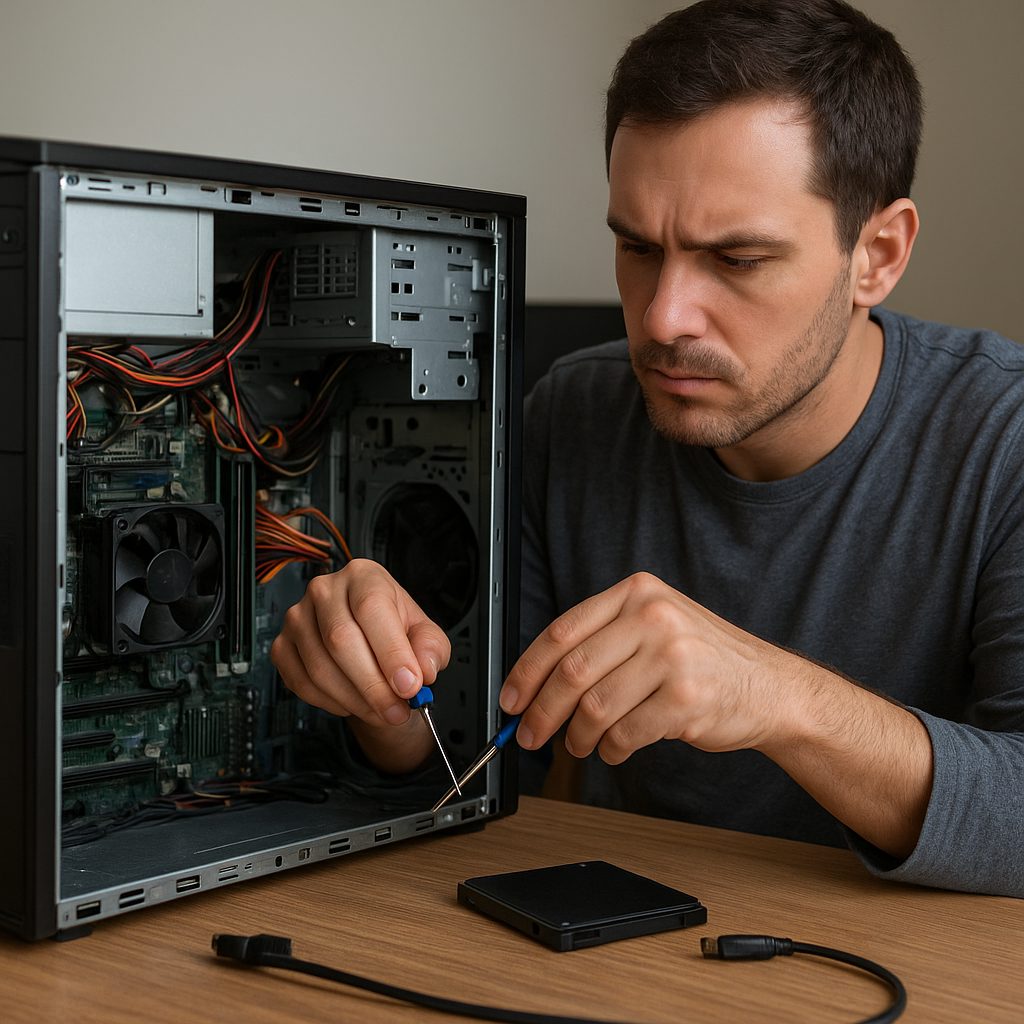
Komputer, który nagle przestaje się włączać, potrafi być źródłem ogromnej frustracji. Zanim jednak zdecydujesz się na kosztowną wymianę podzespołów lub wizytę w serwisie, warto samodzielnie przeprowadzić szczegółową diagnozę. Poniższy poradnik przeprowadzi Cię krok po kroku przez najważniejsze procedury sprawdzające i pomoże zidentyfikować przyczynę awarii, a następnie podpowie, jak skutecznie przeprowadzić naprawę.
Zrozumienie problemu i diagnoza
Pierwszym krokiem jest dokładne określenie objawów. Czy komputer w ogóle nie reaguje na naciśnięcie przycisku zasilania, czy może wentylatory startują, a ekran pozostaje czarny? W innych przypadkach może pojawiać się krótki sygnał dźwiękowy lub miganie diod. Każdy taki sygnał to wskazówka do dalszych działań.
Podstawowa lista kontrolna
- Sprawdź, czy przewód zasilający jest prawidłowo podłączony do gniazdka i do zasilacza.
- Zwróć uwagę na stan fizyczny przewody – czy nie są przerwane lub przetarte.
- Upewnij się, że listwa antyprzepięciowa lub UPS działa poprawnie.
- Odłącz wszystkie urządzenia peryferyjne (klawiatura, mysz, dyski USB) i spróbuj uruchomić komputer.
Analiza sygnałów z płyty głównej
Wiele nowoczesnych płyt głównych jest wyposażonych w system sygnalizacji awarii poprzez kody beep lub diody LED. Krótkie i długie sygnały mogą informować o problemie z pamięcią, kartą graficzną czy układem zasilania. W instrukcji obsługi płyty głównej znajdziesz tabelę z opisem kodów; odwołaj się do niej, by zawęzić zakres poszukiwań.
Naprawa zasilacza oraz kluczowych podzespołów
Jeżeli komputer w ogóle nie dostaje prądu, głównym podejrzanym jest zasilacz. Sprawdzenie jego działania wymaga odpowiednich narzędzia i wiedzy, ale kilka prostych testów możesz wykonać samodzielnie.
Test „spin” wentylatora
- Odłącz komputer od sieci.
- Odłącz od zasilacza wszystkie wtyczki zasilające płyty głównej, dyski i napędy.
- Skróć przewód zielony z jedną czarną wtyczką na złączu 24-pin (metodą „paper clip test”).
- Podłącz zasilacz do gniazdka – wentylator powinien się obrócić. Jeśli nie, to zasilacz jest uszkodzony.
Weryfikacja kondensatory i elementów płyty
Organizerem prawidłowego działania płyty głównej są kondensatory. Wytarte lub napęczniałe kondensatory mogą powodować brak reakcji komputera. Otwórz obudowę i dokładnie obejrzyj sekcję zasilania pod kątem wycieków lub wybrzuszeń. W razie konieczności warto wymienić uszkodzone elementy na nowe o tych samych parametrach.
Zaawansowane techniki i testy
Jeśli podstawowe czynności nie przyniosły efektu, czas na bardziej złożone metody. Poniższe testy pozwolą zawęzić pole poszukiwań do konkretnego modułu lub układu.
Resetowanie ustawień BIOS
- Odłącz komputer od prądu.
- Zlokalizuj na płycie głównej baterię CMOS lub zworkę CLR_CMOS.
- Wyjmij baterię na kilka minut lub przestaw zworkę zgodnie z instrukcją.
- Przywrócenie domyślnych ustawień BIOS może usunąć błędne konfiguracje blokujące start systemu.
Test modułów pamięć RAM
Źle osadzona lub uszkodzona pamięć może powodować tzw. „czarny ekran” bez dźwięku. Wyjmij wszystkie kości RAM i sprawdź każdą osobno, montując tylko jedną w gnieździe oznaczonym jako kanal pierwszy. Jeśli komputer się uruchomi – problem tkwi w innym module lub slocie pamięci.
Diagnostyka z wykorzystaniem zewnętrznej karty graficznej
W przypadku zintegrowanej karty graficznej wykorzystaj dedykowaną kartę rozszerzeń. Jeżeli po jej montażu obraz się pojawi, to usterka dotyczy układu graficznego lub jego zasilania.
Wskazówki dotyczące bezpieczeństwo i prewencji
Regularne przeglądy i utrzymanie czystości wewnątrz obudowy zapobiegają nagromadzeniu kurzu, który może prowadzić do przegrzewania i skrócenia żywotności komponentów. Dbaj o:
- Cykliczne usuwanie kurzu z radiatorów i wentylatorów.
- Dobrą wentylację obudowy – montaż dodatkowych wentylatorów wspomaga cyrkulację powietrza.
- Używanie listwy antyprzepięciowej, by zabezpieczyć zasilacz przed skokami napięcia.
- Aktualizację sterowników i BIOS – nowa wersja firmware może poprawić stabilność pracy.
Stosując się do powyższych wskazówek, zwiększysz szansę na samodzielne przywrócenie sprawności komputera bez konieczności ponoszenia dużych kosztów. Pamiętaj, że każda usterka to cenne doświadczenie, które poszerza Twoje umiejętności techniczne.



