Jak usunąć stare sterowniki z systemu
Właściwe zarządzanie sterownikami to kluczowy element utrzymania komputera w optymalnej kondycji. Z biegiem czasu w systemie gromadzą się pliki i ustawienia nieaktualnych wersji urządzeń, co może prowadzić do niekompatybilność i spowolnień. Prezentowany przewodnik opisuje krok po kroku, jak bezpiecznie i skutecznie pozbyć się przestarzałych sterowników, dbając o stabilność i wydajność komputera.
Dlaczego warto usuwać stare sterowniki
Zalegające w systemie pliki sterowników mogą powodować szereg problemów:
- Konflikty między różnymi wersjami oprogramowania sprzętowego.
- Zmniejszona wydajność komputera oraz jego dłuższy czas uruchamiania.
- Problemy z instalacją nowych urządzeń z powodu resztek starych plików.
- Ryzyko błędów w rejestrze systemowym, prowadzące do awarii.
Regularne usuwanie nieaktualnych plików to jeden z najlepszych sposobów na zachowanie porządku oraz optymalizację pracy systemu. Pozwala uniknąć frustracji związanej z trudnymi do zdiagnozowania błędami sprzętowymi.
Przygotowanie i tworzenie kopii zapasowej
Przed przystąpieniem do usuwania sterowników warto przeznaczyć chwilę na odpowiednie przygotowanie. Niezbędne czynności obejmują:
- Kopia zapasowa kluczowych plików systemowych oraz rejestru – umożliwia powrót do stanu sprzed modyfikacji.
- Sprawdzenie listy zainstalowanych urządzeń w Menedżerze Urządzeń, gdzie można odnotować wersje obecnych sterowników.
- Utworzenie punktu przywracania systemu – pozwala w razie potrzeby szybko odtworzyć pełną konfigurację.
Dzięki tym działaniom unikniesz utraty danych oraz ewentualnych komplikacji, jeżeli któryś z komponentów przestanie działać po czyszczeniu.
Metody usuwania przestarzałych sterowników
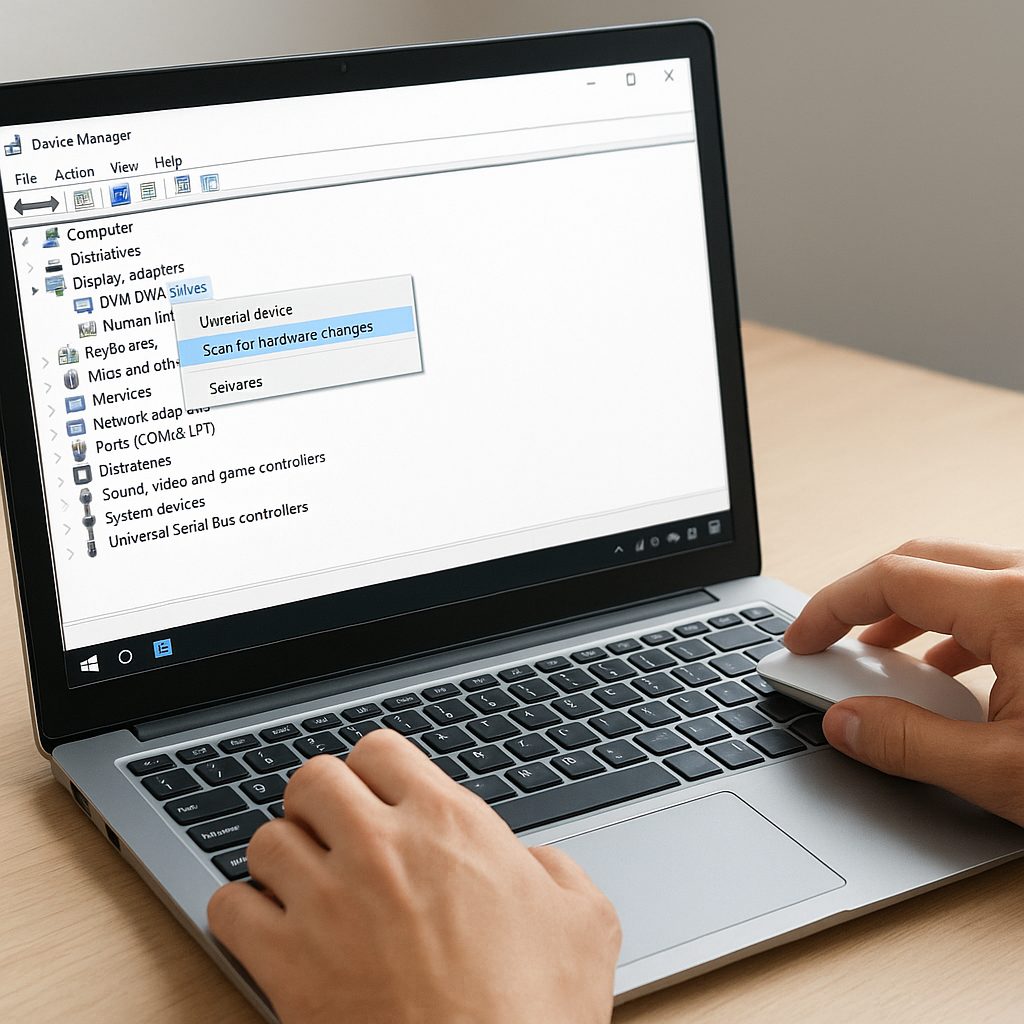
Ręczne usuwanie poprzez Menedżera Urządzeń
To najbardziej podstawowa metoda, dostępna w każdym wydaniu Windows:
- Otwórz Menedżer Urządzeń (Win+X → Menedżer Urządzeń).
- Rozwiń kategorię z urządzeniem, którego sterownik chcesz usunąć.
- Kliknij prawym przyciskiem na danym urządzeniu i wybierz „Odinstaluj urządzenie”.
- Jeśli dostępna, zaznacz opcję „Usuń oprogramowanie sterownika dla tego urządzenia”.
- Potwierdź operację i zrestartuj komputer.
Ta metoda sprawdza się, gdy potrzebujesz szybko pozbyć się wybranego sterownika, ale nie gwarantuje usunięcia wszystkich pozostałości.
Wykorzystanie narzędzia Autoruns
Autoruns to bezpłatny program od Microsoftu, pozwalający sprawdzić i wyłączyć automatyczne uruchamianie komponentów, w tym sterowników:
- Pobierz Autoruns ze strony Microsoft Technet.
- Uruchom aplikację jako administrator.
- Przejdź na zakładkę „Drivers” – zobaczysz listę wszystkich sterowników ładowanych przy starcie systemu.
- Odznacz elementy, które chcesz wyłączyć, a następnie usuń pliki manualnie z folderów systemowych.
Dzięki Autoruns możesz precyzyjnie zlokalizować i dezaktywować sterowniki, zanim przejdziesz do ich całkowitego usunięcia.
Specjalistyczne narzędzia do czyszczenia sterowników
Na rynku dostępne są dedykowane programy, które automatyzują cały proces:
- Display Driver Uninstaller (DDU) – do usuwania sterowników graficznych.
- Driver Fusion – uniwersalne rozwiązanie do czyszczenia oprogramowania sprzętowego.
- Driver Sweeper – lekkie narzędzie do szybkiego pozbycia się zbędnych plików.
W większości przypadków wystarczy uruchomić aplikację w trybie awaryjnym, wybrać komponent do usunięcia i postępować zgodnie z instrukcjami na ekranie. To rozwiązanie minimalizuje ryzyko pozostania resztek sterowników w systemie.
Porządkowanie rejestru i plików pozostałych
Usunięcie sterowników to nie wszystko – warto zadbać o pozostałe ślady w rejestrze i na dysku:
- Uruchom edytor rejestru (regedit) i usuń klucze związane ze starym sterownikiem. Lokalizacje mogą się różnić w zależności od producenta urządzenia.
- Przeszukaj foldery C:WindowsSystem32drivers oraz C:Windowsinf w poszukiwaniu plików z rozszerzeniem .sys, .dll lub .inf odpowiadających usuniętemu sterownikowi.
- Wykorzystaj program do czyszczenia rejestru, np. CCleaner, aby automatycznie wyszukać i naprawić puste wpisy.
Dzięki dokładnemu czyszczeniu zyskasz więcej wolnego miejsca oraz wyeliminujesz potencjalne konflikty w przyszłości.
Zapobieganie problemom i reinstalacja
Po usunięciu nieaktualnych sterowników zawsze pamiętaj o:
- Pobranie najnowszych wersji sterowników ze strony producenta sprzętu.
- Sprawdzeniu zgodności nowych plików z wersją systemu operacyjnego.
- Zainstalowaniu sterownika krok po kroku, zgodnie z zaleceniami dostawcy.
- Monitorowaniu działania w ciągu pierwszych godzin pracy, aby wyłapać ewentualne błędy.
Regularne aktualizacje i kontrola sterowników to fundament długotrwałej stabilności i bezpieczeństwa Twojego komputera.