Wymiana baterii CMOS to jeden z podstawowych zabiegów konserwacyjnych w serwisie komputerowym. Pozwala na przywrócenie prawidłowych ustawień BIOS po zaniku zasilania i eliminuje problemy z datą, godziną i ogólną stabilnością systemu. Poniższy przewodnik poprowadzi przez cały proces krok po kroku, od wyłączenia sprzętu, przez dobór odpowiedniej baterii, aż po diagnostykę po zakończeniu prac.
Przygotowanie komputera i zebranie narzędzi
Przed rozpoczęciem wymiany każda czynność musi być dokładnie zaplanowana. Warto zebrać wszystkie niezbędne elementy i narzędzia, aby uniknąć przerywania pracy w trakcie demontażu. Dzięki temu cały proces będzie bezpieczny i efektywny.
Lista niezbędnych narzędzi
- Antystatyczna opaska na nadgarstek lub mata
- Precyzyjny śrubokręt krzyżakowy (najczęściej PH0 lub PH1)
- Nowa bateria CMOS typu CR2032 lub inna zgodna z płytą główną
- Mała pęseta lub plastikowa łopatka
- Czysta ściereczka i sprężone powietrze do usunięcia kurzu
- Dokumentacja płyty głównej lub notatki dotyczące poprzednich ustawień BIOS
Zabezpieczenie przed wyładowaniem elektrostatycznym
Przed dotknięciem jakiegokolwiek elementu wewnątrz obudowy należy założyć antystatyczną opaskę na nadgarstek i uziemić ją do metalowej części obudowy. Dzięki temu unikniesz uszkodzenia płyty głównej lub innego drogiego podzespołu.
Proces wymiany baterii CMOS – krok po kroku
Poniższe kroki zostały szczegółowo opisane, aby każdy etap był jasny i powtarzalny. Wykonuj je w podanej kolejności, zachowując ostrożność przy odłączaniu przewodów i podzespołów.
Krok 1: Całkowite odłączenie zasilania
- Wyłącz komputer i odłącz zasilacz od gniazdka.
- Odłącz wszystkie przewody USB, HDMI, audio i inne z tyłu obudowy.
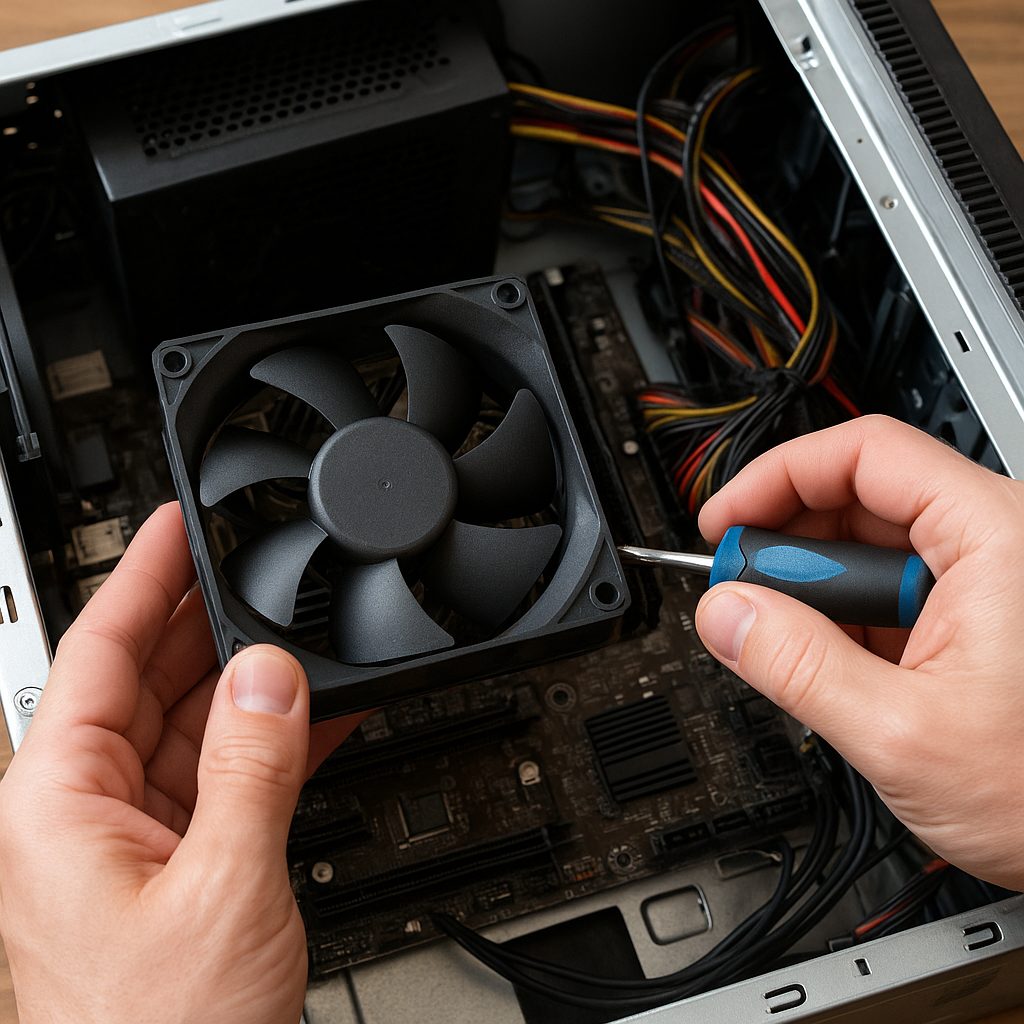
- Otwórz boczną ściankę obudowy, odkręcając śruby mocujące.
Krok 2: Lokalizacja baterii CMOS
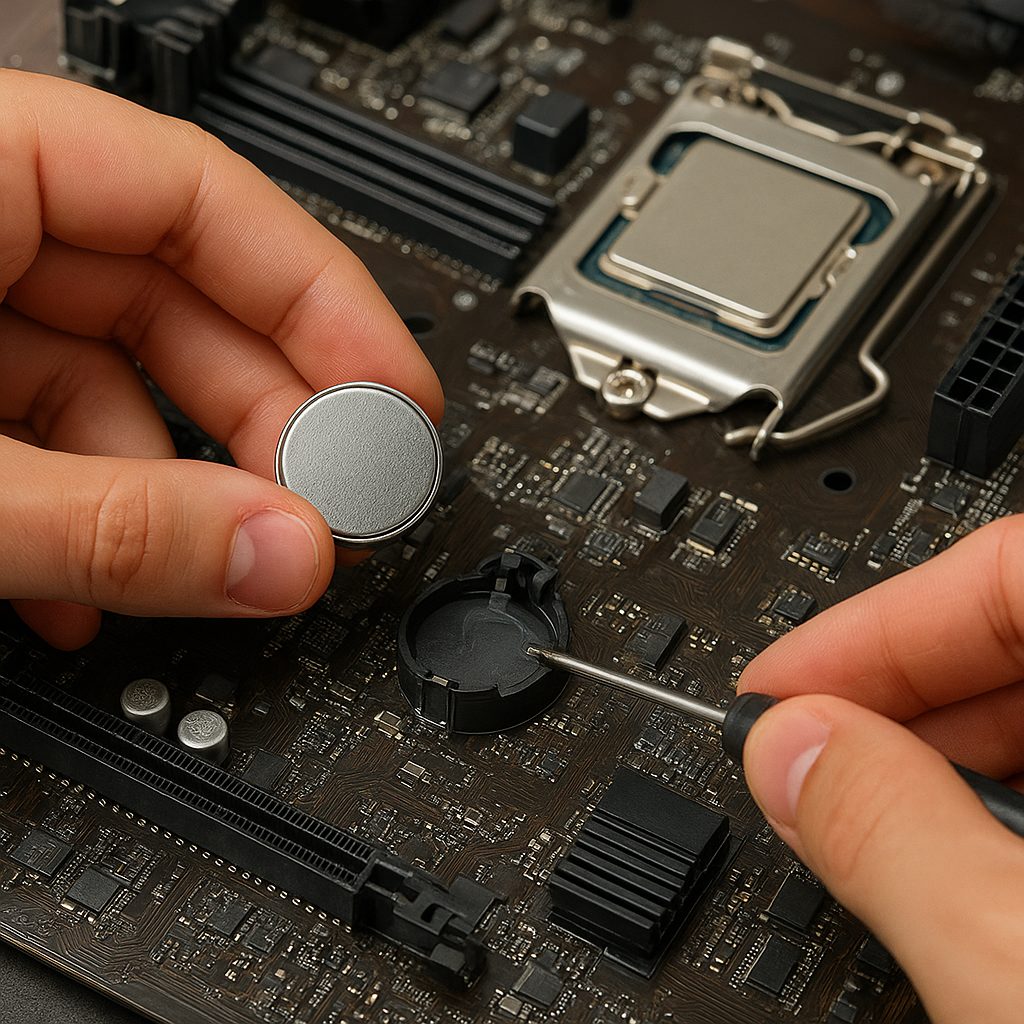
Zlokalizuj baterię na płycie głównej – jest to najczęściej srebrna, okrągła pastylka o średnicy około 20 mm, umieszczona w plastikowym gnieździe. W niektórych starszych modelach może być ukryta pod osłoną lub wymagać odłączenia mostka (jumper). Upewnij się, że masz dostęp do niej bez konieczności wyjmowania dużych komponentów.
Krok 3: Wyjęcie starej baterii
- Delikatnie unieś języczek zacisku trzymającego baterię.
- Wypchnij baterię palcem lub pęsetą, uważając, aby nie uszkodzić styku.
- Sprawdź napięcie starej baterii za pomocą multimetru (opcjonalnie) – powinno być poniżej 2,8 V, co świadczy o konieczności wymiany.
Krok 4: Instalacja nowej baterii
Włóż nową baterię typu CR2032 lub innego zgodnego modelu, zwracając uwagę na prawidłową polaryzację (zwykle dodatni biegun + na wierzchu pastylki). Upewnij się, że bateria siedzi pewnie w gnieździe i styki są mocno dociśnięte.
Krok 5: Składanie komputera i przywrócenie zasilania
- Zamknij obudowę, przykręć śruby i ponownie podłącz wszystkie kable.
- Podłącz zasilacz i włącz komputer.
Kontrola ustawień BIOS po wymianie
Po wymianie baterii każdy komputer z resetowanej pamięci CMOS będzie wymagał ponownej konfiguracji BIOS. Przy pierwszym uruchomieniu ekran POST może wyświetlić komunikat o błędzie lub prośbę o konfigurację ustawień.
Konfiguracja podstawowych parametrów
- Ustaw datę i czas systemowy.
- Skonfiguruj tryb pracy dysku twardego (IDE, AHCI lub RAID).
- Sprawdź kolejność bootowania (np. HDD, SSD, napęd optyczny).
- Włącz lub wyłącz funkcje Secure Boot i Fast Boot, jeśli to konieczne.
- Zapisz zmiany i wyjdź, używając opcji Save & Exit.
Test poprawności działania
Po restarcie system powinien uruchomić się normalnie. Sprawdź, czy system operacyjny nie zgłasza błędów związanych z czasem lub datą. Uruchom narzędzie diagnostyczne do monitorowania napięć i temperatury, aby upewnić się, że płyta główna działa prawidłowo.
Możliwe problemy i ich rozwiązania
Podczas wymiany baterii CMOS mogą wystąpić pewne trudności. Poniżej przedstawiamy najczęściej spotykane problemy oraz sposoby ich rozwiązania.
Błąd komunikatu o CMOS checksum bad
- Problem: BIOS wykrywa nieprawidłową sumę kontrolną układu CMOS.
- Rozwiązanie: Wejdź do ustawień BIOS, załaduj domyślne wartości fabryczne (opcją Load Setup Defaults) i zapisz zmiany.
Komputer od razu resetuje się lub nie chce się uruchomić
- Problem: Błędne lub luźne podłączenie baterii lub zworki Clear CMOS.
- Rozwiązanie: Wyłącz komputer, rozłóż go ponownie i upewnij się, że bateria jest prawidłowo osadzona oraz że zworka CLRTC (jeśli została użyta) wróciła do pierwotnej pozycji.
Brak obrazu na monitorze po wymianie
- Problem: Uszkodzenie ścieżki na płycie głównej lub zwarcie podczas wymiany.
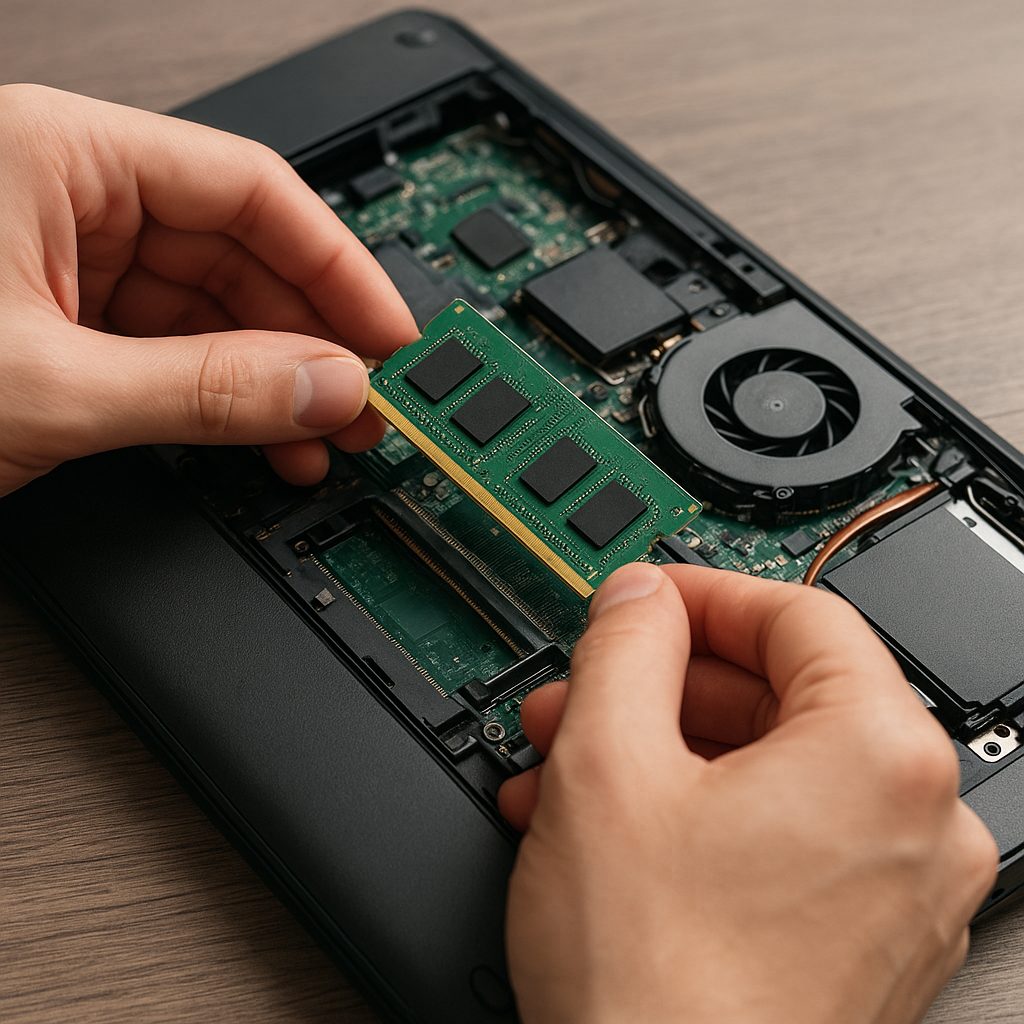
- Rozwiązanie: Sprawdź wszystkie wtyczki, resetuj pamięć RAM (wyjmij i włóż ponownie), przetestuj z innym monitorem lub kablem. Jeśli problem utrzymuje się, skontaktuj się z serwisem.
Wymiana baterii CMOS to stosunkowo prosta czynność, która w znaczący sposób wpływa na stabilność i niezawodność systemu komputerowego. Poprzez odpowiednie przygotowanie, ostrożne wykonanie kroków demontażu oraz precyzyjne przywrócenie ustawień BIOS, można szybko rozwiązać problemy związane z datą, godziną czy konfiguracją sprzętu.