Decyzja o wymianie dysku HDD na SSD to jedna z najlepszych inwestycji w domowy lub służbowy sprzęt komputerowy. Modernizacja ta znacząco przyspiesza działanie systemu operacyjnego, skraca czas ładowania programów oraz poprawia ogólną stabilność pracy urządzenia. W poniższym artykule omówimy wszystkie etapy procesu – od wyboru odpowiedniego nośnika po optymalizację ustawień po montażu.
Wybór odpowiedniego dysku SSD
Zanim przystąpisz do zakupu, warto zwrócić uwagę na kilka kluczowych parametrów, które wpłyną na komfort użytkowania:
- Interfejs: najpopularniejsze są SATA III (6 Gb/s) oraz NVMe (PCIe, nawet do 32 Gb/s).
- Pojemność: dobierz rozmiar w zależności od potrzeb – 250–500 GB wystarcza na system i kluczowe aplikacje, podczas gdy 1 TB+ idealnie sprawdzi się przy większej liczbę plików.
- Prędkość odczytu i prędkość zapisu: decydują o szybkości ładowania danych; im wyższe wartości, tym krótszy czas uruchamiania aplikacji.
- Trwałość: mierzona w TBW (Total Bytes Written) lub MTBF, wskazuje na żywotność nośnika.
- Wsparcie dla algorytmu GC (Garbage Collection) oraz TRIM: zapobiega spadkom wydajności w trakcie eksploatacji.
Wybierając pomiędzy SATA a NVMe, pamiętaj, że płyta główna musi wspierać odpowiedni standard. SSD NVMe montuje się zazwyczaj do złącza M.2 lub PCIe, podczas gdy modele SATA podłączane są kablem S-ATA.
Przygotowanie komputera do wymiany
Przed przystąpieniem do fizycznych prac należy zadbać o odpowiednie narzędzia oraz zabezpieczyć dane:
- Backup kluczowych plików – nawet w przypadku bezstratnego klonowania warto skopiować ważne dokumenty na zewnętrzny nośnik.
- Pobranie oprogramowania do klonowania dysku, np. darmowego narzędzia Acronis True Image, Macrium Reflect lub producenta dysku.
- Adapter USB-SATA lub stacja dokująca – przydaje się do podłączenia SSD zewnętrznie w trakcie procesu migracji.
- Śrubokręty oraz opaski antystatyczne – zapewnij sobie bezpieczne środowisko pracy, aby uniknąć uszkodzenia komponentów elektrycznych.
Przygotuj miejsce na biurku, wyłącz komputer z zasilania i odłącz wszelkie przewody. Pamiętaj o wyładowaniu ładunku elektrostatycznego, dotykając metalowej części obudowy.
Proces klonowania i wymiany
Kopia zapasowa i klonowanie dysku
Po podłączeniu nowego SSD do portu USB-SATA uruchom program do klonowania. Wskaż źródłowy dysk HDD oraz cel – nowy SSD. Zaznacz opcję klonowania sektor po sektorze lub standardowej migracji partycji. Upewnij się, że w programie aktywowana jest opcja dopasowania rozmiaru partycji na SSD (resizing), aby uniknąć nieużytecznej przestrzeni.
Montaż SSD wewnątrz komputera
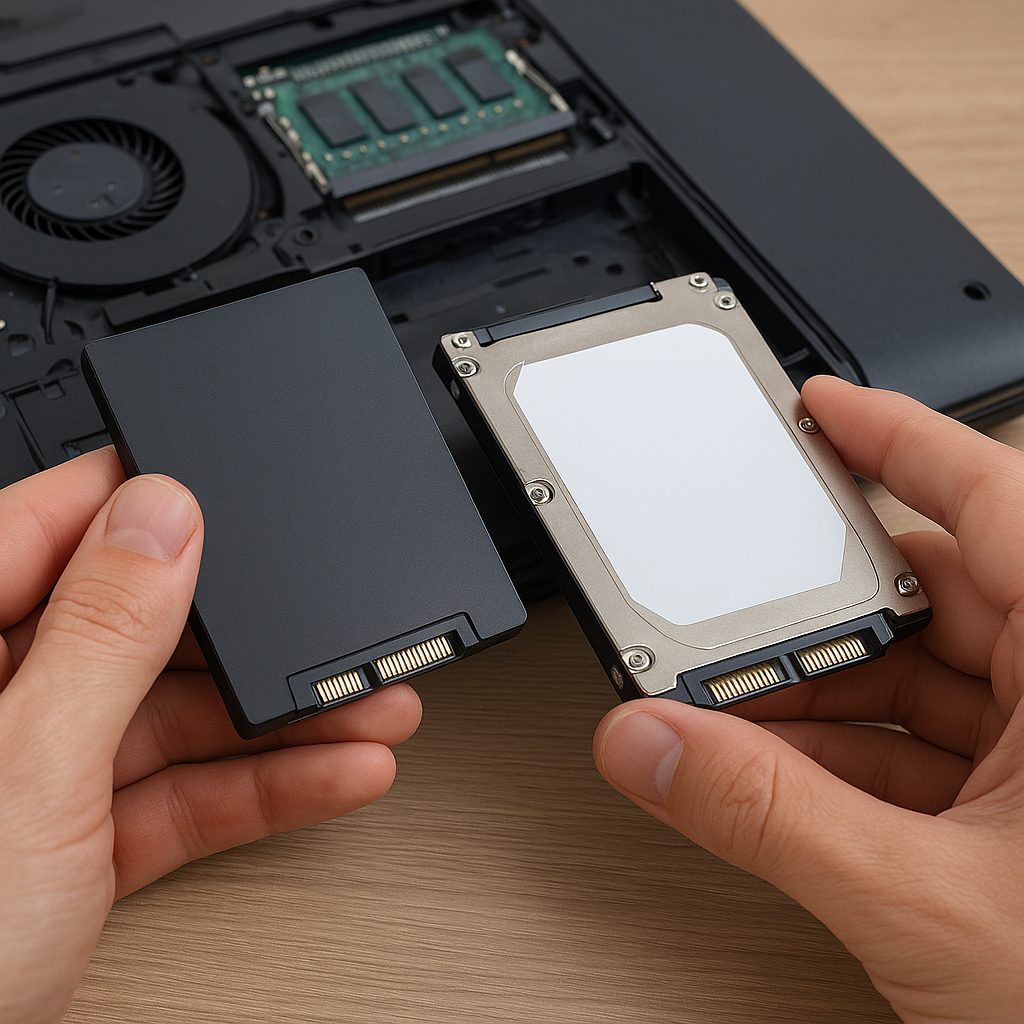
- Otwórz obudowę, odkręć miejsce montażu dysku 2,5″ lub wsadź SSD M.2 w gniazdo przy płycie głównej.
- Zabezpiecz nośnik śrubką, podłącz kabel S-ATA (w przypadku SATA SSD) lub pozostaw wolne przewody przy M.2.
- Podłącz przewód zasilający z zasilacza.
- Dokładnie zamknij obudowę i podłącz wszystkie kable z powrotem.
Konfiguracja BIOS/UEFI
Uruchom ponownie komputer i wejdź do menu BIOS/UEFI (klawisze Del, F2, F10 albo Esc – w zależności od modelu płyty głównej). W zakładce Boot ustaw nowy SSD jako pierwsze urządzenie rozruchowe. Upewnij się, że kontroler S-ATA pracuje w trybie AHCI, co pozwoli na wykorzystanie pełni możliwości SSD, w tym wsparcia dla TRIM.
Optymalizacja po wymianie dysku
- Sprawdź stan dysku za pomocą narzędzia SMART (np. CrystalDiskInfo).
- Włącz w systemie polecenie TRIM (w Windows konsola CMD jako Administrator: „fsutil behavior set DisableDeleteNotify 0”).
- Wyłącz planową defragmentację dysku SSD – jest niepotrzebna i skraca żywotność nośnika.
- Zaktualizuj firmware SSD do najnowszej wersji, korzystając z narzędzi producenta.
- Włącz w BIOS podkręcanie XMP, jeśli korzystasz z pamięci operacyjnej o wyższych taktowaniach, co dodatkowo poprawi wydajność całości systemu.
Częste problemy i ich rozwiązania
- Komputer nie wykrywa SSD – sprawdź połączenia kabli, tryb SATA w BIOS-ie (AHCI) oraz aktualizację BIOS/UEFI.
- System nie uruchamia się po klonowaniu – upewnij się, że klonowanie obejmowało sektor rozruchowy (MBR/EFI).
- Spadki wydajności dysku – zweryfikuj, czy TRIM jest aktywny oraz czy nie zapełniłeś nośnika w więcej niż 90%.
- Hałas i wibracje – w SSD nie ma ruchomych części, więc wszelkie odgłosy mogą pochodzić z wentylatorów lub talerzy HDD w napędzie hybrydowym.