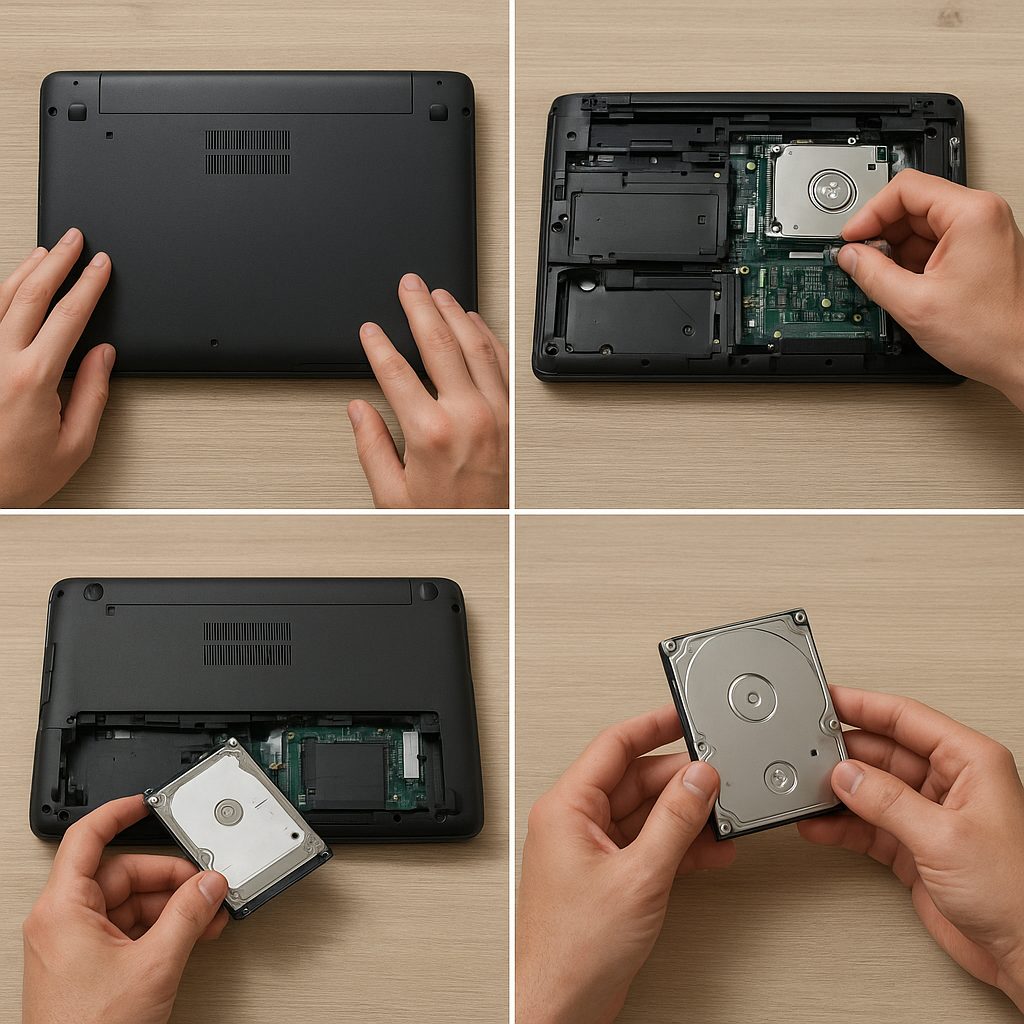
Wymiana dysku w laptopie może wydawać się skomplikowanym zadaniem, jednak przy odpowiednim przygotowaniu i zachowaniu ostrożności cała operacja przebiegnie sprawnie i bezpiecznie. Poniżej znajduje się szczegółowy instruktaż, który poprowadzi przez każdy etap – od wyboru nowego nośnika, przez instalację, aż po ostateczne uruchomienie systemu.
Przygotowanie do wymiany dyska
Wybór odpowiedniego nośnika
Na rynku dostępne są dwa podstawowe typy dysków: HDD (tradycyjne z talerzami) oraz SSD (oparte na pamięci flash). Dyski SSD zapewniają znacznie wyższą wydajność, krótszy czas uruchamiania systemu i większą odporność na uszkodzenia mechaniczne. Dyski HDD z kolei oferują większą pojemność w przystępnej cenie. Wybór między nimi powinien być podyktowany realnymi potrzebami – szybkością pracy lub ilością przechowywanych danych.
Zgromadzenie narzędzia i środków ochrony
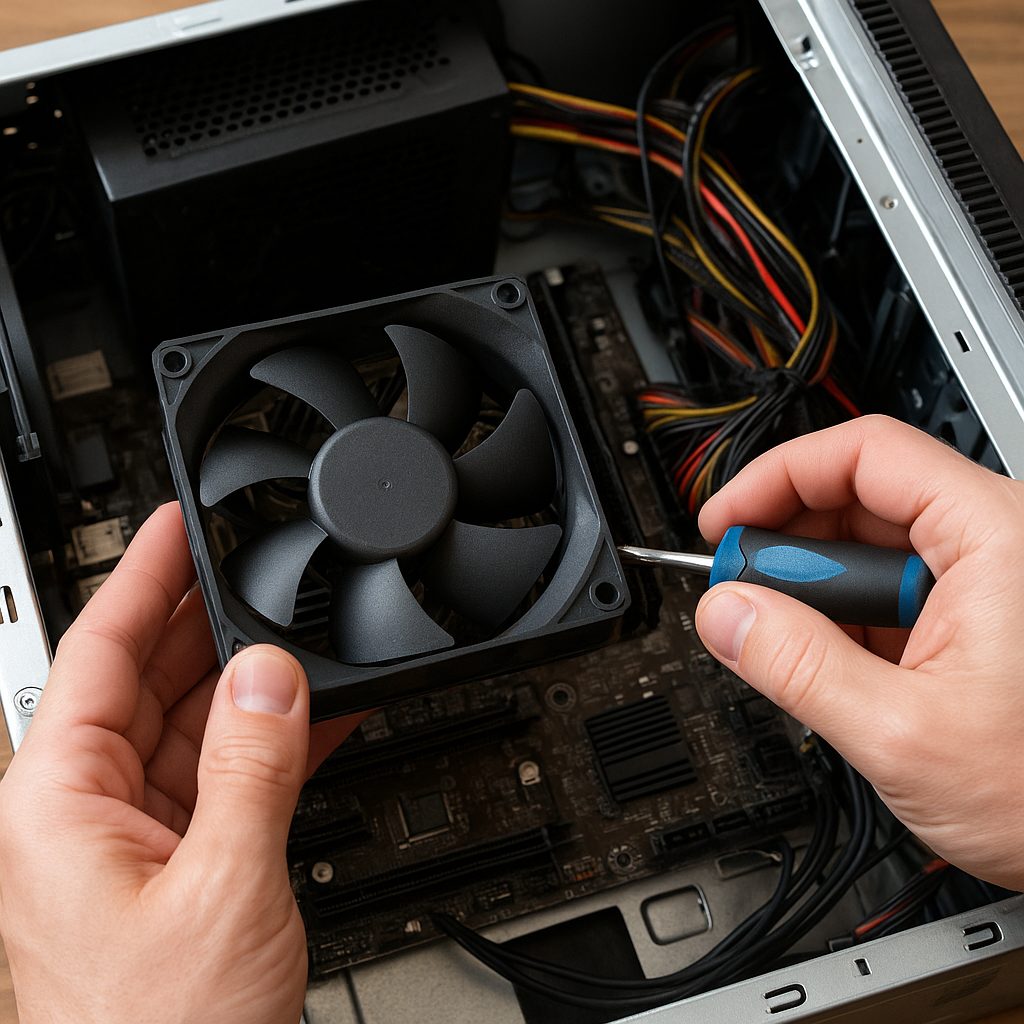
- Precyzyjny śrubokręt (zestaw Torx i małe płaskie końcówki)
- Opaska antystatyczna na nadgarstek lub rękawiczki
- Pojemnik lub tacka na śrubki
- Zestaw do czyszczenia wnętrza laptopa (sprężone powietrze)
- Materiały ochronne – miękka podkładka pod urządzenie
Pamiętaj, by odłączyć zasilanie i wyjąć akumulator (jeśli jest wyjmowany) przed rozpoczęciem pracy. Chroni to elementy elektroniczne przed przypadkowym uszkodzeniem.
Tworzenie kopii zapasowej danych
Przed demontażem starego dysku warto wygenerować pełną kopię zapasową ważnych plików. Można to zrobić za pomocą zewnętrznego dysku USB lub usługi chmurowej. Dzięki temu unikniesz ryzyka utraty danych w razie nieprzewidzianych problemów podczas wymiany.
Wymiana i montaż nowego dyska
Demontaż panelu obudowy
Obracając laptop spodem do góry, zlokalizuj śruby mocujące dolną pokrywę. Zwykle wystarczy odkręcić od 6 do 10 śrub. Po ich wyjęciu delikatnie unieś pokrywę, korzystając z plastikowej karty lub dźwigni, aby nie uszkodzić zatrzasków.
Wyjmowanie starego nośnika
Zlokalizuj stary dysk – najczęściej umieszczony jest w metalowej ramce. Ostrożnie odłącz taśmę lub złącze SATA. Potem usuń cztery śrubki mocujące dysk do ramki, po czym wyjmij całą jednostkę.
Montaż nowego dysku
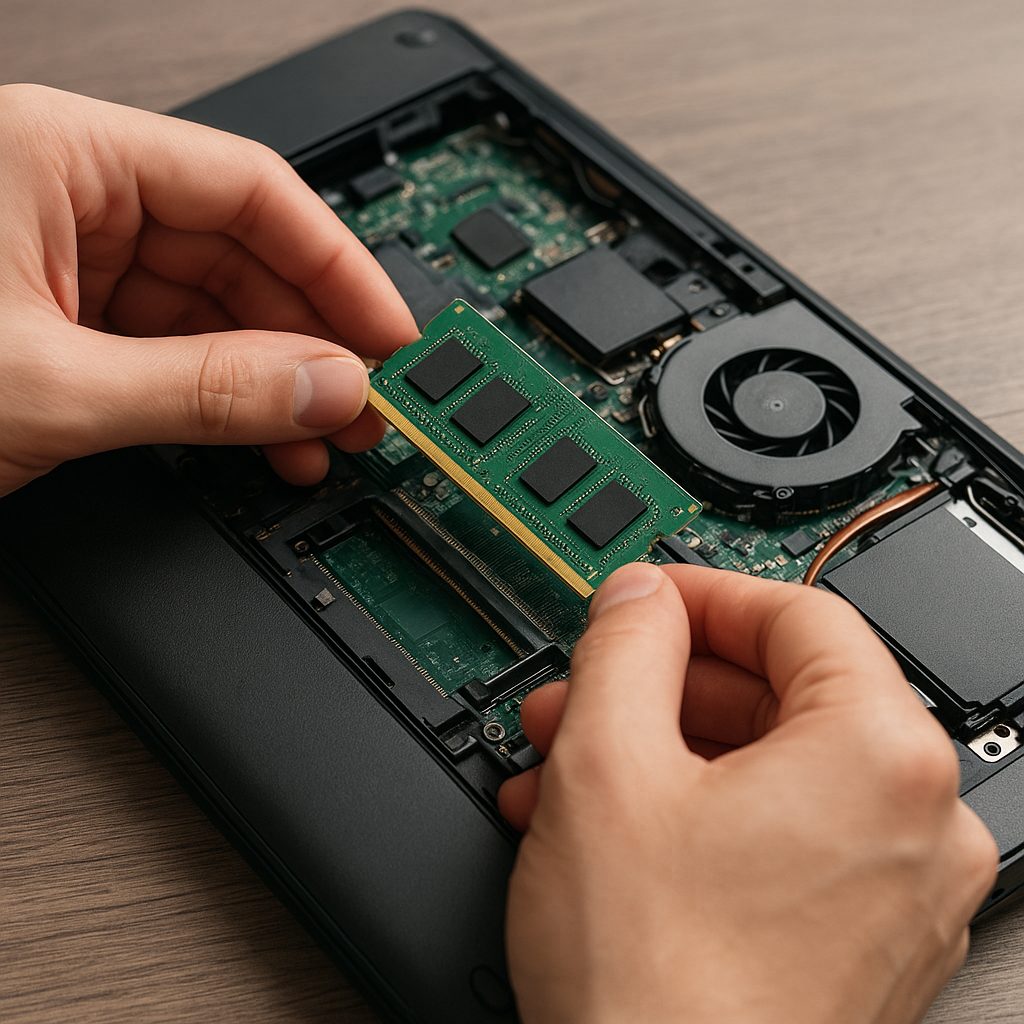
Przyłóż nowy nośnik do ramki i przykręć go za pomocą wyjętych wcześniej śrub. Podłącz taśmę SATA, upewniając się, że złącze jest wsunięte do końca. Następnie umieść dysk we wnęce i zabezpiecz ramkę wewnątrz obudowy.
Przykręcenie pokrywy i ponowne podłączenie
Załóż dolny panel obudowy, dociskając go do zatrzasków i wkręć wszystkie śruby. Włóż ponownie akumulator i podłącz przewód zasilający.
Konfiguracja po wymianie
Ustawienia w Bios lub UEFI
- Przy uruchamianiu laptopa wejdź do ustawień firmware (zwykle klawisze F2, F10 lub Del).
- Sprawdź, czy nowy dysk jest wykrywany w sekcji informacji o sprzęcie.
- Jeśli planujesz instalację systemu od zera, ustaw kolejność rozruchu, aby napęd USB lub płyta DVD był pierwszy na liście.
Klonowanie systemu operacyjnego
Jeżeli chcesz przenieść system i wszystkie dane w formie identycznej kopii, użyj dedykowanego oprogramowanie do klonowania. Popularne aplikacje oferują tryb bite po bicie, co gwarantuje pełną zgodność po migracji. Procedura wygląda następująco:
- Podłącz nowy dysk za pomocą przejściówki USB-SATA.
- Uruchom program do klonowania i wskaż dysk źródłowy oraz docelowy.
- Rozpocznij proces i poczekaj na jego zakończenie.
Po zakończeniu operacji odłącz stary dysk i uruchom laptop ponownie z nowego nośnika.
Instalacja systemu i sterowników
Gdy wymieniasz dysk i wykonujesz czystą instalację, postępuj według instrukcji instalatora Windows lub innej dystrybucji. Po uruchomieniu zainstaluj najnowsze sterowniki chipsetu, karty graficznej i urządzeń peryferyjnych. Przywróć dane z wykonanej wcześniej kopii zapasowej.
W ten sposób laptop odzyska pełną sprawność, a nowy SSD lub HDD zapewni więcej wolnej przestrzeni i lepsze parametry pracy. Dzięki dokładnemu zastosowaniu się do kolejnych kroków operacja wymiany dysku przebiegnie bezstresowo.