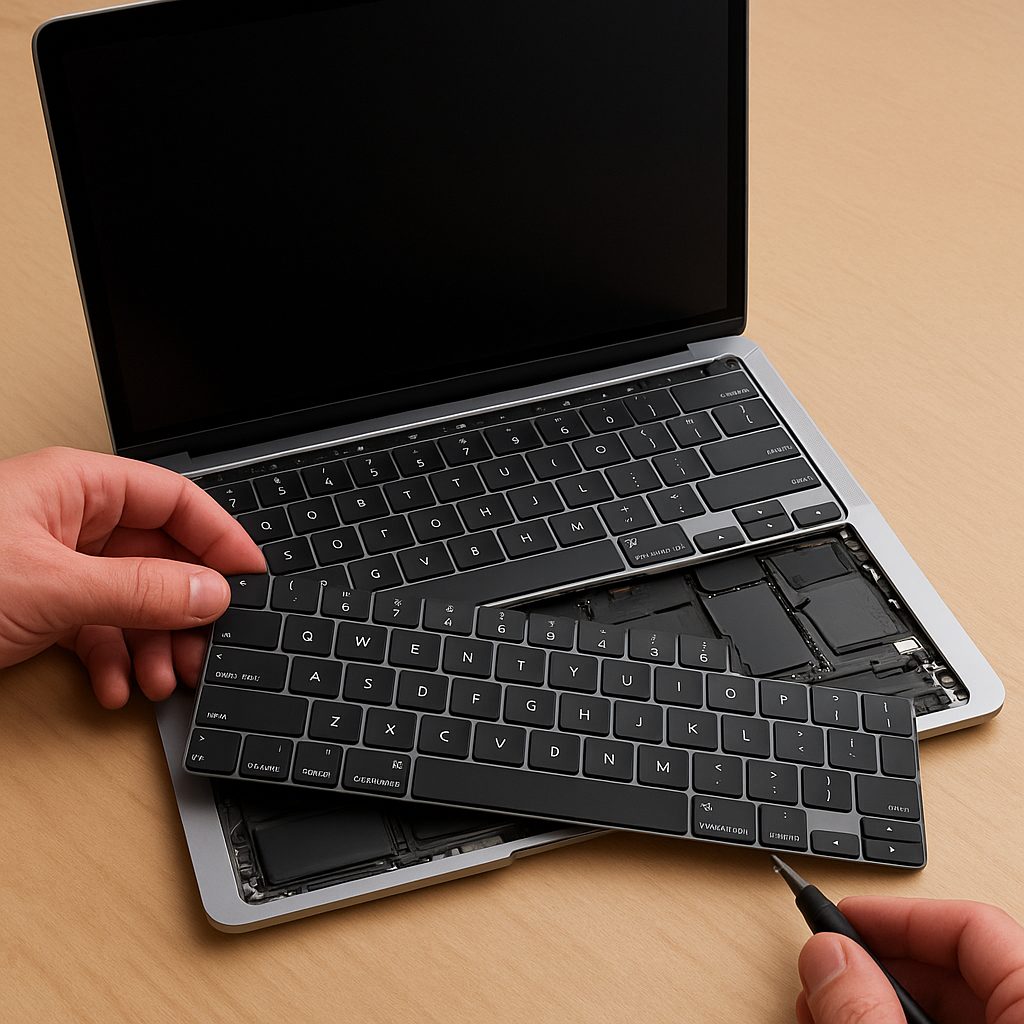
Prezentowany poradnik prowadzi krok po kroku przez proces wymiany klawiatury w MacBooku, uwzględniając niezbędne narzędzia, techniki demontażu i montażu, a także wskazówki dotyczące bezpieczeństwa oraz późniejszej diagnostyki. Dzięki szczegółowym wyjaśnieniom nawet osoby z ograniczonym doświadczeniem w serwisowaniu komputerów przenośnych poradzą sobie z tą operacją.
Przygotowanie i niezbędne narzędzia
Przed przystąpieniem do wymiany klawiatury warto zgromadzić komplet profesjonalnych akcesoriów oraz zadbać o odpowiednie warunki pracy. Brak odpowiednich warunków może skutkować uszkodzeniem delikatnych elementów MacBooka.
- Zestaw śrubokrętów (Pentalobe 0,8 mm, Torx T5 oraz Tri-wing Y0.6).
- Antystatyczna mata i opaska na nadgarstek, by zabezpieczyć elementy przed wyładowaniami elektrostatycznymi.
- Spudger (precyzyjny plastikowy podważak) oraz plastikowe otwieraki.
- Nowa klawiatura dedykowana do konkretnego modelu MacBooka.
- Sprężone powietrze w puszce i miękka szczoteczka do czyszczenia wnętrza.
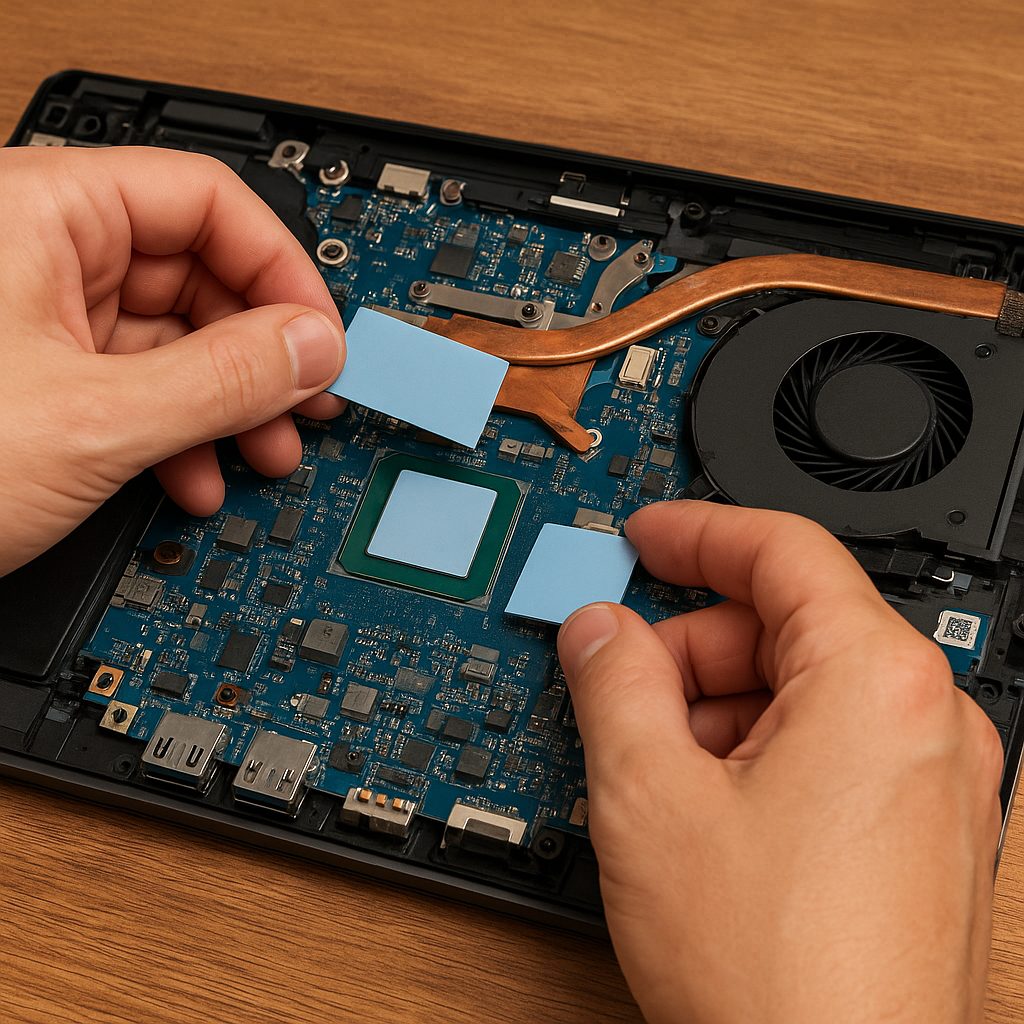
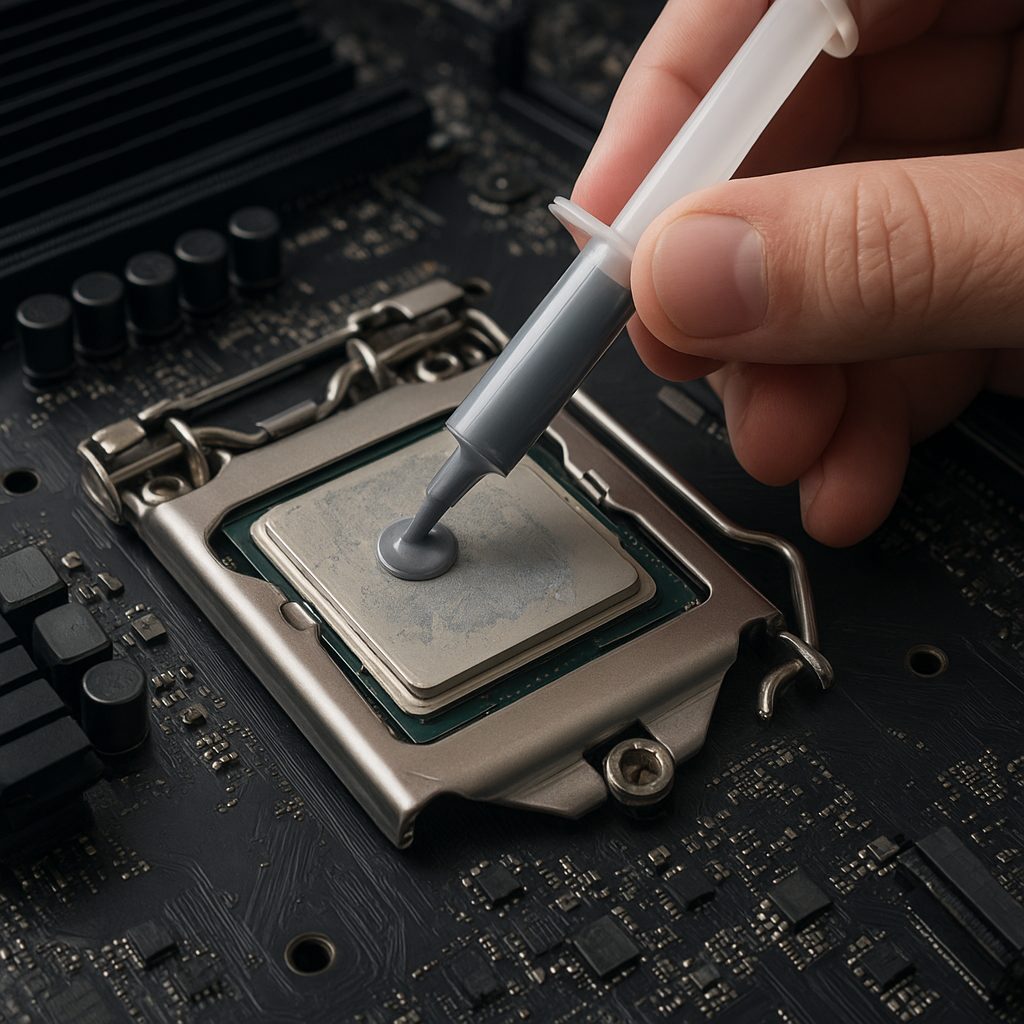
- Taśma termoprzewodząca (jeśli wymaga jej model MacBooka) oraz niewielka ilość termo-pasty.
Przygotuj czyste, dobrze oświetlone stanowisko i wyczyść je z drobnych elementów, aby nie dopuścić do przypadkowego zgubienia śrubek czy klawiszy.
Uwaga: Przed otwarciem obudowy wyłącz MacBooka i odłącz wszystkie peryferia. Jeśli to możliwe, pozostaw go bez zasilania na kilka minut, by skumulowana energia w kondensatorach mogła się rozładować.
Demontaż dolnej części obudowy i baterii
Pierwszym etapem jest zdjęcie spodniej pokrywy. Proste, ale wymagające precyzji czynności pozwolą na swobodny dostęp do wnętrza urządzenia.
1. Odkręcanie śrub
- Zlokalizuj wszystkie śruby Pentalobe przy krawędziach obudowy.
- Wkręć śrubokręt dokładnie w rowek, by nie uszkodzić główki.
- Wyjmij śruby i odstaw w bezpieczne miejsce – najlepiej w organizer na śruby.
2. Zdejmowanie pokrywy
- Przyłóż otwierak lub spudger do szpary między dolną pokrywą a górną częścią obudowy.
- Delikatnie podważ, przemieszczając narzędzie wzdłuż krawędzi, aż plastikowe zaczepy puszczą.
3. Odłączenie baterii
- Zlokalizuj złącze baterii na płycie głównej.
- Użyj spudgera, by ostrożnie odłączyć taśmę zasilającą.
- Zdejmij baterię lub przynajmniej odsuń ją na bok, zapewniając łatwy dostęp do klawiatury.
Przez odłączenie baterii minimalizujesz ryzyko uszkodzenia elektroniki w trakcie dalszych prac.
Usuwanie uszkodzonej klawiatury
Po zdjęciu dolnej pokrywy i odłączeniu zasilania można przystąpić do wymontowania starej klawiatury. W zależności od modelu MacBooka układ montażu może nieznacznie się różnić, jednak ogólne zasady pozostają podobne.
1. Demontaż podkładki gładzika
- Odkręć śruby mocujące podkładkę gładzika (Touchpad), zazwyczaj Torx T5.
- Ostrożnie podważ podkładkę i odłącz taśmę łączącą ją z płytą główną.
2. Odkręcenie wsporników klawiatury
- Zidentyfikuj śruby trzymające górną część obudowy i klawiaturę.
- Skorzystaj z odpowiedniego śrubokręta, by zdjąć śruby, a następnie odłóż wsporniki na bok.
3. Odłączenie taśm klawiatury
- Znajdź jedno lub kilka złączy taśm (w zależności od modelu).
- Wypchnij delikatnie blokadę na złączu i wysuń taśmę.
4. Wyjęcie starej klawiatury
- Podważ klawiaturę przy użyciu plastikowego narzędzia, zaczynając od krawędzi.
- Powoli unieś całą jednostkę, aby nie uszkodzić płyty głównej.
Podczas demontażu zwróć uwagę na kable anten Wi-Fi, które czasem biegną w obrębie górnej części obudowy. Ich przypadkowe odłączenie lub zerwanie skutkuje problemami z łącznością.
Montaż nowej klawiatury
Gdy stara klawiatura została usunięta, można przejść do instalacji nowego modułu. Warto wcześniej zwrócić uwagę na dokładne dopasowanie elementów i czystość powierzchni.
1. Przygotowanie miejsca montażu
- Wyczyść obszar pod klawiaturą sprężonym powietrzem.
- Sprawdź, czy nie ma resztek starych elementów czy pyłu.
2. Osadzenie klawiatury
- Ustaw nową klawiaturę pod odpowiednim kątem i lekko dociśnij, aż zaczepy wejdą na swoje miejsce.
- Upewnij się, że klawiatura jest równo osadzona w obudowie.
3. Podłączenie taśm
- Wsadź taśmy klawiatury delikatnie do złączy na płycie głównej.
- Zablokuj blokady na złączach, aby taśmy nie wysunęły się podczas pracy.
4. Przykręcenie wsporników i montaż gładzika
- Przykręć wsporniki Klawiatury i przywróć podkładkę gładzika.
- Podłącz ponownie taśmę Touchpada i zabezpiecz śruby.
Testowanie i rozwiązywanie problemów
Po ponownym złożeniu obudowy i podłączeniu baterii uruchom MacBooka i przetestuj nową klawiaturę. Warto zwrócić uwagę na stabilność działania każdego klawisza i ogólne funkcje systemu.
- Sprawdź wszystkie klawisze w edytorze tekstu lub narzędziu do diagnostyki klawiatury.
- Potwierdź działanie klawiszy funkcyjnych (np. regulacja głośności, podświetlenia).
- Jeżeli klawisz nie reaguje, delikatnie sprawdź, czy taśma jest prawidłowo wpięta i niezłamana.
- W menu systemowym przejdź do Narzędzi → Klawiatura i skorzystaj z wbudowanej kalibracji, jeśli model na to pozwala.
W razie wystąpienia trudności możesz ponownie zdjąć dolną pokrywę i dokładnie sprawdzić połączenia taśm oraz stan śrub.
Zasady bezpieczeństwa i konserwacja
Aby nowa klawiatura służyła jak najdłużej, warto przestrzegać kilku podstawowych zasad.
- Regularnie czyść klawiaturę z kurzu przy pomocy sprężonego powietrza.
- Unikaj spożywania napojów lub pokarmów w pobliżu otwartego MacBooka.
- Korzystaj z odpowiedniego etui lub pokrowca, by zabezpieczyć urządzenie w transporcie.
- Co kilka miesięcy skontroluj stabilność śrub w dolnej obudowie i ewentualnie dokręć je.
Dbanie o wnętrze sprzętu oraz przestrzeganie zasad antystatyki minimalizuje ryzyko awarii i wydłuża żywotność urządzenia.