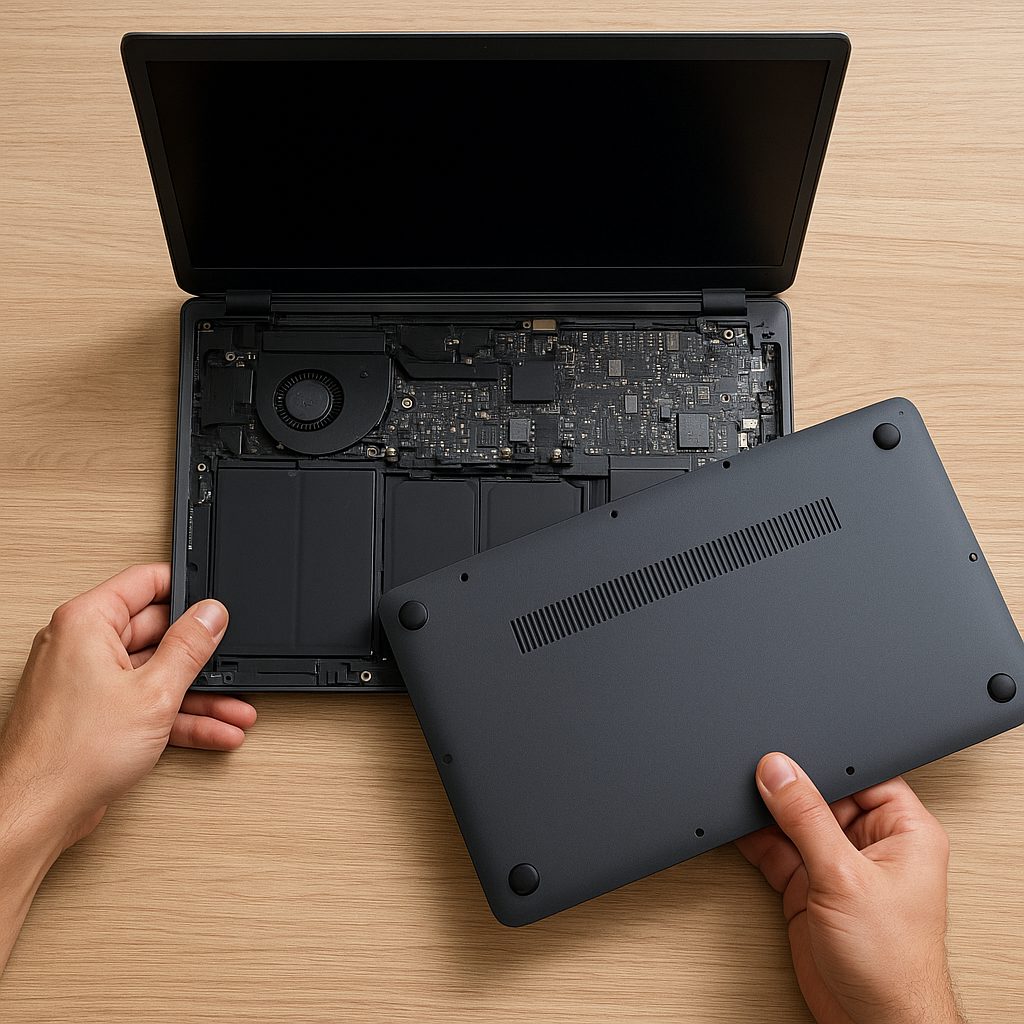
Wymiana uszkodzonej obudowy laptopa może wydawać się skomplikowana, ale przy zachowaniu odpowiednich kroków i staranności jest w pełni wykonalna. W tym artykule omówimy proces od wyboru nowej obudowy, przez demontaż starych elementów, aż po montaż i testowanie urządzenia. Dzięki szczegółowym wskazówkom zyskasz pewność, że nowa konstrukcja będzie solidna i estetyczna.
Wybór i przygotowanie nowej obudowy
Przed rozpoczęciem prac kluczowe jest dobranie obudowy o odpowiednich wymiarach i kompatybilności z modelem laptopa. Zwróć uwagę na lokalizację portów, otworów wentylacyjnych oraz punktów montażu. Poniżej znajdują się najważniejsze aspekty, które warto przeanalizować:
- Kompatybilność z płytą główną – sprawdź listę obsługiwanych modeli producenta.
- Lokalizacja otworów – zgodność z portami USB, HDMI, gniazdem zasilania oraz wentylatorami.
- Wykończenie powierzchni – matowe, połyskliwe lub fakturowane, decydujące o estetyce.
- Akcesoria dodatkowe – zestaw śrub, gumowe nóżki i zawiasy w komplecie.
Przygotuj niezbędne narzędzia: śrubokręt precyzyjny, pęsetę, opaski zaciskowe, a także miękką ścierkę antystatyczną. Zapewnij odpowiednie bezpieczeństwo – wyłącz laptopa, odłącz zasilacz, wyjmij baterię, a pracę wykonuj na antystatycznej macie.
Demontaż starych elementów
Odłączenie zasilania i baterii
Bezpieczeństwo to podstawa każdej naprawy. Upewnij się, że laptop jest wyłączony, odłączony od sieci i że bateria została usunięta. W wielu modelach bateria znajduje się pod dolną pokrywą, czasami wymaga odkręcenia kilku śrub.
Usuwanie pokryw i paneli
Przystąp do odkręcania śrub zewnętrznych. Przechowuj je w osobnych pojemniczkach lub oznaczaj etykietami, by wiedzieć, gdzie trafiły. Delikatnie podważ plastikową osłonę za pomocą pęsety lub specjalnej szpatułki, unikając uszkodzenia zaczepów. Po zdjęciu paneli uzyskasz dostęp do klawiatury, płyty głównej i wewnętrznych podzespołów.
Odsłonięcie płyty głównej i przewodów
- Odłącz wstążki klawiatury i touchpada – często zabezpieczone są blokadami typu ZIF.
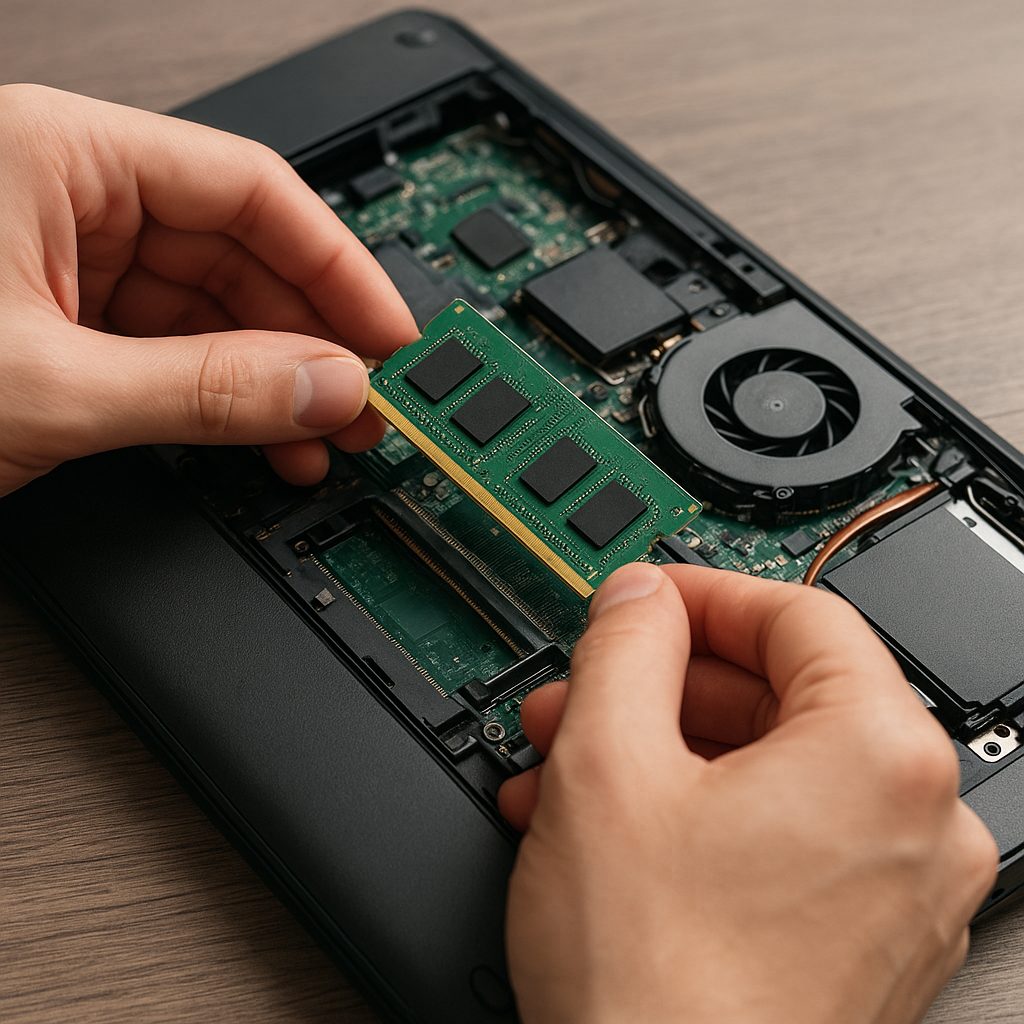
- Odkręć mocowania dysku twardego, pamięci RAM i napędu optycznego.
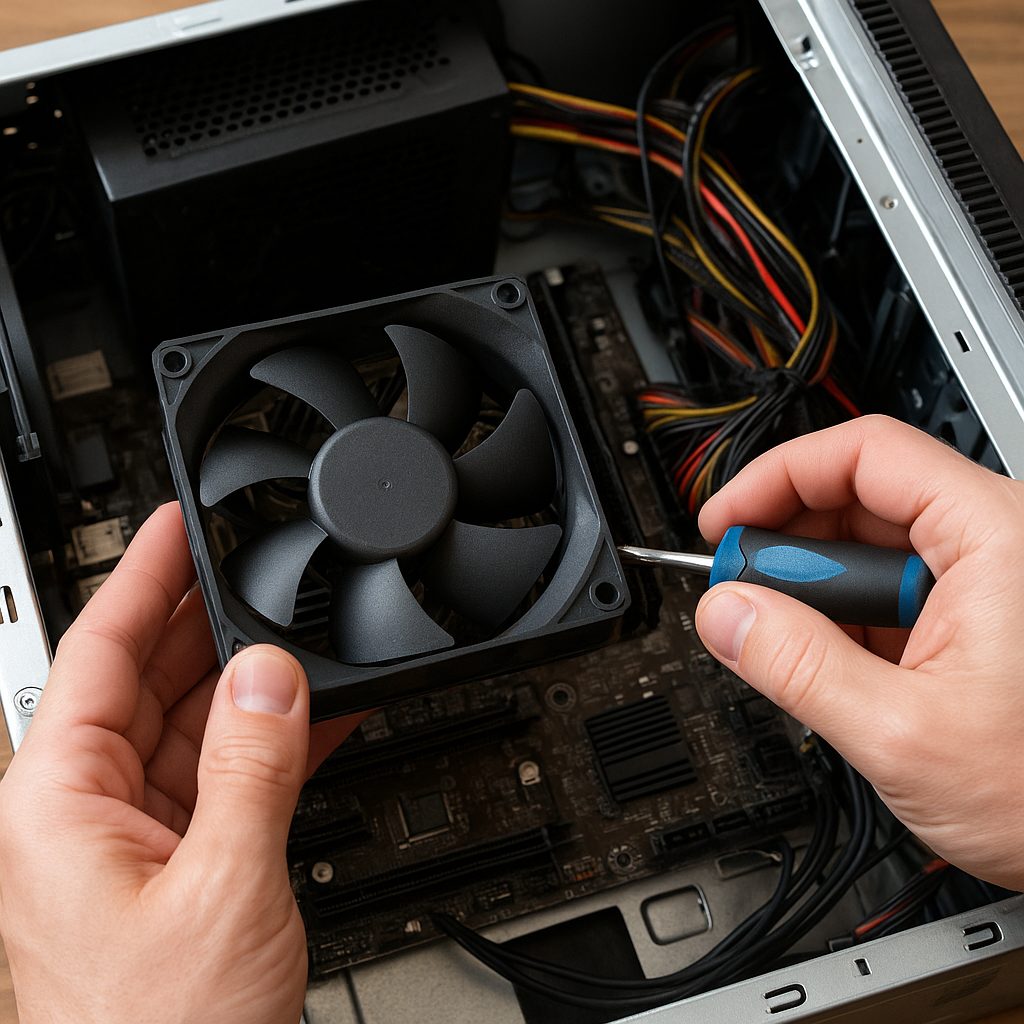
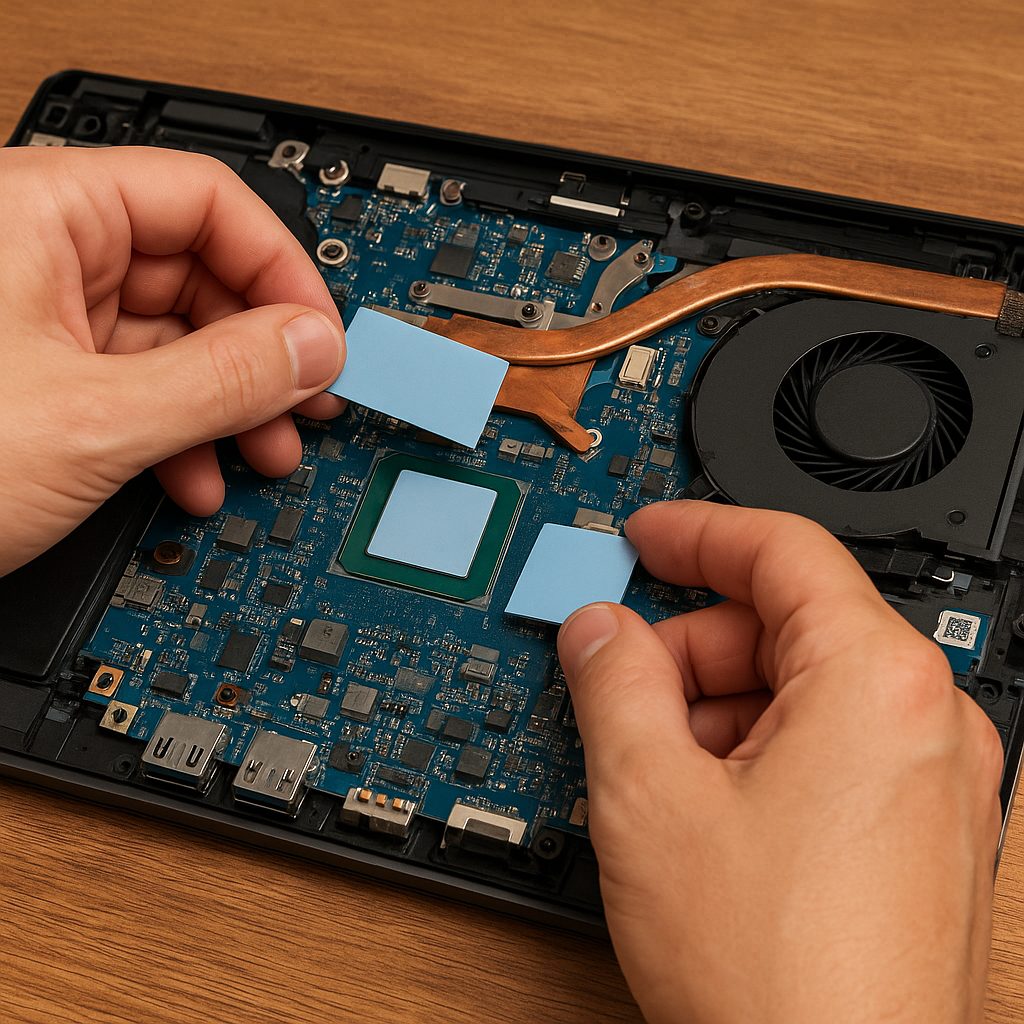
- Odsuń moduły chłodzenia – wentylator i radiator, zwracając uwagę na termopady.
- Przewodów od wiatraków czy głośników nie ciągnij na siłę, użyj ostrożnie pęsety.
Gdy wszystkie elementy są odłączone, ostrożnie wyjmij płytę główną, aby uzyskać pełny dostęp do wewnętrznych ścianek obudowy i zawiasów.
Montaż nowej obudowy i testowanie
Przygotowanie elementów montażowych
Sprawdź, czy nowa obudowa zawiera wszystkie niezbędne tulejki, dystanse i śruby. Upewnij się, że zawiasy pasują do ekranu, a ramka matrycy jest tej samej wielkości. Dzięki temu unikniesz problemów z dopasowaniem podczas końcowego składania.
Instalacja płyty głównej
- Umieść płytę w nowej obudowie, dopasuj wszystkie otwory montażowe.
- Przykręć płytę główną, używając odpowiednich śrub – nie dokręcaj zbyt mocno, by nie uszkodzić gwintów.
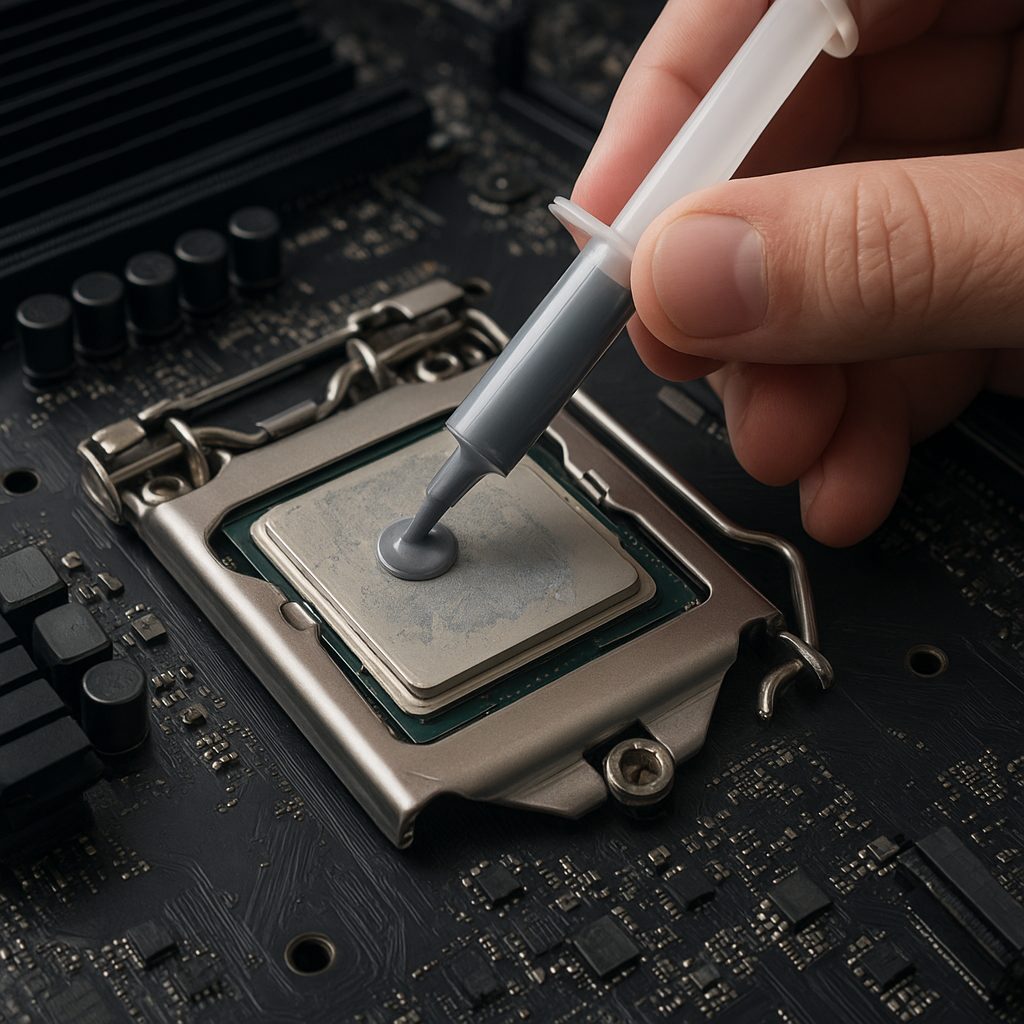
- Zainstaluj chłodzenie, nakładając nowe termopady lub pastę termiczną.
Podłączenie pozostałych komponentów
Zainstaluj pamięć RAM, dysk twardy (lub SSD) oraz napęd optyczny. Podłącz wszystkie przewody od wentylatorów, głośników i modułu Wi-Fi. Zwróć uwagę na poprawne umieszczenie taśm klawiatury i touchpada w złączach ZIF.
Testowanie i uruchomienie
Przed zamknięciem obudowy podłącz baterię i zasilacz, a następnie uruchom laptopa. Sprawdź, czy BIOS wykrywa wszystkie podzespoły, czy wentylatory działają poprawnie, a diody sygnalizują normalną pracę. Po pomyślnym teście wyłącz urządzenie i zamontuj dolną pokrywę.
- Sprawdź stabilność nowych elementów – nie powinny występować luzy ani skrzypienie.
- Zwróć uwagę na testowanie portów USB, HDMI i gniazda słuchawkowego.
- Zamontuj gumowe nóżki, by zapewnić odpowiednią wentylację od spodu.
Częste problemy i wskazówki
Podczas wymiany obudowy możesz napotkać kilka typowych trudności. Oto najczęstsze z nich wraz z rozwiązaniami:
- Zacinanie się zawiasów – sprawdź czy śruby zostały dokręcone z równą siłą oraz czy zawiasy są właściwie osadzone.
- Brak reakcji ekranu – upewnij się, że taśma matrycy jest poprawnie wpięta i nie nosi śladów uszkodzeń.
- Przegrzewanie – zastosuj odpowiednią ilość pasty termicznej i poprawnie zamocuj radiator.
- Niewłaściwe odprowadzanie i wyprowadzanie powietrza – sprawdź, czy otwory wentylacyjne nie są zagłuszone.
Dbałość o każdy detal i dokładność w montażu gwarantują, że wymiana obudowy nie wpłynie negatywnie na wydajność sprzętu, a Twój laptop odzyska pełnię funkcjonalności i estetyki.